メールソフトやスマートフォンのメール設定をしていると、「IMAP」という言葉を目にすることがあります。
「IMAPとは何?」「POP3とは何が違うの?」「メールの設定でIMAPとPOP3、どちらを選べばいい?」
このような疑問が沸いた人も多いのではないでしょうか。
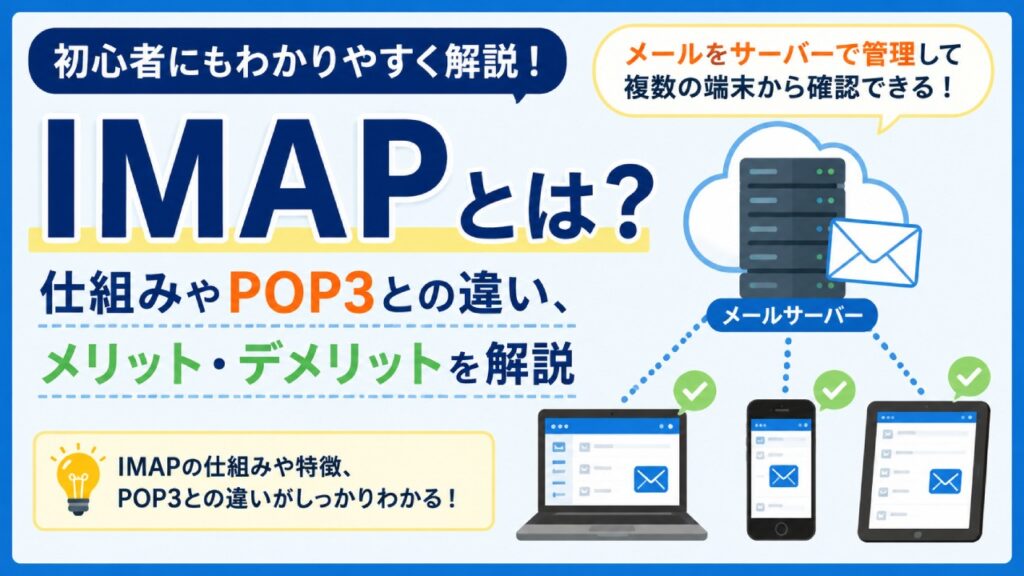
この記事では、IMAPとは何か、どのような仕組みなのか、POP3との違いやメリット・デメリットまで、初心者にもわかりやすく解説します。
IMAPとは?
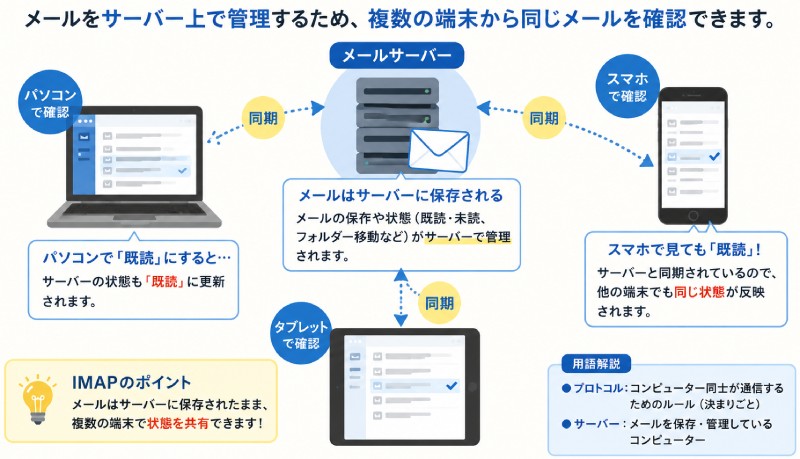
IMAP(Internet Message Access Protocol/インターネットメッセージ アクセス プロトコル)とは、メールサーバーに保存されているメールを操作・閲覧するための通信プロトコルです。
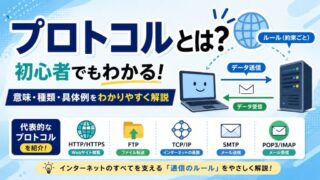
プロトコルとは、コンピューター同士が通信するときに使用する「決まりごと」のことです。

IMAPでは、メールをパソコンなどにすべて移動させるのではなく、基本的にメールサーバー上に保存されたメールを操作します。
例えば、スマートフォンでメールを確認して「既読」にすると、その状態がサーバー側にも反映されます。
そのため、同じメールアカウントをパソコンから開いた場合も、既読などの状態を共有できます。
現在のIMAPの基本仕様は、IETF(インターネット技術の標準化を行う団体)が公開しているRFC 9051「IMAP4rev2」(インターネット技術の標準仕様や運用ルールを記した公式な文書)で規定されています。
IMAPを一言で説明すると?
IMAPを簡単に説明すると、「メールをサーバーに置いたまま、さまざまな端末からメールを管理する仕組み」です。
IMAPを身近な例で説明すると?
IMAPは、「会社の共有ロッカー」に例えるとわかりやすいでしょう。
会社にメールという荷物が届くと、それを会社のロッカーに保管しておきます。
自分はパソコンからロッカーを確認することもできますし、スマートフォンから確認することもできます。
スマートフォンで荷物を「確認済み」にすると、その状態がロッカーにも反映されます。
そのため、あとからパソコンで確認しても「確認済み」の状態になっています。
これがIMAPのイメージです。
一方、POP3は「ロッカーから荷物を自分の机へ持ってくる」ような仕組みと考えるとわかりやすいでしょう。
IMAPの仕組み
IMAPの仕組みは、次のように考えるとわかりやすいでしょう。
メールを受信する → メールサーバーに保存される → メールソフトからサーバーへアクセスする → メールを確認する
このような流れです。
例えば、会社のメールアドレスにメールが届いたとします。
まず、メールはメールサーバーに保存されます。
その後、パソコンのメールソフトやスマートフォンのメールアプリがIMAPを使ってメールサーバーへ接続し、必要なメールを確認します。
ここで重要なのは、メールの管理場所が基本的にメールサーバー側にあるという点です。
そのため、スマートフォンでメールを読んだり、フォルダーを移動したりした変更を、ほかの端末でも共有できます。
IMAP4rev2では、メールボックスの作成・削除・名前変更、メールの検索、メールの状態変更なども扱えます。
IMAPとPOP3の違い
IMAPとよく比較されるのがPOP3です。
POP3もメールを受信するためのプロトコルですが、メールの扱い方に大きな違いがあります。
| 項目 | IMAP | POP3 |
|---|---|---|
| メールの基本的な管理場所 | サーバー | パソコンなどの端末 |
| 複数端末での利用 | 向いている | あまり向いていない |
| メールの状態共有 | しやすい | しにくい |
| サーバー容量 | 注意が必要 | 比較的抑えやすい |
| 主な特徴 | サーバー上でメールを管理 | メールを端末へダウンロード |
POP3では、メールをパソコンなどへダウンロードして保存する方式が基本です。
一方、IMAPではメールサーバー上のメールを中心に管理します。
Microsoftも、複数のデバイスからメールを確認する場合にはIMAPを推奨しています。
IMAPのメリット
IMAPには、主に次のようなメリットがあります。
複数の端末からメールを確認できる
IMAPの大きなメリットは、複数の端末から同じメールを管理しやすいことです。
例えば、
- 会社ではパソコン
- 外出中はスマートフォン
- 自宅ではタブレット
という使い方でも、同じメールアカウントを利用できます。
メールの状態を同期できる
「同期」とは、複数の場所でデータの状態をそろえることです。
IMAPでは、既読・未読やフォルダー移動などの状態をサーバーと共有できます。
そのため、端末を変えてもメールを管理しやすくなります。
メールをサーバーで一元管理できる
メールをサーバー側で管理するため、複数の端末から同じメール環境を利用しやすくなります。
特に、パソコンとスマートフォンを併用する人に向いている仕組みです。
IMAPのデメリット
便利なIMAPですが、注意点もあります。
サーバーの容量を消費する
IMAPではメールをサーバー上に保存して管理するため、メールが増えるほどサーバーの保存容量を使用します。
大量のメールや大容量の添付ファイルを長期間保存する場合は、メールボックスの容量に注意しましょう。
インターネット接続の影響を受ける
IMAPはメールサーバーへアクセスしてメールを確認する仕組みなので、インターネット環境の影響を受けます。
ただし、メールソフトによっては一度取得したメールを端末にキャッシュ(高速表示のため一時的に保存する仕組み)しておき、オフラインでも確認できる場合があります。
サーバー側のメールを削除すると影響がある
IMAPではサーバー上のメールを中心に管理するため、メールを削除すると、同じアカウントを利用しているほかの端末にも削除状態が反映されることがあります。
重要なメールはバックアップを取っておくと安心です。
IMAPとPOP3はどちらを選べばいい?
基本的には、複数の端末からメールを利用するならIMAPが向いています。
例えば、「パソコンとスマートフォンの両方でメールを確認したい」という場合は、IMAPのメリットを活かせます。
一方、「メールを特定のパソコンに保存して管理したい」という場合には、POP3が適しているケースもあります。
ただし、実際に利用できる方式はメールサービスやプロバイダーによって異なるため、契約しているメールサービスの設定を確認しましょう。
IMAPのポート番号は?
IMAPでは、通信に使用するポート番号も設定項目として登場します。
一般的なIMAPでは143番ポートが使われ、TLSによる暗号化通信を直接利用する場合は993番ポートが使われます。RFC 9051(インターネット技術の標準仕様や運用ルールを記した公式な文書)でも、TCP利用時のIMAP4rev2について143番と993番が規定されています。
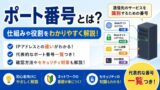
ここでいう「ポート番号」とは、ネットワーク上でどのサービスへ接続するかを識別するための番号です。
メールソフトを手動設定するときに「受信サーバー」「ポート番号」「暗号化方式」などの項目が表示されるのは、このような通信設定が必要になるためです。
IMAPは送信にも使う?
ここは初心者が間違いやすいポイントです。
IMAPは基本的にメールの閲覧・管理に使うプロトコルで、メールの送信そのものを担当するプロトコルではありません。
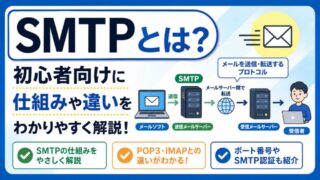
メール送信では、一般的にSMTP(Simple Mail Transfer Protocol)などのメール送信に関する仕組みが利用されます。
つまり、
受信・管理 → IMAP
送信 → SMTP
と覚えておくと理解しやすいでしょう。
なお、IMAP4rev2の仕様でも、メールの投稿(送信)はIMAP自体の機能ではなく、別のメール送信プロトコルで扱うとされています。
まとめ:IMAPとはメールを複数端末で管理しやすくする仕組み
IMAPとは、メールサーバー上のメールを閲覧・管理するための通信プロトコルです。
ポイントをまとめると、次のとおりです。
特に、「パソコンとスマートフォンの両方で同じメールを確認したい」なら、IMAPの仕組みを理解しておくと便利です。
「IMAPとは何か」を理解したら、次は「SMTPとは何か」「POP3とは何か」もあわせて学ぶと、メールがどのように送受信されているのかをより深く理解できるようになります。