

上記のようなことをお考えでしたら、このまま読んでいってください。
この記事では、「RPA」に関する下記の内容をわかりやすく解説いたします。
※わかりやすさを重視しております。厳密には解釈が異なる場合がありますことをご了承ください。
RPAとは?
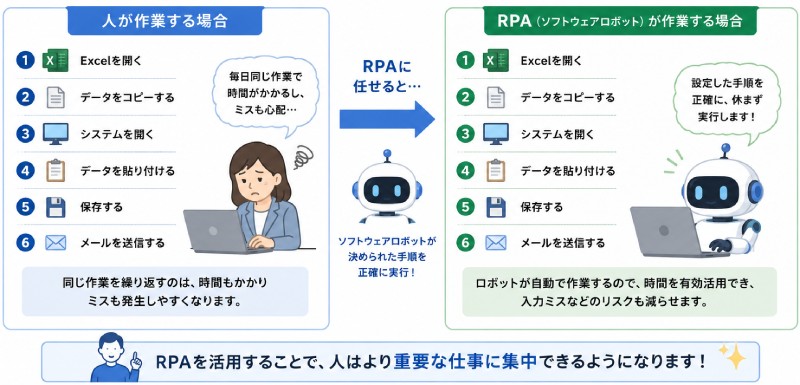
RPAとは、簡単に説明すると「パソコンで繰り返し行っている定型作業を、機械に任せる仕組み」です。
RPAは、「Robotic Process Automation(ロボティック・プロセス・オートメーション)」の略称で、日本語では、「ロボットによる業務自動化」といった意味になります。
ここでいう「ロボット」は、工場で動いているような機械のロボットではありません。
パソコンの中で動作するソフトウェアロボットのことです。
ソフトウェアロボットとは、パソコン上で人間が行っている操作を代わりに実行するプログラムのことです。
例えば、人間が、
「Excelを開く」
↓
「データをコピーする」
↓
「別のシステムを開く」
↓
「データを貼り付ける」
↓
「保存する」
という作業をしているとします。
RPAを利用すると、この一連の操作をソフトウェアロボットに実行させることができるというわけです。
RPAを身近な例で説明すると?
RPAを、会社の事務作業に例えてみましょう。
例えば、毎朝9時になると担当者が次の作業をしているとします。
- メールを確認する
- 添付されたExcelファイルを保存する
- Excelから必要なデータをコピーする
- 社内システムを開く
- データを入力する
- 登録ボタンをクリックする
- 処理結果を担当者にメールする
この作業を毎日行うと、1回あたり20分かかるとします。
1日20分でも、1か月、1年と積み重なると大きな時間になります。
そこでRPAを利用すると、このような決められた手順をソフトウェアロボットに実行させることができます。
人間は、RPAが処理している間に別の仕事を進められます。
つまり、
人間が毎日同じ作業をする
↓
RPAに作業を覚えさせる
↓
RPAが決められた手順を実行する
↓
人間はより重要な仕事に集中する
という使い方ができます。
RPAでできること
RPAは、さまざまな定型業務の自動化に利用できます。
代表的なものを見てみましょう。
Excelのデータ処理
RPAでは、Excelを使った作業を自動化できます。
例えば、
といった作業です。
Excelを使った定型作業が多い企業では、RPAを活用できる可能性があります。
データ入力
Webサイトや社内システムへのデータ入力も、RPAが得意とする作業の一つです。
例えば、Excelに登録されている100件の顧客情報を、別のシステムへ入力するとします。
人間が1件ずつ入力するのではなく、RPAに入力作業を任せることができます。
ファイル操作
ファイルを扱う作業も自動化できます。
例えば、
などです。
メール送信
RPAを利用して、メール送信を自動化することもできます。
例えば、「毎週月曜日の朝に売上データを集計し、担当者へメールする」といった作業です。
人間が毎週同じ操作をする必要がなくなります。
Webサイトからのデータ取得
Webサイトを開いて、必要な情報を取得する作業にもRPAを利用できます。
例えば、
「指定したWebページを開く」
↓
「必要な情報を取得する」
↓
「Excelに保存する」
という処理です。
ただし、Webサイトの仕様変更などによってRPAが正常に動作しなくなる場合もあるため、運用時には注意が必要です。
RPAの仕組み
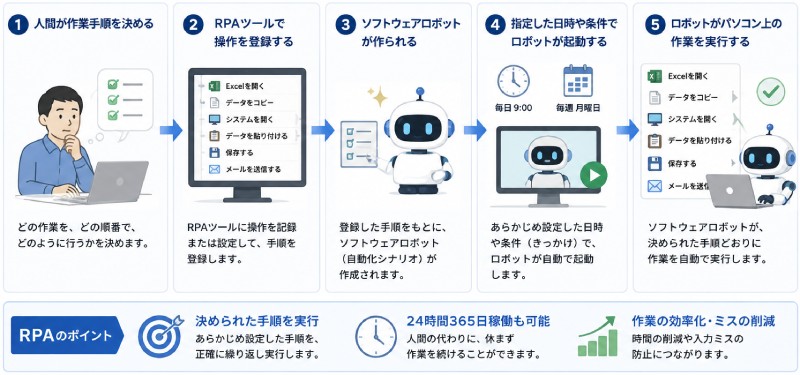
RPAは、基本的に「人間がパソコンで行っている操作」をソフトウェアロボットに実行させます。
例えば、次のような操作です。
RPAツールでは、このような操作をあらかじめ決めておき、条件に従って順番に実行します。
RPAの基本的な流れ
RPAの基本的な流れは以下のとおりです。
人間が作業手順を決める
↓
RPAツールで操作を登録する
↓
ソフトウェアロボットが作られる
↓
指定した日時や条件でロボットが起動する
↓
ロボットがパソコン上の作業を実行する
このように、あらかじめ決められた手順を自動的に実行するのがRPAの基本的な仕組みです。
RPAのメリット・デメリット
【メリット】
- 作業時間を削減できる
→今まで人間がやっていた作業をRPAに任せれば、その分別の時間を別の仕事に使える - 入力ミスを減らせる
→データ入力などをRPAに任せれば、決まった処理を繰り返すため、入力ミスを減らせる - 人間が重要な仕事に集中できる
→RPAによって単純作業を自動化できれば、人間はより判断力や専門知識が必要な仕事に時間を使えるようになる
【デメリット】
- 決められた作業以外は苦手
→「この状況ではどちらを選ぶべきか?」といった、人間の判断が必要な作業は苦手 - システム変更の影響を受ける
→RPAはパソコン上の画面や操作手順に合わせて作られるため、対象となるシステムの画面が変更されると、RPAが正常に動かなくなる可能性がある - 最初に設定が必要
→「どの作業を自動化するのか」などを決める必要がある
RPAに向いている仕事・向いていない仕事
【RPAに向いている仕事】
- 手順が決まっている
- 同じ作業を何度も繰り返す
- 大量のデータを扱う
- ExcelやCSVを使う
- 複数のシステムへ同じデータを入力する
- 定期的に発生する
- 人間による判断が少ない
【RPAに向いていない仕事】
- 状況によって判断が変わる
- 手順が毎回異なる
- 人間の感覚が必要
- 複雑なコミュニケーションが必要
- 創造性が求められる
RPAとAIの違い
RPAとAIは、どちらも業務効率化に利用されるため、混同されることがあります。
しかしながら、得意分野は異なります。
RPA
RPAは、「決められた手順を正確に繰り返す」ことが得意です。
例えば、「Excelを開く」→「データをコピーする」→「システムに貼り付ける」というような処理です。
AI
AIは、Artificial Intelligence(人工知能)の略称です。
大量のデータを利用して、分類、予測、文章生成など、人間の判断に近い処理を行う技術です。
例えば、「この問い合わせはどのカテゴリーに分類するべきか?」「この文章を要約してください」といった処理ではAIが活用されます。
RPAとAIの違いまとめ
簡単に整理すると、次のようになります。
| 比較項目 | RPA | AI |
|---|---|---|
| 得意なこと | 決められた作業 | 判断・予測・生成など |
| 主な特徴 | ルールに従って処理 | データなどをもとに処理 |
| 得意な作業 | 定型業務 | 非定型の処理 |
| 例 | データ入力 | 文章の要約 |
| 判断 | 基本的に苦手 | 得意な領域がある |
RPAとAIは競合するものではなく、組み合わせて利用することもできます。
例えば、AIが文章から必要な情報を判断し、その結果をRPAがExcelや業務システムへ登録する、といった使い方です。
RPAとExcelマクロの違い
RPAとExcelマクロも、どちらも業務を自動化できるため、よく比較されます。
Excelマクロとは、Excelの操作を自動化するための仕組みです。
特にVBA(Visual Basic for Applications)というプログラミング言語を使って、Excelの処理を自動化できます。


一方、RPAはExcelだけではなく、さまざまなアプリケーションをまたいだ作業を自動化できる点が特徴です。
例えば、Excel → Webサイト → 社内システム → メールという複数のサービスをまたぐ作業を自動化する場合、RPAが活用されることがあります。
RPAの代表的なツール
RPAを実現するためのツールには、さまざまなものがあります。
代表例として、
などがあります。
例えば、MicrosoftのPower Automateでは、デスクトップ上の操作を自動化するRPA機能が提供されています。Microsoftは、RPAを利用して自動化を構築・実行・拡張する仕組みも提供しています。

また、UiPathでは、専門的な開発者だけでなく、ビジネスユーザーも自動化を作成できるツールが提供されています。
ツールによって料金、操作方法、対応できるシステム、管理機能などが異なるため、自社の業務に合ったものを選ぶことが大切です。
RPAを導入するときのポイント
RPAを導入するときは、いきなり大規模な業務を自動化するのではなく、まずは小さな作業から始めるのがおすすめです。
例えば、
「毎日30分かかっているExcel作業」
「毎週同じファイルを作成している作業」
「大量のデータを別システムへ入力している作業」
などです。
このような作業から自動化することで、RPAによる効果を確認しやすくなります。
また、「自動化したら何時間削減できるのか?」を事前に計算しておくことも重要です。
単純に「RPAを導入すること」を目的にするのではなく、「どの業務を自動化すると効果が大きいのか」という視点で考えることがポイントです。
RPAは初心者でも使える?
「RPAはプログラミングの知識が必要なのでは?」と思う人もいるかもしれません。
しかしながら、あながちそういうわけではありません。
近年のRPAツールには、画面上で操作を組み合わせながら自動化処理を作成できるものがあります。
そのため、すべてのRPAを利用するために高度なプログラミング知識が必要というわけではありません。
例えば、UiPathではドラッグ&ドロップなどを利用して自動化を作成できる環境が提供されています。
ただし、複雑な業務を自動化する場合には、プログラミングやシステムに関する知識が役立ちます。
まずは、「自分が毎日繰り返している作業を1つ自動化してみる」ところから始めると、RPAの仕組みを理解しやすいでしょう。
RPAの活用事例
RPAは、さまざまな業務で利用できます。
事例1:売上データの集計
毎日、複数のExcelファイルから売上データを集めて集計している場合、RPAでファイルの読み込みや集計処理を自動化できます。
事例2:請求書データの登録
請求書に記載された情報を業務システムへ入力する作業を自動化できます。
ただし、請求書の内容を読み取って判断する部分では、OCR(画像や紙の文字を読み取ってデータ化する技術)やAIと組み合わせることがあります。
事例3:定期レポートの作成
毎週決まった時間にデータを集計し、レポートを作成して担当者へ送信する、といった作業にも利用できます。
事例4:データの転記
Excelにあるデータを別のシステムへ転記する作業は、RPAの代表的な活用例です。
人間が何度もコピー&ペーストする作業をRPAに任せることで、作業時間の削減が期待できます。
まとめ
RPAとは、パソコン上で人間が行っている定型的な作業を、ソフトウェアロボットによって自動化する仕組みです。
RPAのポイントをまとめると、次のようになります。
特に、「毎日同じ作業を繰り返している」「Excelへの入力やデータ転記に時間がかかっている」という人は、RPAによる自動化を検討してみる価値があります。
RPAは、すべての仕事を人間の代わりに行うものではありません。
人間が行っている単純な定型作業をロボットに任せることで、人間がより重要な仕事に集中できる環境を作るための技術と考えると、RPAの役割を理解しやすくなります。