NASとは?仕組み・メリット・HDDとの違いを初心者にもわかりやすく解説

スポンサードリンク
専門用語
  • 「NAS」って聞いたことはあるけれど、何なのかわからない…
  • 「HDD」とどう違うの?
  • NASを導入するように会社から言われたんだけど、どうすればいいの?

上記のようなことをお考えでしたら、このまま読んでいってください。
この記事では、「NAS」に関する下記の内容をわかりやすく解説いたします。

  • 「NAS」とは何か
  • NASの仕組み
  • 「外付けHDD」や「クラウド」との違い
  • NASを導入するメリット・デメリット
  • 初心者向けの選び方

※わかりやすさを重視しております。厳密には解釈が異なる場合がありますことをご了承ください。

スポンサードリンク

NASとは?

NASとは?

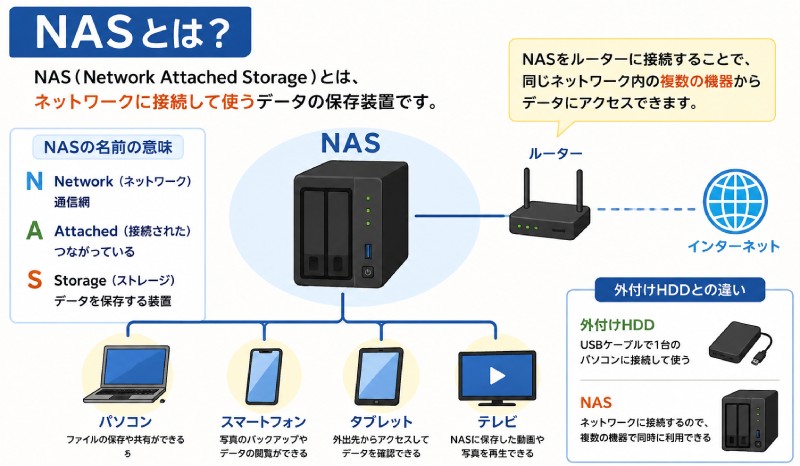
NAS(Network Attached Storage)とは、ネットワーク(LAN)に接続して使うストレージ(保存装置)です。
一般的に「ナス」と呼ばれます。
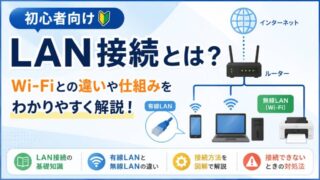
LAN接続とは?有線・無線やWi-Fiとの違い・仕組みを初心者向けにわかりやすく解説
LAN接続とは何かを初心者向けにわかりやすく解説します。有線LANと無線LANの違い、LAN接続の仕組み、メリット・デメリット、接続方法、接続できない場合の対処法まで図解イメージで紹介します。
ストレージとは?役割・種類・SSDやHDDとの違いを初心者向けにわかりやすく解説
ストレージとは何かを初心者向けにわかりやすく解説しております。メモリとの違いやSSD・HDDとの関係、ストレージの種類、容量の選び方まで図解イメージで理解できる内容です。

「Network Attached Storage」を日本語にすると、

  • Network(ネットワーク)=通信網
  • Attached(接続された)=つながっている
  • Storage(ストレージ)=データを保存する装置

という意味になります。

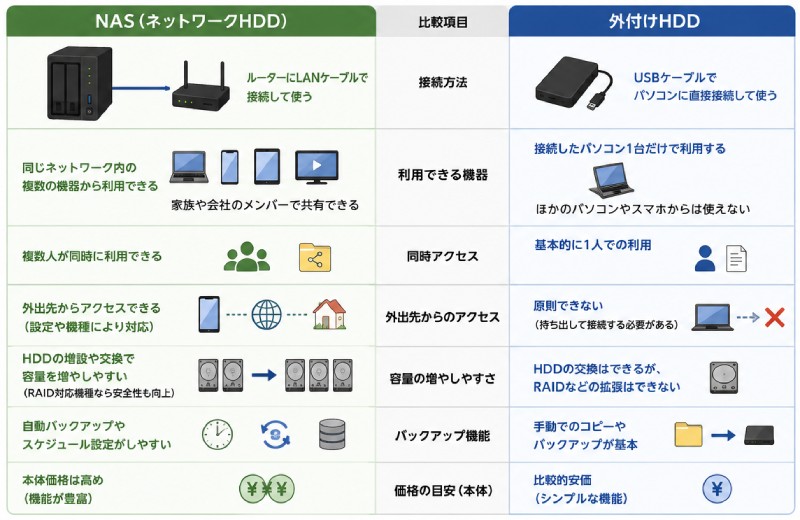
一般的な外付けHDDやSSDは、USBケーブルで1台のパソコンに接続します。
一方NASはLANに接続するため、同じネットワーク内の複数のパソコンやスマートフォンから利用できます。
HDDとは?仕組み・SSDとの違い・メリット・デメリットを初心者向けにわかりやすく解説
HDDとは何かを初心者向けにわかりやすく解説しております。HDDの仕組みや特徴、SSDとの違い、メリット・デメリット、容量の選び方まで図解イメージで理解できます。
SSDとは?HDDとの違いや仕組み・メリット・選び方を初心者向けにわかりやすく解説
SSDとは何かを初心者向けにわかりやすく解説しております。SSDの仕組み、HDDとの違い、メリット・デメリット、種類、選び方まで専門用語をできるだけやさしく説明しております。
  • 外付けHDDやSSD:USBで1台のパソコンに接続 = 他のパソコンからはアクセスできない
  • NAS:LANケーブルでネットワーク内に接続 = 同じネットワーク内のパソコンならアクセス可能

NASを身近な例で説明すると?

NASを身近な例で説明すると?

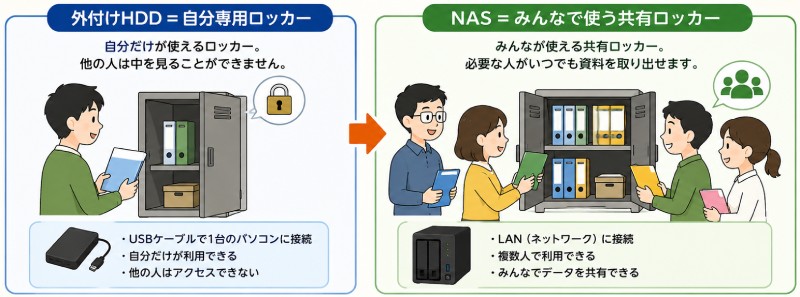
NASは会社や学校の共有ロッカーのようなものです。

例えば、

  • 外付けHDDやSSD=自分専用ロッカー
  • NAS=みんなで使う共有ロッカー

というイメージです。

必要な人が同じ場所から資料を取り出せるため、データ共有がとても簡単になります。

NASでできること

NASを導入することで、以下のようなことが実現します。

  • ファイル共有
  • 写真保存
  • 動画保存
  • パソコンのバックアップ
  • スマホのバックアップ
  • テレビで動画視聴
  • 外出先からアクセス(対応機種のみ)

最近では家族全員の写真保存場所として利用する家庭も増えています。

スポンサードリンク

NASの仕組み

NASの仕組み

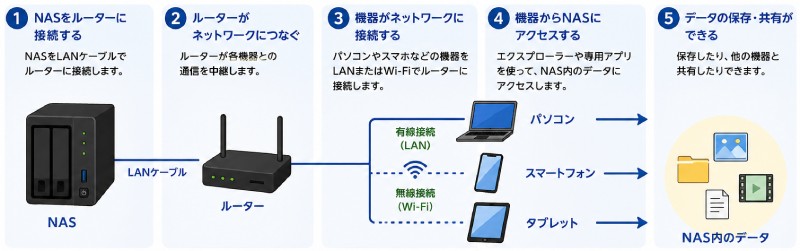
NASは家庭や会社のルーターにLANケーブルで接続します。
すると、「パソコン」⇔「ルーター」⇔「NAS」という具合に通信できるようになります。
LAN接続とは?有線・無線やWi-Fiとの違い・仕組みを初心者向けにわかりやすく解説
LAN接続とは何かを初心者向けにわかりやすく解説します。有線LANと無線LANの違い、LAN接続の仕組み、メリット・デメリット、接続方法、接続できない場合の対処法まで図解イメージで紹介します。
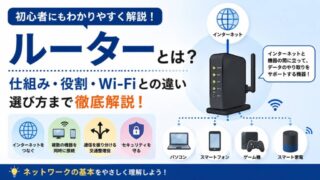
ルーターとは?仕組み・役割・Wi-Fiとの違いを初心者にもわかりやすく解説
ルーターとは何かを初心者向けにわかりやすく解説。ルーターの役割や仕組み、Wi-Fiとの違い、ONU・モデムとの関係、選び方まで図解イメージで紹介します。ネットワークの基本を学びたい方におすすめです。

同じネットワークにつながっているスマートフォンやタブレットからもアクセス可能です。

スポンサードリンク

NASを使うメリット・デメリット

【メリット】

  • 複数人で共有できる:USB接続とは違い、複数人が同じデータを利用できる
  • 自動バックアップ:定期的に自動保存できるため、データ消失のリスクを減らせる
  • 容量を増やしやすい:大容量HDDへ交換したり、複数のHDDを搭載できる製品もある
  • パソコンの容量不足を解消:写真や動画をNASへ移動することで、パソコン本体の空き容量を確保できる

※バックアップとは、大切なデータを別の場所へコピーして保管することです。

【デメリット】

  • 本体価格が割高
  • 初期設定が少し難しい
  • 通信障害があればアクセスできなくなる
  • 故障対策(RAIDやバックアップ)が必要

※RAID(レイド)とは、複数のHDDを組み合わせて安全性や速度を向上させる仕組みです。
RAIDは故障対策に役立ちますが、バックアップそのものではないため、別媒体へのバックアップも重要です。

スポンサードリンク

NASと外付けHDDの違い

NASとは?」でも少し触れましたが、NASと外付けHDDの違いは以下の通りです。

項目NAS外付けHDD
接続方法LANUSB
共有
複数人利用×
スマホ利用
バックアップ
NASと外付けHDDの違い
スポンサードリンク

NASとクラウドストレージの違い

今度は「NAS」と「クラウドストレージ」との違いをまとめてみました。

NASクラウド
自宅に設置インターネット上
月額料金なし月額料金あり
容量を自由に増やせるプランによる
通信速度が速い(LAN内)回線速度に左右される
クラウドとは?仕組み・種類・メリットを初心者向けにわかりやすく解説
クラウドとは何かを初心者向けにわかりやすく解説。クラウドサービスの仕組み、種類(IaaS・PaaS・SaaS)、メリット・デメリット、代表例、サーバーとの違いまで簡単に理解できます。
  • クラウド:インターネット上のストレージ
  • NAS:自宅や会社に設置されたストレージ
スポンサードリンク

NASの選び方

初心者は次の4点を確認しましょう。

  • 容量(2TB〜8TB程度)
  • ベイ数(HDDを取り付ける場所)
  • RAID対応
  • スマホアプリ対応

※ベイとは、HDDを取り付けるための収納スペース(スロット)です。2ベイなら、HDDを2台設置することができます。

スポンサードリンク

NASがおすすめな人

次のような人にNASはおすすめです。

  • 家族で写真を共有したい
  • 動画をたくさん保存したい
  • パソコンをバックアップしたい
  • テレワークでデータ共有したい
  • クラウド料金を節約したい
スポンサードリンク

よくある質問(FAQ)

NASとサーバーの違いは?

NASはファイル保存・共有に特化した専用機器です。
一方、サーバーはWebサイトの公開やメール配信、データベース管理など幅広い役割を担います。
サーバーとは?初心者向けに仕組み・役割・種類をわかりやすく解説
サーバーとは何かを初心者向けにわかりやすく解説。仕組み・役割・種類・クライアントとの違いまで図解イメージで理解できます。これからITを学ぶ方やWeb制作初心者におすすめ。

NASはWi-Fiでも使える?

はい。
NAS自体は通常ルーターへLANケーブルで接続しますが、スマートフォンやノートパソコンはWi-Fi経由で利用できます。

NASはスマホから使える?

多くの製品で専用アプリが提供されており、写真の閲覧や自動バックアップが可能です。

NASはバックアップになる?

NASはバックアップ先として利用できますが、NAS本体が故障・災害に遭う可能性もあります。
重要なデータは外付けHDDやクラウドにも複製する「3-2-1バックアップ」の考え方がおすすめです。

※3-2-1バックアップ:
データのコピーを「3つ」作成し、「2種類」の異なる場所(内部ストレージ・NASなど)に保存。
そのうち「1つ」をクラウドや社外などの別の場所(オフサイト)に保管すること。

スポンサードリンク

まとめ

NASとは、ネットワークにつないで利用するデータ保存装置です。
初心者の方は、次のポイントを覚えておけば十分です。

  • NASはネットワーク上でデータを共有できる
  • 家族や会社でファイルを共有できる
  • 自動バックアップにも活用できる
  • 外付けHDDより便利な場面が多い
  • RAID対応モデルを選ぶと安心
  • クラウドストレージとは用途に応じて使い分けるのがおすすめ

大切なデータを守るためにも、ぜひNASの導入を検討してみてください。

タイトルとURLをコピーしました