上記のようなことをお考えでしたら、このまま読んでいってください。
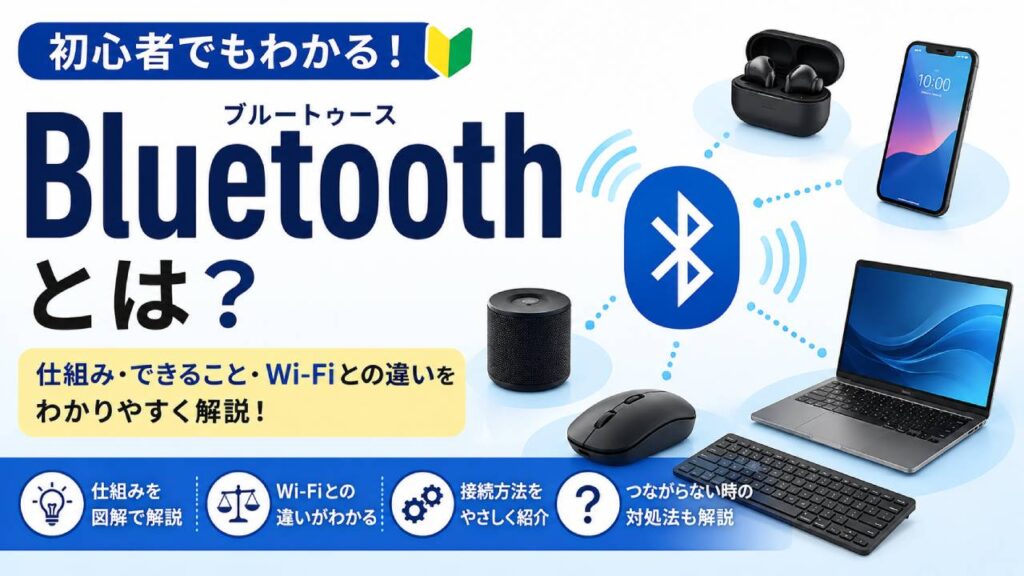
この記事では、「Bluetooth」に関する下記の内容をわかりやすく解説いたします。
※わかりやすさを重視しております。厳密には解釈が異なる場合がありますことをご了承ください。
Bluetoothとは?
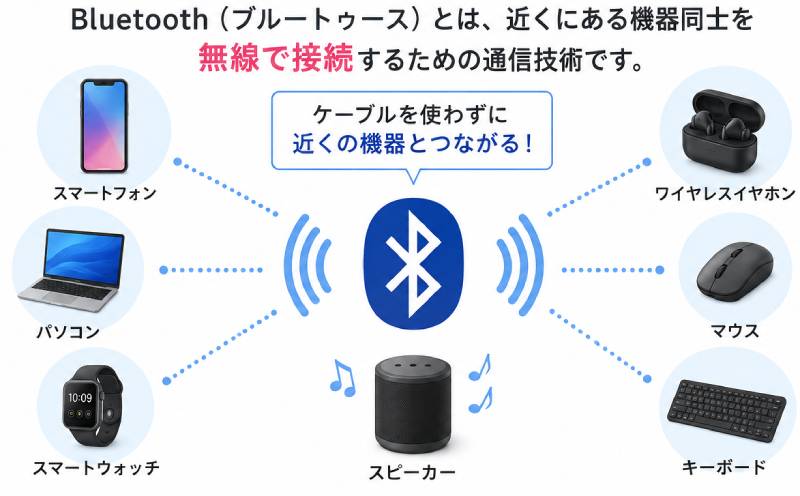
Bluetooth(ブルートゥース)とは、近距離にある機器同士を無線で接続するための通信技術です。
例えば次のような機器で利用されています。
本来ならケーブルが必要な機器同士を、無線で簡単に接続できるのが特徴です。
Bluetoothを簡単に言うと
Bluetoothを簡単に言うと、「近くにある機器同士を無線でつなぐ仕組み」です。
例えば、
などをケーブルなしで接続できます。
【Bluetoothの名前の由来】
Bluetoothという少し変わった名前は、10世紀のデンマーク王「ハーラル・ブルートゥース(Harald Bluetooth)」に由来しています。
この王は複数の部族を統一したことで知られており、「異なる機器同士をつなぐ技術」という意味を込めてBluetoothと名付けられました。
Bluetoothでできること
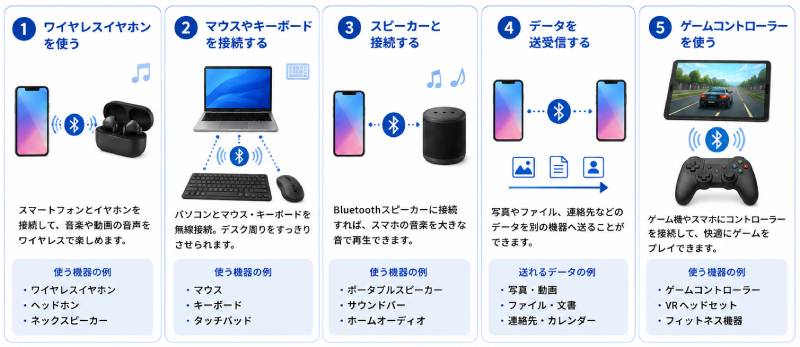
Bluetoothを利用すると、さまざまな機器をワイヤレス接続できます。
ワイヤレスイヤホンを使う
最も身近な利用例です。
スマートフォンとイヤホンをBluetoothで接続すると、音楽や動画の音声を無線で聞けます。
マウスやキーボードを接続する
パソコンとマウス・キーボードを無線接続できます。
デスク周りをすっきりさせられたり、ケーブルの引っ掛かりでイライラしなくてよくなるのがメリットです。
スピーカーと接続する
Bluetoothスピーカーに接続すれば、スマホの音楽を大きな音で再生できます。
データを送受信する
写真やファイルを別の機器へ送ることも可能です。
Bluetoothの仕組み
Bluetoothは、2.4GHz(ギガヘルツ)という電波を利用して通信しています。
※GHz(ギガヘルツ)とは電波の周波数を表す単位です。
ケーブル不要で機器間を直接つなぎ、ペアリングと呼ばれる簡単な設定でデータをやり取りできます。
ペアリングとは?
ペアリングとは、「Bluetooth機器同士を初めて登録する作業」です。
このスマホとこのイヤホンはペア(コンビ)ですよと教える作業といったところでしょうか。
ペアリング方法は機器によって異なりますが、簡単にできる場合が多いです。
一度ペアリングすると、次回からは自動で接続されるようになります。
Bluetoothの接続方法
始めてBluetoothに接続する場合の方法例は以下の通りです。
- 機器同士を近づける
- パソコン・スマホのBluetoothをONにする
- デバイスをペアリングモードにする
- ペアリングする
- 通信を開始する
※機器によって接続方法は異なります
機器同士を近づける
Bluetoothは機器同士が離れすぎていると接続できません。
機器同士を近くに配置しましょう。
パソコン・スマホのBluetoothをオンにする
パソコン・スマホの設定画面から、Bluetoothがオンになっていることを確認してください。
【Windows】
「設定」→「Bluetoothとデバイス」→「Bluetooth」をオンにする
【Android】
「設定」→「Bluetooth」をオンにする
【iPhone】
「設定」→「Bluetooth」をオンにする
デバイスをペアリングモードにする
デバイス(イヤホンなど)をペアリングモード(待機状態)にしましょう。
長押しや電源ONなど、デバイスによって異なります。
ペアリングする
パソコンやスマホを操作し、デバイス(イヤホンやキーボード)を選択します。
【Windows】
「設定」→「Bluetoothとデバイス」→「デバイスの追加」から選択
【Android】
「設定」→「Bluetooth」→「使用可能なデバイス」から選択
【iPhone】
「設定」→「Bluetooth」→「その他のデバイス」から選択
ペアリングは最初の1回のみでOKです。
2回目以降は自動でつながります。
BluetoothとWi-Fiの違い
BluetoothとWi-Fiはどちらも無線通信ですが、用途が異なります。
| 項目 | Bluetooth | Wi-Fi |
|---|---|---|
| 主な用途 | 機器同士を接続 | インターネット接続 |
| 通信距離 | 数m〜数十m程度 | 数十m以上 |
| 通信速度 | 比較的遅い | 比較的速い |
| 消費電力 | 少ない | 多い |
- Bluetooth = 無線で機器同士を接続する
- Wi-Fi = 無線でインターネットに接続する

Bluetoothのメリット・デメリット
【メリット】
- ケーブルが不要:配線が減るため、持ち運びや設置が楽になる
- 消費電力が少ない:省電力設計のため、バッテリーを長持ちさせやすい
- 設定が簡単:一度ペアリングすれば自動接続できる機器が多い
【デメリット】
- 通信距離が短い:遠く離れると接続が不安定になる
- 障害物に弱い:壁や家具などがあると通信品質が低下することがある
- 音の遅延が発生する場合がある:動画やゲームでは音が少し遅れて聞こえる場合がある
Bluetoothのバージョンについて
Bluetoothには複数のバージョンがあります。
【例】
- Bluetooth 4.0
- Bluetooth 4.2
- Bluetooth 5.0
- Bluetooth 5.2
- Bluetooth 5.3
- Bluetooth 5.4
新しいバージョンほど、
- 通信速度向上
- 通信距離向上
- 省電力化
などのメリットがあります。
バージョンの確認・アップデート方法
Bluetoothのバージョン確認やアップデート方法は機器によって異なりますが、「デバイスマネージャ」や「設定」メニューから確認・アップデートできる場合が多いです。
Bluetoothがつながらないときの対処法
Bluetoothが接続できない場合は、次の方法を試してみましょう。
距離を近づける
Bluetoothは近距離通信です。
機器同士を近づけて接続してみましょう。
Bluetoothをオン・オフする
一度Bluetooth機能をオフにし、再度オンにしてみましょう。
機器を再起動する
スマホやパソコン、接続先機器を再起動すると改善することがあります。
ペアリングをやり直す
登録情報を削除して再度ペアリングしてみてください。
Bluetoothに関するよくある質問
Bluetoothはインターネット接続できますか?
Bluetooth自体は主に機器同士を接続する技術です。
インターネット接続には通常Wi-Fiやモバイル通信を利用します。
Bluetoothは無料で使えますか?
はい。Bluetooth機能が搭載された機器であれば追加料金なしで利用できます。
Bluetoothの通信距離はどれくらいですか?
機器によりますが、一般的には数m〜数十m程度です。
まとめ
Bluetooth(ブルートゥース)とは、近くにある機器同士を無線で接続する通信技術です。
この記事のポイントをまとめると次のとおりです。
Bluetoothの仕組みを理解すると、スマートフォンやパソコンの接続トラブルにも対応しやすくなります。
まずは身近なワイヤレスイヤホンやマウスでBluetooth接続を試してみましょう。
次に下記の記事を読むことで、通信に関する理解がさらに深まります。