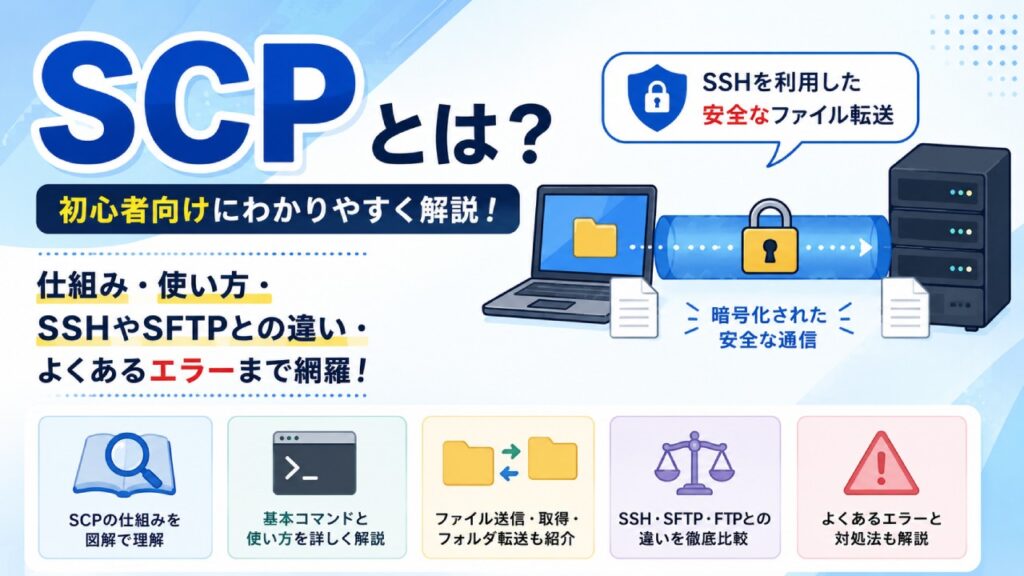
サーバー管理の勉強をしていると、「SCP」という言葉を目にすることがあります。
上記のようなことを考える方も多いかと思います。
この記事では、「SCP」に関する下記の内容をわかりやすく解説いたします。
※わかりやすさを重視しております。厳密には解釈が異なる場合がありますことをご了承ください。
SCPとは?
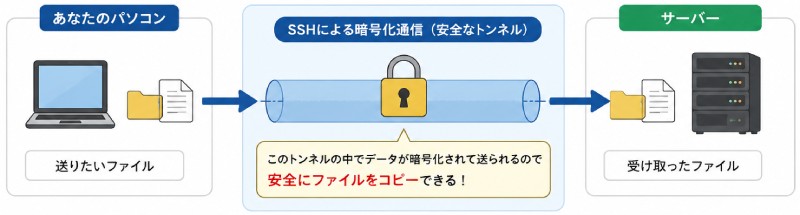
SCP(Secure Copy Protocol)とは、SSHを利用して安全にファイルをコピーするための通信プロトコルです。
SSHとは、サーバーへ安全にログインしたり操作したりするための通信技術です。


プロトコルとは、コンピューター同士が通信するときの「共通ルール」のことです。

SCPでは通信内容が暗号化されるため、インターネット経由でも安全にファイルを転送できます。
LinuxやUnix系サーバーでは標準的に利用されており、WindowsでもOpenSSHを利用すれば使用できます。
SCPを身近な例で説明すると?
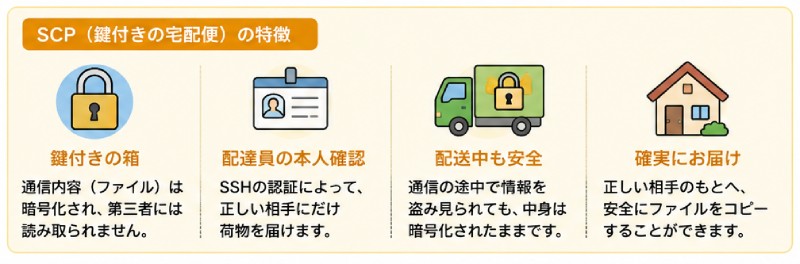
SCPは鍵付きの宅配便に例えると理解しやすいです。
通常の宅配便(FTP)は荷物を見られる可能性があります。
一方、SCPは
という状態です。
つまり、安全性が非常に高い宅配サービスのようなものです。
SCPでできること
SCPでは次のようなファイル操作ができます。
なぜSCPは安全なの?
SCPはSSH(Secure Shell)という安全な通信方式を利用しています。
SSHとは、サーバーへ安全にログインしたり操作したりするための通信技術です。
通信内容は暗号化されるため、
などを第三者に盗み見られるリスクを大きく減らせます。

SCPの仕組み
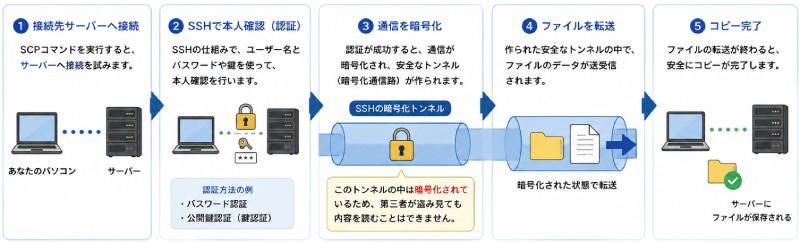
SCPは、SSHの仕組みを利用してファイルを転送します。
流れは次のとおりです。
- 接続先サーバーへ接続
- SSHで本人確認(認証)
- 通信を暗号化
- ファイルを転送
- コピー完了
つまり、「SSHという安全なトンネルの中をファイルが通る」というイメージです。
SCPの基本的な使い方
SCPは、ターミナル(コマンドを入力する画面)にコマンドを入力して使用します。
「コマンド」とは、コンピューターへ命令を出すための文字列のことです。
OS(パソコンの基本ソフト)によって使用するアプリが異なります。
| OS | コマンドを入力するアプリ |
|---|---|
| Windows | PowerShell コマンドプロンプト Windows Terminal |
| macOS | ターミナル |
| Linux | ターミナル |
最近のWindows 11では、OpenSSHクライアントが標準搭載されているため、追加ソフトをインストールしなくてもSCPコマンドを利用できる場合がほとんどです。
ターミナルの開き方
Windows
Windowsでは、以下のいずれかのアプリを開きます。
PowerShellの開き方は以下のとおりです。
- スタートメニューを開く
- 検索窓に「PowerShell」と入力
- 「Windows PowerShell」をクリック
または、
Windowsキー を押しながら Xキー
↓
ターミナルまたはPowerShellを選択
画面が開いたら、そこへSCPコマンドを入力します。
▼例
scp sample.txt user@example.com:/home/user/Enterキーを押すと接続が始まります。
Mac OS
macOSでは「ターミナル」を使用します。
▼開き方
- Launchpad
- その他
- ターミナル
または
Commandキー を押しながら Spaceキー
↓
「Terminal」
と入力して起動します。
その後、SCPコマンドを入力します。
Linux
Linuxではターミナルを開きます。
Ubuntuなら、Ctrlキー と Altキー を押しながら Tキー ですぐ起動できます。
SCPコマンドの基本構文
▼基本形
scp [オプション] コピー元 コピー先▼代表的なオプション
| オプション | 内容 |
|---|---|
| -r | フォルダごとコピー |
| -P | ポート番号指定 |
| -p | 更新日時や権限を保持 |
| -C | 通信を圧縮 |
| -v | 詳細ログ表示 |
ファイルをサーバーへ送る
scp sample.txt user@server:/home/user/サーバーから取得する
scp user@server:/home/user/sample.txt .フォルダごとコピーする
scp -r folder user@server:/home/user/ポート番号を指定する
scp -P 2222 sample.txt user@server:/home/user/SCPとSSH・SFTP・FTPの違い
SCPと似た言葉に「SSH」「SFTP」「FTP」があります。
どれもサーバーと通信するときに使われますが、それぞれ役割が異なります。
まずは違いを表で見てみましょう。
| 項目 | SCP | SSH | SFTP | FTP |
|---|---|---|---|---|
| 主な用途 | ファイルコピー | サーバー操作・ログイン | ファイル管理・転送 | ファイル転送 |
| 通信の暗号化 | 〇 | 〇 | 〇 | × |
| ファイル一覧表示 | × | × | 〇 | 〇 |
| フォルダー操作 | × | 〇 (コマンドで可能) | 〇 | 〇 |
| 通信速度 | 速い | 対象外 | やや遅い | 速い |
| セキュリティ | 高い | 高い | 高い | 低い |
| 初心者向け | ★★★☆☆ | ★★☆☆☆ | ★★★★★ | ★★★☆☆ |
それでは、それぞれの特徴を詳しく見ていきましょう。
SCPとSSHの違い
SSH(Secure Shell)は、サーバーへ安全にログインして操作するための通信プロトコルです。
SSHでは、サーバーに接続して次のような操作ができます。
一方、SCPはSSHの通信を利用してファイルをコピーすることだけに特化した仕組みです。
つまり、
という関係になります。
▼イメージ
SSH
├─ サーバーへログイン
├─ コマンド実行
├─ 設定変更
└─ SCP(ファイルコピー)
SCPはSSHの機能を利用して動作しているため、SSHが利用できる環境で使用できます。
SCPとSFTPの違い
SFTP(SSH File Transfer Protocol)は、SSHを利用したファイル転送・管理用の通信プロトコルです。
SFTPはファイルのコピーだけでなく、一覧表示や削除、名前変更、フォルダー作成などを行うことができます。
SCPとSFTPはどちらもSSHを利用するため、安全性はほぼ同じです。
| 比較項目 | SCP | SFTP |
|---|---|---|
| ファイルコピー | 〇 | 〇 |
| ファイル一覧表示 | × | 〇 |
| ファイル削除 | × | 〇 |
| 名前変更 | × | 〇 |
| フォルダー作成 | × | 〇 |
| 転送の再開 | 対応していないことが多い | 対応しているソフトが多い |
例えば、
という使い分けが一般的です。
最近では、WinSCPやFileZillaなどのファイル転送ソフトでも、SFTPが標準的に利用されています。
SCPとFTPの違い
FTP(File Transfer Protocol)は、古くから利用されているファイル転送用の通信プロトコルです。
最大の違いは暗号化されるかどうかです。

| 比較項目 | SCP | FTP |
|---|---|---|
| 通信の暗号化 | 〇 | × |
| パスワード保護 | 〇 | × |
| 盗聴への強さ | 高い | 低い |
| 現在の推奨度 | ★★★★★ | ★★☆☆☆ |
FTPでは、
などが暗号化されずに送信されるため、通信を盗み見られるリスクがあります。
そのため、現在ではインターネット経由での利用はあまり推奨されていません。
SFTPの暗号化されていないものがFTPというイメージです。
一方、SCPはSSHによって通信が暗号化されるため、安全にファイルを転送できます。
結局どれを使えばいい?
用途によって、最適な通信方式は異なります。
| やりたいこと | おすすめ |
|---|---|
| サーバーを操作したい | SSH |
| ファイルを素早くコピーしたい | SCP |
| ファイルを管理しながら転送したい | SFTP |
| 古いシステムとの互換性が必要 | FTP (暗号化されないため利用時は注意) |
初心者の方には、次のように覚えるとわかりやすいでしょう。
初心者向けの覚え方
4つの違いは、「引っ越し」に例えると理解しやすくなります。
| 通信方式 | 引っ越しに例えると |
|---|---|
| SSH | 家に入って部屋の中で作業する |
| SCP | 荷物を玄関から玄関へ安全に届ける宅配便 |
| SFTP | 倉庫に入り、荷物を探したり並べ替えたりしながら運ぶ |
| FTP | 鍵をかけずに荷物を運ぶトラック |
このように考えると、SSHは「操作」、SCPは「コピー」、SFTPは「管理」、FTPは「昔ながらの転送方式」という役割の違いをイメージしやすくなります。
SCPのメリット・デメリット
【メリット】
- 通信が安全
- Linux標準搭載
- 操作がシンプル
- SSHが使えれば利用可能
- 高速に転送できる
【デメリット】
- コマンド入力が必要(GUI操作ができない)
- ファイル一覧取得が苦手
- 再開機能がない
- 大容量転送ではrsyncの方が便利な場合がある
GUI(グラフィカルユーザーインターフェース)は、画面上のアイコンやボタンなどの視覚的な要素をマウスやタッチパネルで操作する仕組みです。
rsync(アールシンク)は、高速かつ効率的にファイルやディレクトリの同期・バックアップを行うLinux/macOSのコマンドです。
よくあるエラーと対処法
Permission denied
権限不足です。
→ ユーザー名やアクセス権限を確認しましょう。
Connection refused
SSHサービスが起動していません。
→ SSHサーバーが動作しているか確認しましょう。
No such file or directory
指定したファイルやフォルダーが存在しません。
→ パス(保存場所)を確認してください。
Host key verification failed
接続先サーバーの情報が変更されています。
→ known_hosts を確認し、必要に応じて古い情報を削除して再接続します。
SCPを利用する際の注意点
- SSHを有効にする
- 強力なパスワードや公開鍵認証を利用する
- 転送先を間違えない
- 権限設定を確認する
- 公開ネットワークでは特にセキュリティに注意する
まとめ
SCPは、SSHを利用して安全にファイルを転送できる通信プロトコルです。
通信内容が暗号化されるため、インターネット経由でも安心してファイルの送受信が行えます。
この記事では、SCPの基本的な仕組みや使い方、SSH・SFTP・FTPとの違い、メリット・デメリット、よくあるエラーについて解説しました。
初心者の方はまず「SSHを利用した安全なファイルコピーの仕組み」というイメージを持つと理解しやすいでしょう。
基本的なコマンドを覚えれば、Linuxサーバーやクラウド環境でのファイル転送をスムーズに行えるようになります。