パソコンやゲーム機をインターネットにつなぐ際に、「LAN接続」という言葉を見かけて困惑する方も多いのではないでしょうか。
この記事では、「LAN接続」に関する下記の内容をわかりやすく解説いたします。
※わかりやすさを重視しております。厳密には解釈が異なる場合がありますことをご了承ください。
LAN接続とは?
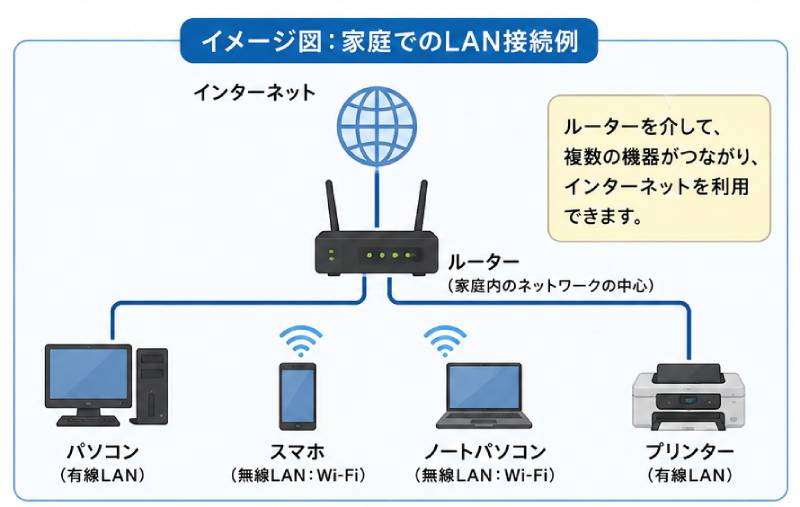
LAN接続とは、パソコンやスマートフォン、プリンターなどの機器を同じネットワーク内で接続することです。
LANは「Local Area Network(ローカルエリアネットワーク)」の略で、「構内通信網」と呼ばれます。
家庭やオフィスなど、比較的狭い範囲で機器同士を接続するネットワークを指します。
例えば、自宅のWi-Fiルーターにパソコンやスマホを接続している状態もLAN接続の一種です。
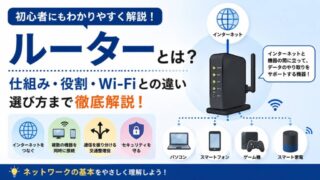

LAN接続を簡単に言うと
LAN接続を簡単に言うと、「家や会社の中で機器同士をつなぐ仕組み」です。
インターネットに接続する前に、まずはLANによって機器同士がつながります。
LAN接続の仕組み
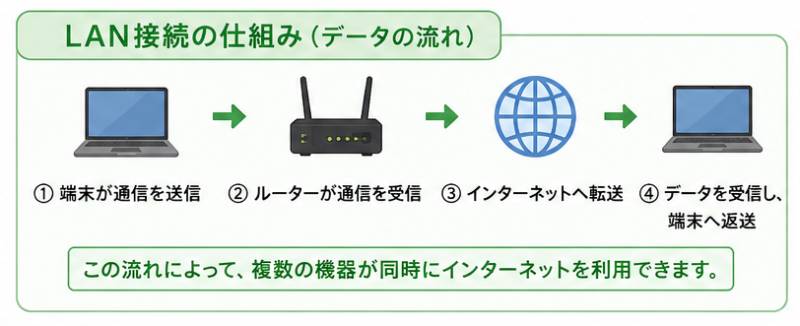
LAN接続では、ルーターやスイッチングハブを中心として複数の機器が接続されます。
スイッチングハブは、1本のLANケーブルを複数に分岐させ、有線LANの接続口(ポート)を増やすためのネットワーク中継機器です。
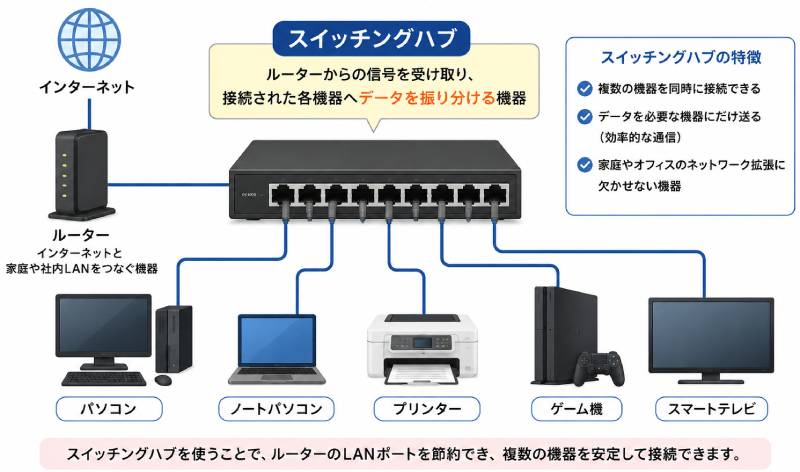
ルーターのLANポートが足りなくなった際に追加することで、パソコンやゲーム機などを同時にインターネットへ接続できるようになります。
基本的な流れは次のとおりです。
- パソコンやスマホが通信を送信
- ルーターが通信を受信
- インターネットへ転送
- 受信したデータを端末へ返送
この仕組みによって、複数の機器が同時にインターネットを利用できます。
LAN接続の種類
LANには大きく分けて2種類の接続方法があります。
- 有線LAN
- 無線LAN
有線LAN
有線LANはLANケーブルを使って機器同士を接続する方式です。
【メリット】
- 通信速度が速い
- 通信が安定している
- オンラインゲームに向いている
【デメリット】
- ケーブル配線が必要
- 設置場所が制限される
無線LAN(Wi-Fi)
無線LANは電波を利用して接続する方式です。
一般的にはWi-Fiと呼ばれています。
【メリット】
- ケーブル不要
- スマホやタブレットと相性が良い
- 配線がスッキリする
【デメリット】
- 電波状況によって速度が変わる
- 壁や家具の影響を受ける
LAN接続とWi-Fiの違い
よく混同されますが、Wi-FiはLAN接続の一種です。
| 項目 | LAN接続 | Wi-Fi |
|---|---|---|
| 意味 | 機器同士をつなぐネットワーク | 無線LANの通信規格 |
| 接続方法 | 有線・無線両方を含む | 無線のみ |
| 通信安定性 | 高い | 環境に左右される |
| 速度 | 速い傾向 | 電波状況による |
つまり、Wi-FiはLAN接続の中の無線接続方式と考えると理解しやすいでしょう。
LAN接続の方法
LAN接続に必要なもの
LAN接続を行うには次の機器が必要です。
- ONU(光回線利用時)
- ルーター
- LANケーブル
- パソコンやスマホ
ONU(光回線利用時)
光信号をデジタル信号へ変換する機器です。
通信事業者やプロバイダからレンタル提供されることが多いです。
ルーター
家庭内ネットワークとインターネットを接続する機器です。
LANケーブル
有線LANで利用する通信ケーブルです。
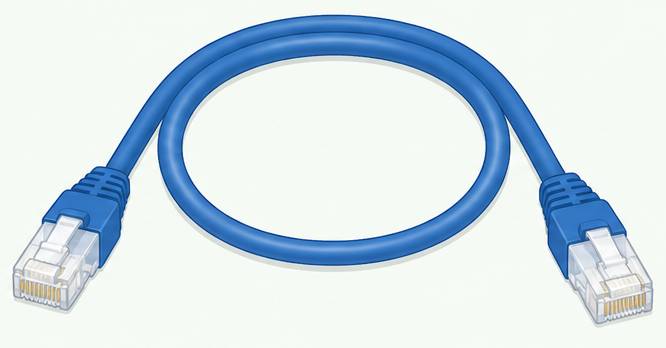
いろいろな長さのケーブルがありますので、パソコンからルーターまでの長さを確認してから購入してください。
パソコンやスマホ
通信を行う端末です。
有線LANの接続方法
- ルーターとONUをLANケーブルで接続する
- ルーターの電源を入れ、数分待つ
- ルーターとパソコンを接続する
- 自動的にIPアドレスが取得される
- インターネットへ接続できれば完了

※LANポートの場所は機器によって異なります。
無線LAN(Wi-Fi)の接続方法
- ルーターとONUをLANケーブルで接続する
- ルーターの電源を入れ、数分待つ
- 機器(パソコンやスマホ)のWi-Fiをオンにする
- 接続先SSIDを選択する
- パスワードを入力する
- インターネットへ接続できれば完了
LAN接続できないときの対処法
LAN接続できない場合は以下を確認しましょう。
LANケーブルが抜けていないか
ケーブルの差し込みを確認します。
ルーターを再起動する
通信トラブルの多くは再起動で改善します。
再起動方法はルーターの取扱説明書をご確認ください。
IPアドレスを確認する
正常に取得できているか確認しましょう。
確認方法は下記記事をご参考ください。
Wi-Fi設定を確認する
SSIDやパスワードの入力ミスがないか確認しましょう。
ネット回線障害を確認する
回線事業者側で障害が発生している場合があります。
HPなどで障害が発生していないか確認しましょう。
LAN接続のメリット・デメリット
LAN接続には以下のメリットがあります。
- 高速通信が可能
- 通信が安定する
- ファイル共有ができる
- プリンター共有ができる
- 複数端末を接続できる
一方で次のようなデメリットもあります。
- 配線が必要になる場合がある
- 通信範囲に制限がある
- ネットワーク設定が必要な場合がある
よくある質問
LAN接続とインターネット接続は同じですか?
異なります。
LAN接続は機器同士をつなぐ仕組みであり、インターネット接続は外部ネットワークへ接続することです。
Wi-FiもLAN接続ですか?
はい。
Wi-Fiは無線LAN接続の一種です。
LANケーブルがなくても接続できますか?
無線LAN(Wi-Fi)を利用すれば可能です。
まとめ
LAN接続とは、家庭やオフィス内で機器同士を接続するネットワークのことです。
主なポイントをまとめると次のとおりです。
LAN接続の仕組みを理解すると、ルーターやWi-Fi、IPアドレスなどのネットワーク知識も理解しやすくなります。