上記のようなトラブルでお困りでしたら、このまま読んでいってください。
この記事では、下記の内容をまとめて解説いたします。
※わかりやすさを重視しております。厳密には解釈が異なる場合がありますことをご了承ください
Power Automateで改行コードを入れる方法
改行コードとは?
改行コードは、文章を次の行へ移動させるための特殊な文字です。
見た目には表示されませんが、テキストファイルやCSV、Excelなどの内部では重要な役割を持っています。
Power Automateでの改行コード
改行コードは、OSやソフトによって異なるため注意が必要です。
Power Automateの改行コードは「\r\n」または「\n」です。
「\(バックスラッシュ)」は半角入力状態で「¥」キーを押すことで入力できます。
改行のしかた
では改行のしかたを見ていきましょう。
1つ大きな注意点があるので、よく読んでください。
Power Automateを起動したら、新しいフローを作成します。
(Power Automateの基本操作はこちらの記事をご参考ください)
今回は、変数「ohayou(おはよう)」と「gozaimasu(ございます)」の間に改行を入れて、下記のように表示してみましょう。
おはよう
ございます
まずはそれぞれの変数を作成します。
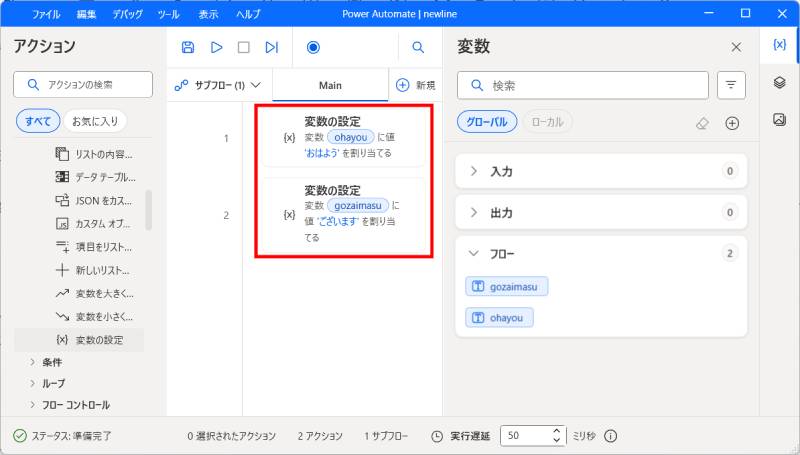
変数の作成方法はこちらの記事をご参考ください。
次に、2つの変数に改行コードを含めて連結します。
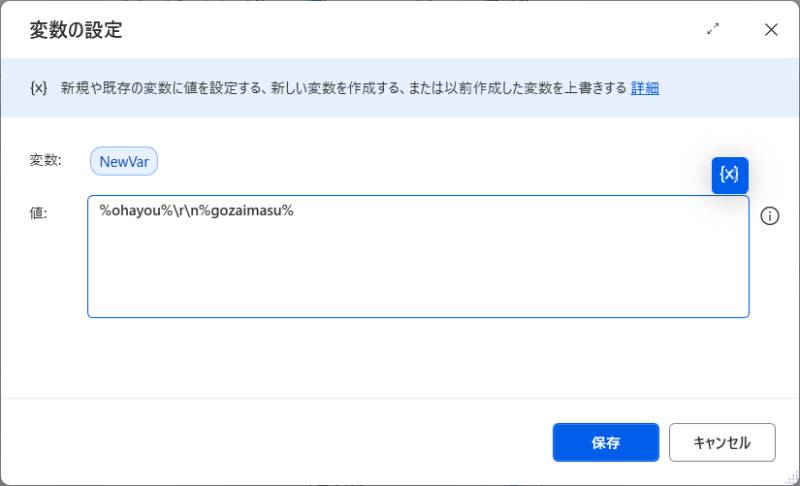
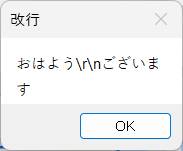
これで完成といきたいところですが、このままでは「\r\n」がそのまま表示されてしまいます。
メッセージボックスで表示させたものが下図です。
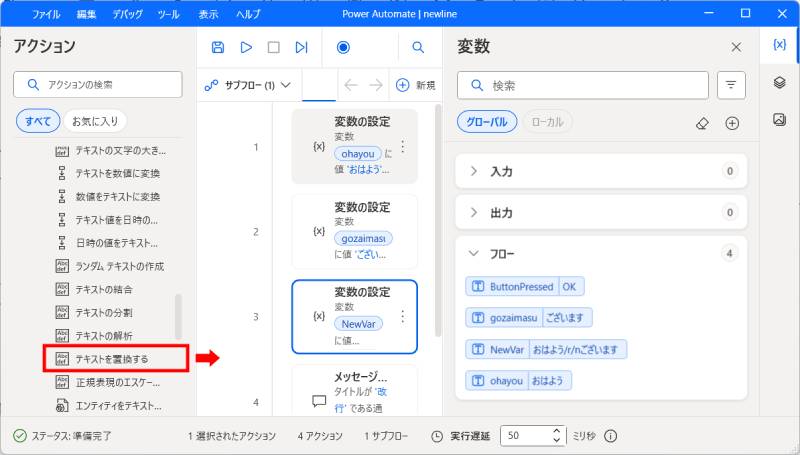
そこで、「\r\n」を置換します。
「テキスト」→「テキストを置換する」アクションを追加してください。
下図のように置換します。
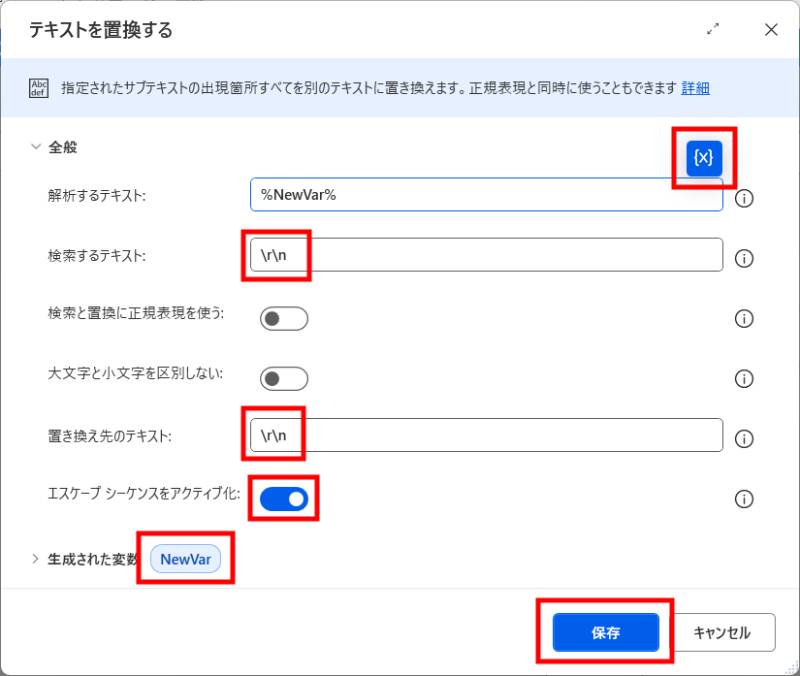
一見すると意味の無いように見えますが、再度メッセージボックスで表示させてみましょう。
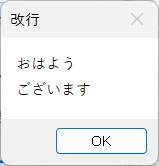
改行されて表示されました。
このように、改行(改行コード)を挿入したい場合は、一度同じ文字で置換する必要があるのです。
改行コードを削除(置換)する方法
改行コードを削除するには、前項と同様に改行コードを空白に置換するだけです。
しかしながら、置換後の文字に空白を指定すると、エラーが発生してしまいフローを実行することができません。
なので少し工夫する必要があります。
空白が入った変数を指定することで解決するのですが、空白が入った変数はそもそも作成することができません。
そこで開いているExcelから空白セルを取得して指定します。
まずは今回の元データです。
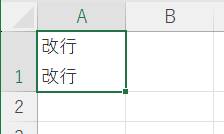
このExcelデータのA1セルにある値「改行」と「改行」との間にある改行コードを削除してみましょう。
手順は下記の通りです。
- 「Excelの起動」アクションの追加
- 「Excelワークシートから読み取る」アクションを追加(改行が入ったセルの読み取り)
- 「Excelワークシートから読み取る」アクションを追加(空白が入ったセルの読み取り)
- 「Excelを閉じる」アクションの追加
- 「テキストを置換する」アクションの追加
「3」と「5」のみ解説いたします。
その他は「転記」の記事をご参考ください。
「Excelワークシートから読み取る」画面が開いたら、空白セルを読み取るよう指定します。
(A1000など、空白と思われるセルを指定してください)
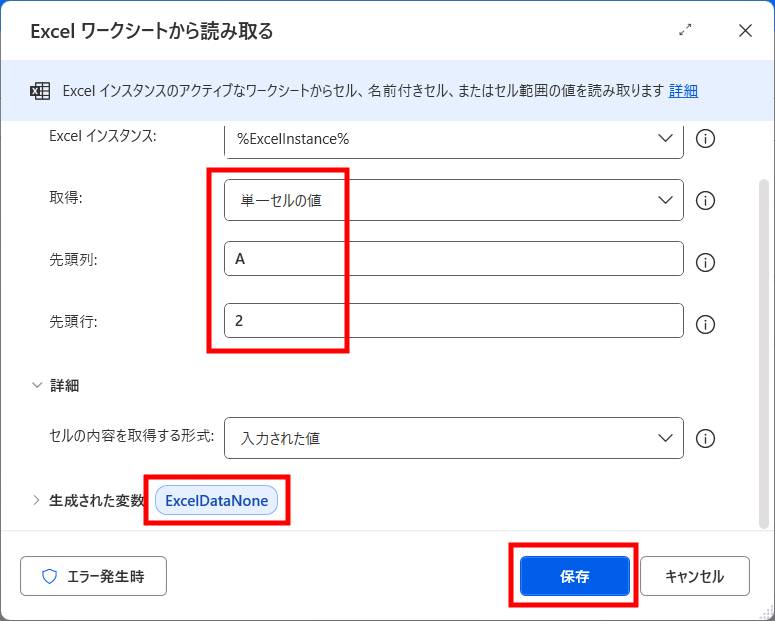
生成された変数は、わかりやすい名前にしておくことをオススメします。
次に、「テキストを置換する」画面内では下記のとおり設定してください。
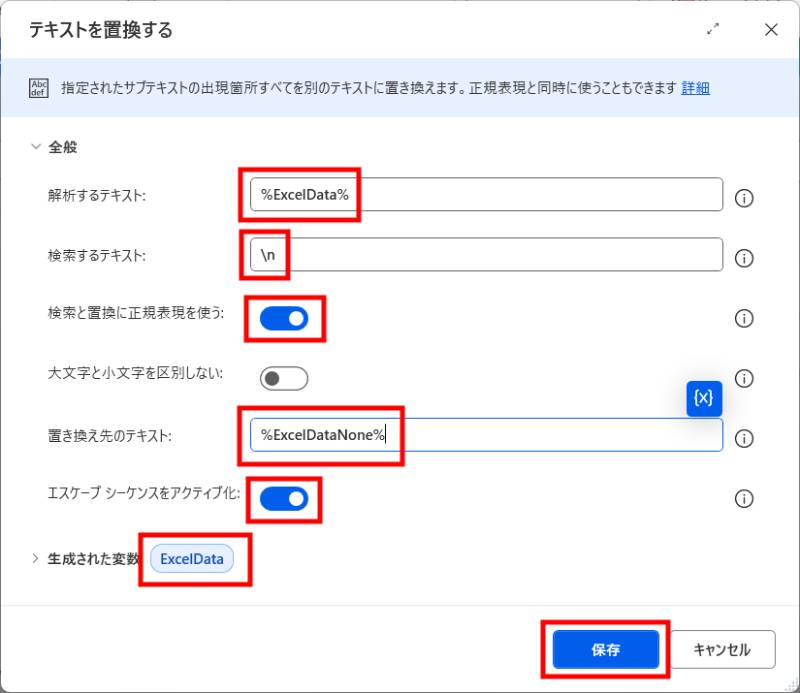
「OK」をクリックしたら、メッセージボックスを追加して実行してみましょう。
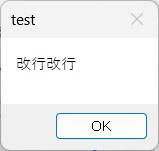
改行が削除されました。
最後に
当ブログでは、VBAマクロやPythonなど、時間を生み出すプログラミング術を公開しております。
この記事がわかりやすいと感じた方は、他の記事も読んでいってください。
最後までお読みいただき、ありがとうございました。がんばってください!