上記のようなお悩みをお持ちではないでしょうか。
この記事では、下記のような内容をわかりやすく解説いたします。
※わかりやすさを重視しております。厳密には解釈が異なる場合がありますことをご了承ください
Power Automateで現在の日付(日時)を取得する方法
まずは現在の日時を取得する方法から見ていきましょう。
現在の日時を取得
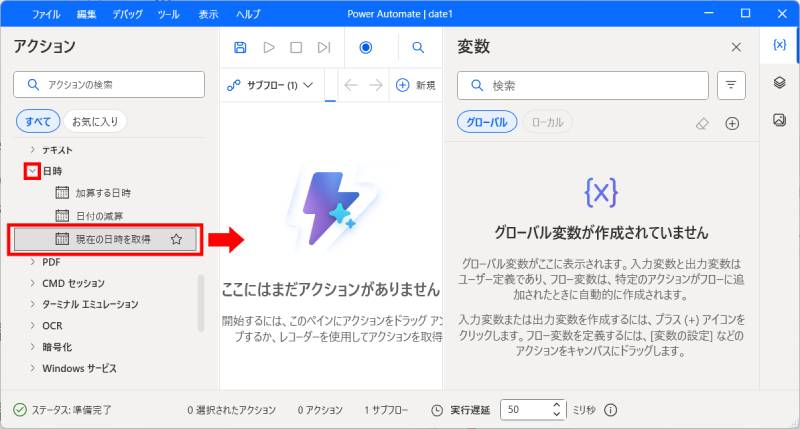
新しいフローを作成したら、左側のアクションエリアから「日時」を探します。
アクションが見つからない場合は、上部の検索窓で検索しましょう。
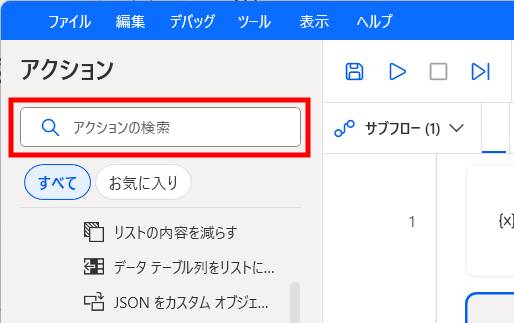
日時の左にある「>」をクリックすると、追加でアクションが表示されるので、「現在の日時を取得」を中央のエリアにドラッグ&ドロップします。
「現在の日時を取得」画面が開くので、右下の「保存」をクリックします。
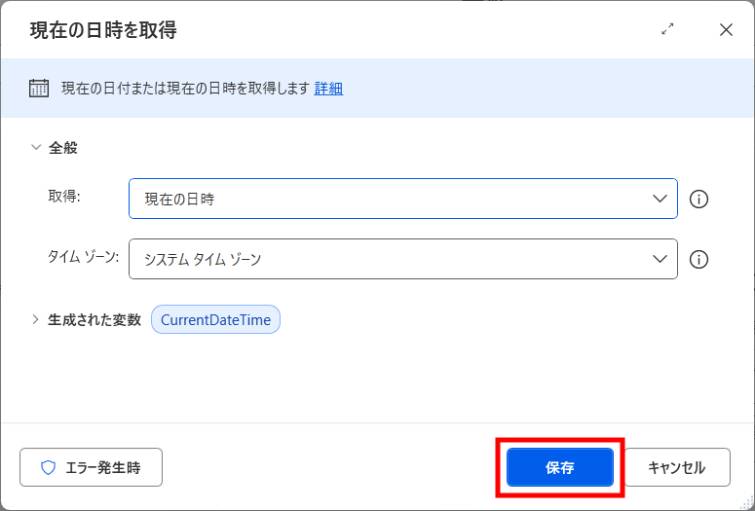
これで現在日時の取得は完了です。
では、取得した日時をメッセージボックスで表示してみましょう。
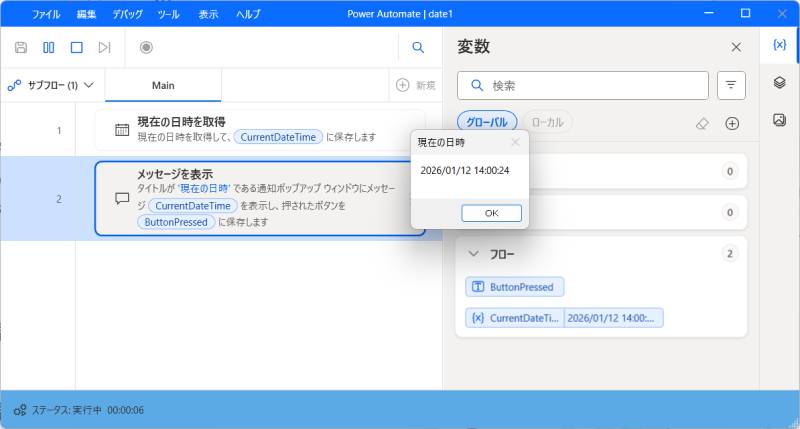
表示されました。
「時間は不要だけど、日付のみ取得したい」という場合もあるかと思います。
日付のみの取得も可能ですので見ていきましょう。
現在の日付のみを取得
「現在の日時を取得」画面で、「取得」を「現在の日付のみ」に変えることで、日付のみを取得できます。
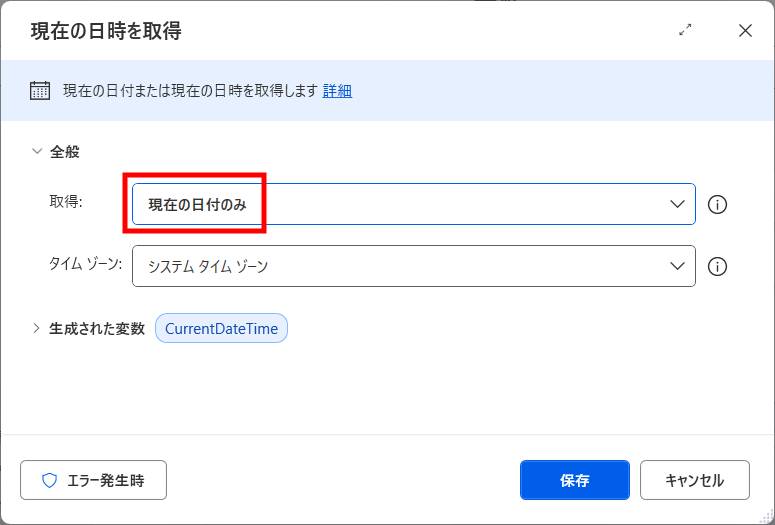
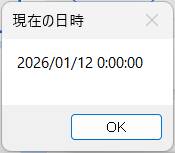
0:00:00が気になるところですが、書式を変えることで、日付のみを表示させることができます。
次項で解説いたしますので、引き続きご覧ください。
日付(日時)の書式(表示形式)を変更する方法
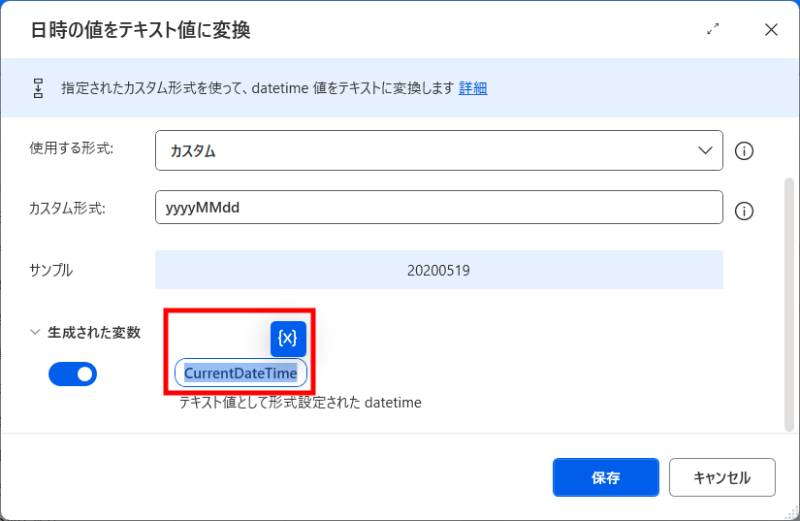
左側のアクションエリアの「テキスト」→「日時の値をテキスト値に変換」を中央エリアにドラッグ&ドロップします。
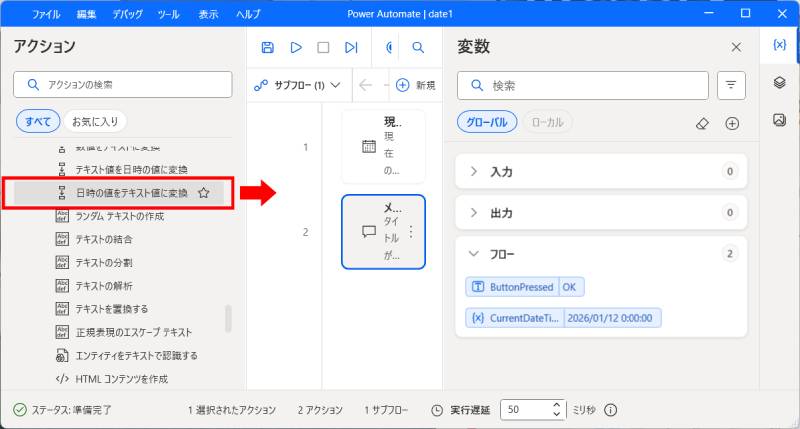
「日時の値をテキスト値に変換」画面が開いたら、3つの設定をします。
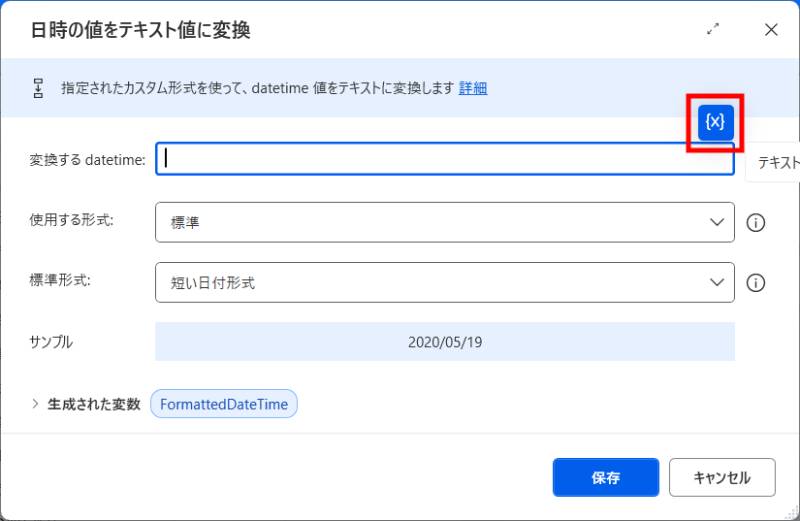
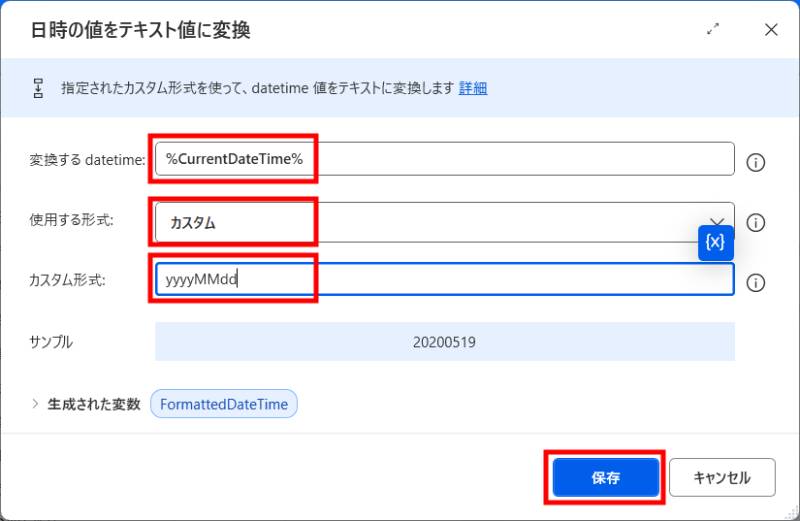
右下の「保存」をクリックして完了です。
これで取得した日付の時間部分は無くなり、「20260101」というような表記になります。
表示形式を変更した日付を元の変数に再代入する場合は、「生成された変数」の変数名を元の名前に変えておきましょう。
代表的な日時表記一覧
【日付(年月日)】
- yyyy/MM/dd → 2026/01/01(/を-にすることも可能)
- yy年M月d → 26年1月1日
※MMをmmにすると、時間の「分」を表示してしまうので注意
【時間(時分秒)】
- HH:mm:ss → 13:00:00(24H表記)
- hh:mm:ss → 01:00:00(12H表記)
- h:m:s → 1:0:0、11:11:11
※日時をつなげて表示することも可能(yyyyMMddHHmmss → 20260101130000)
日付(日時)の加算・減算
【注意】
日付の加算・減算は、書式変更の前に行ってください。
書式変更後に行うと、1月50日などおかしな日付になる場合があります。
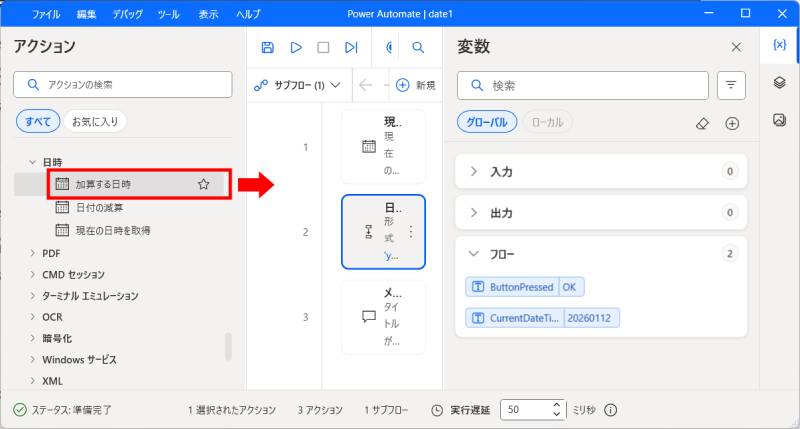
左側のアクションエリアから、「日時」→「加算する日時(日付の減算)」を中央エリアにドラッグ&ドロップします。
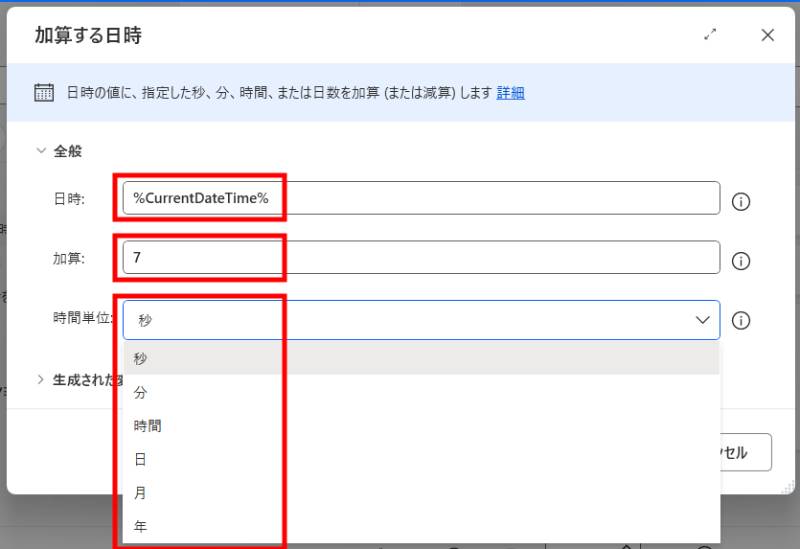
「加算する日時」画面が開いたら、3つの設定をします。
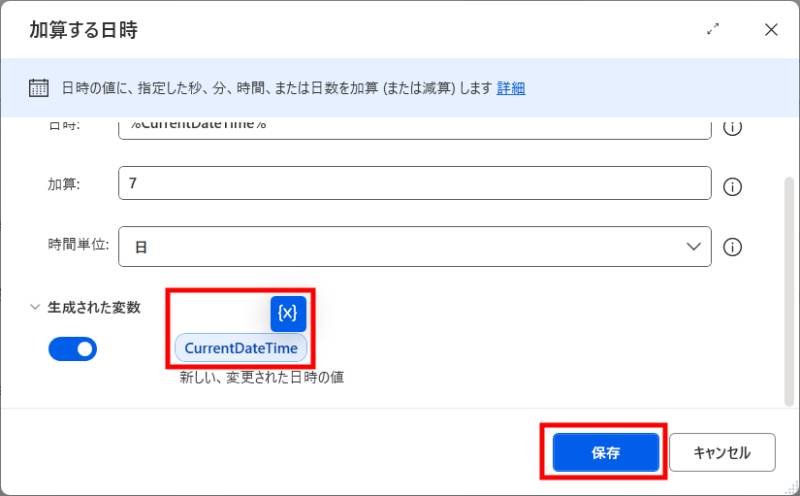
右下の「保存」をクリックして完了です。
(元の変数に再代入する場合は、変数名の変更を忘れないようにしましょう)
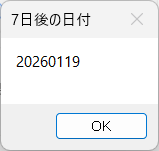
今回は7日後の日付を指定しました。
取得した日付(日時)を表示(出力)する方法
メッセージボックスで表示させる以外にも日時を出力する方法があります。
代表的で簡単なものを3つ紹介いたします。
フォルダ名を現在の日付(日時)で新規作成する
【注意】
フォルダ名に日付を入れる処理は、書式変更の後に行ってください。
書式変更前は日付に「/(スラッシュ)」が入っているためエラーが発生します。
(フォルダ名に「/」は使えない)
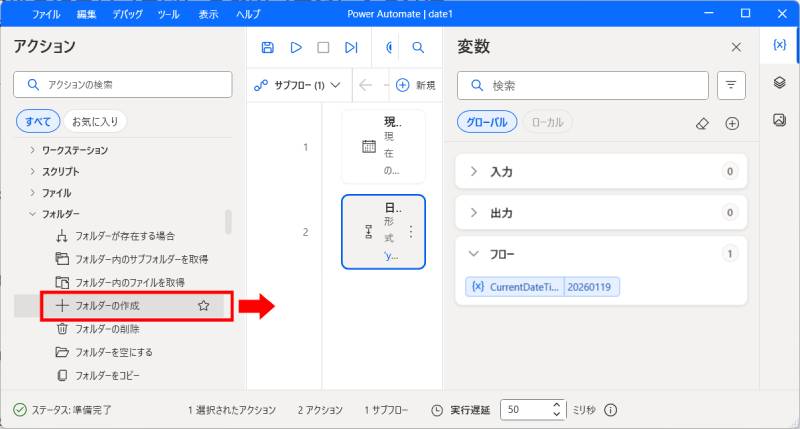
左側のアクションエリアから「フォルダー」→「フォルダーの作成」を中央エリアにドラッグ&ドロップします。
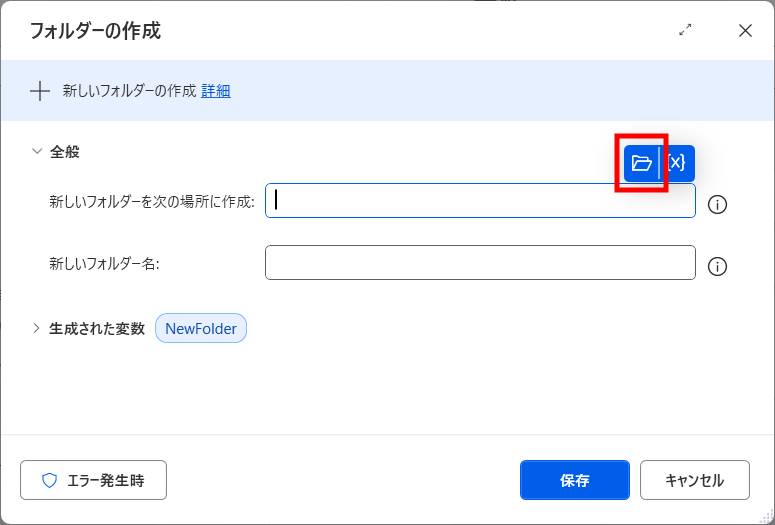
「フォルダーの作成」画面が開いたら、2つの指定をします。
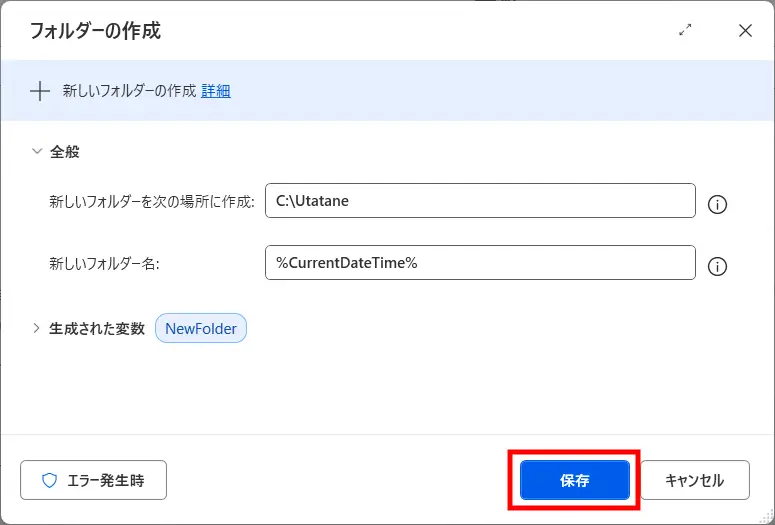
右下の「保存」をクリックして完了です。
ではフローを実行してみましょう。
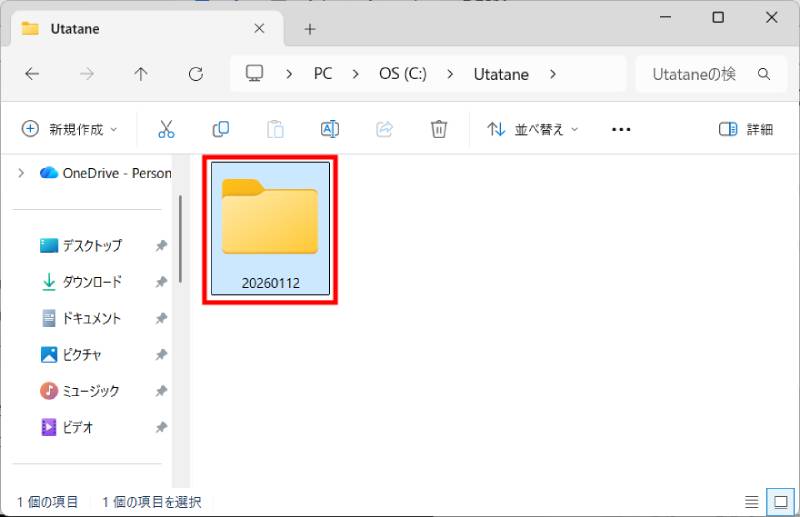
現在の日付のフォルダが作成されました。
テキストファイルに書き込み
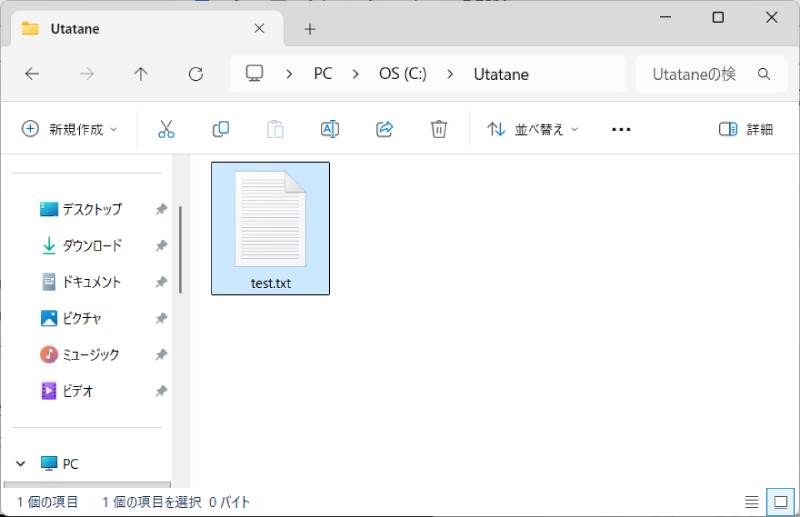
上図のような「test.txt」というテキストファイルを用意しました。
この中に現在の日時を書き込みしてみましょう。
左側のアクションエリアから「ファイル」→「テキストをファイルに書き込む」を中央エリアにドラッグ&ドロップします。
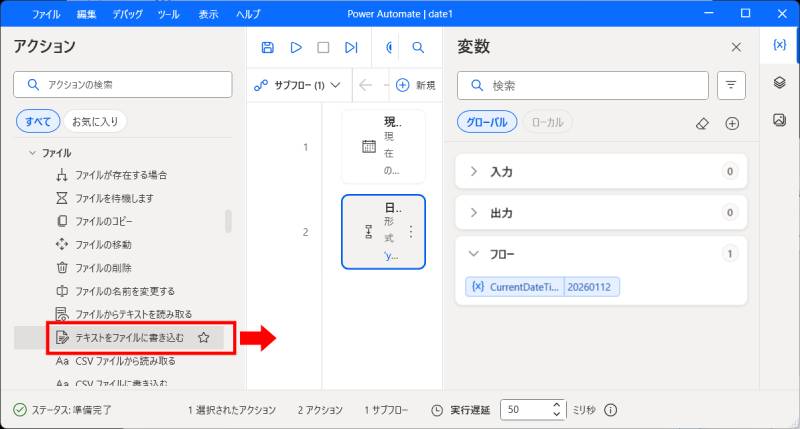
「テキストをファイルに書き込む」画面が開いたら、下記の2つを指定します。
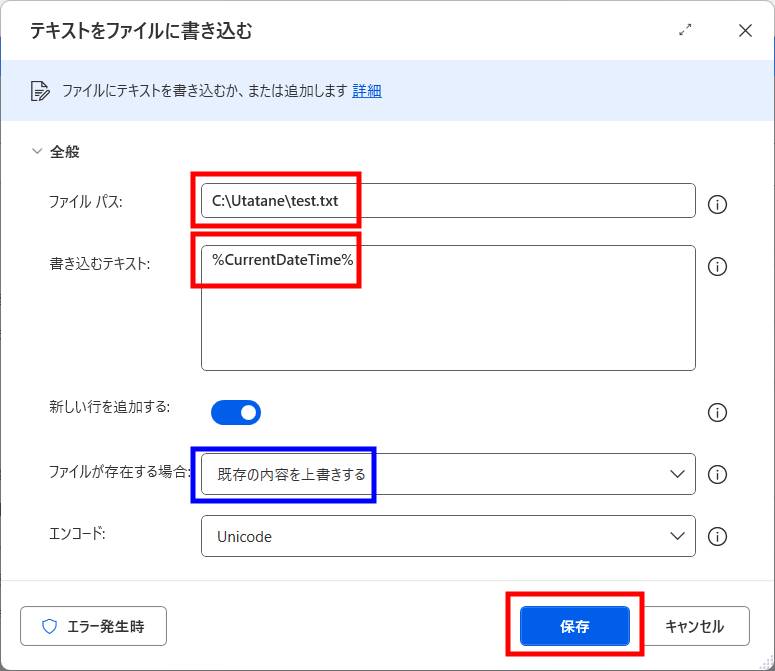
右下の保存をクリックして完了です。
ではフローを実行してみましょう。
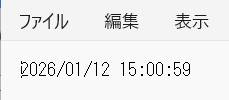
テキストファイル内に現在の日時が書き込みされました。
Excelファイルに書き込み
Excelファイルに書き込みするには、「Excelの起動」「書き込み」「Excelを閉じる」の最低3ステップが必要で、少し大変です。
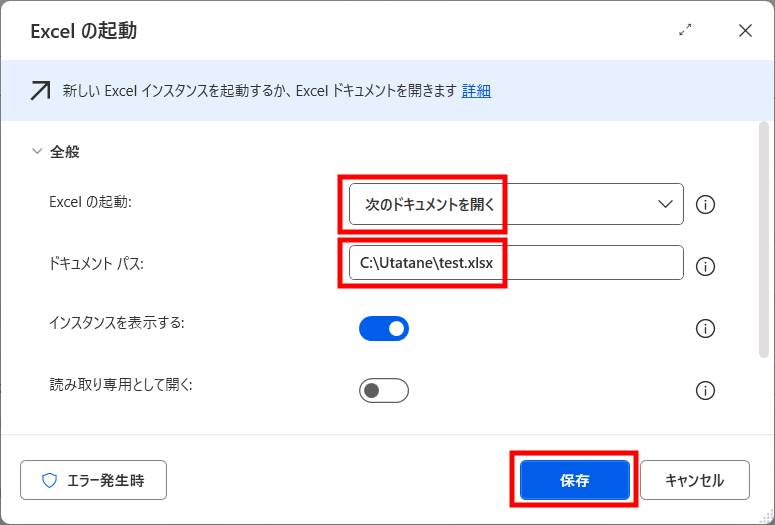
Excelの起動
- 左側のアクションエリアから「Excel」→「Excelの起動」を中央へドラッグ&ドロップ
- Excelの起動:「次のドキュメントを開く」を指定
- ドキュメントパス:右側のフォルダアイコンから書き込むファイルを指定
- 「保存」をクリック
Excelファイルに書き込み
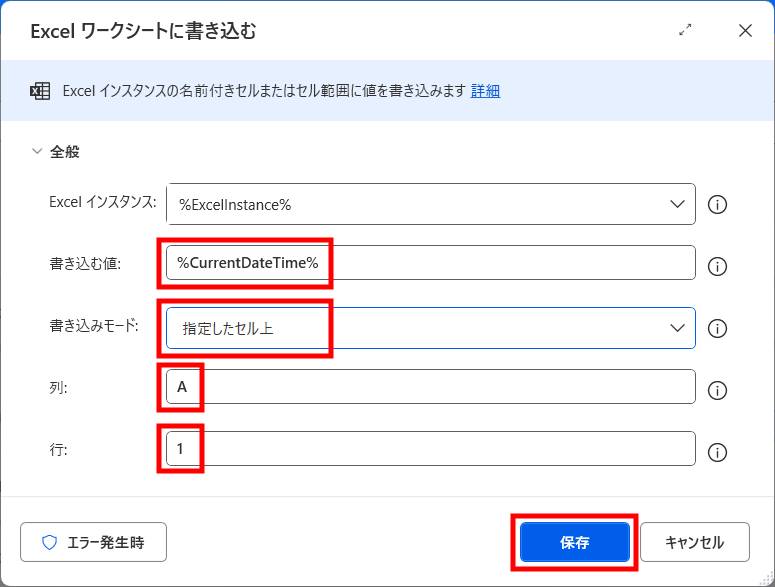
- 左側のアクションエリアから「Excel」→「Excelワークシートに書き込む」を中央へドラッグ&ドロップ
- 書き込む値:日時の入った変数を指定
- 書き込みモード:指定したセル上
- 列:A、行:1などを指定
- 「保存」をクリック
Excelを閉じる
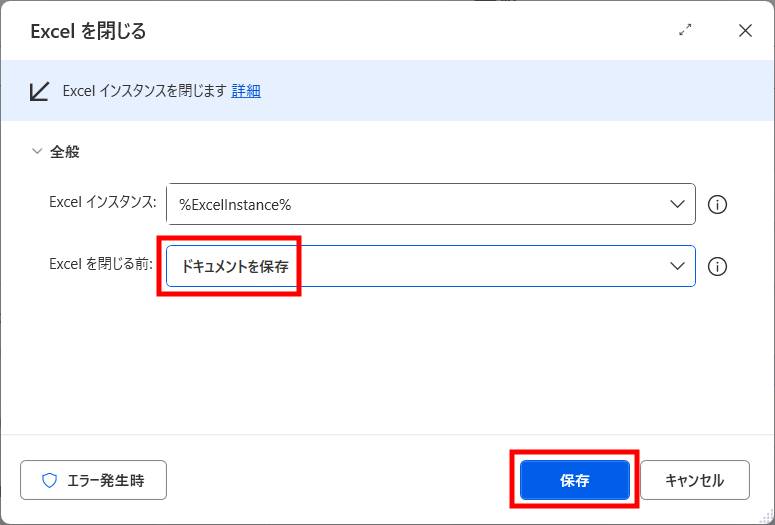
- 左側のアクションエリアから「Excel」→「Excelを閉じる」を中央へドラッグ&ドロップ
- Excelを閉じる前:「ドキュメントを保存」を指定
- 「保存」をクリック
では、実行してみましょう。
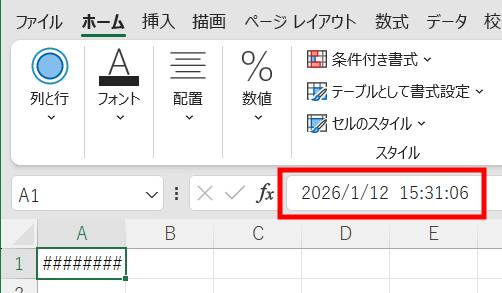
Excelを開くと、問題無く書き込みされていました。
初心者がやりがちなミス
![[商品価格に関しましては、リンクが作成された時点と現時点で情報が変更されている場合がございます。]](https://hbb.afl.rakuten.co.jp/hgb/5004bab3.89526149.5004bab4.9336040e/?me_id=1278256&item_id=20593304&pc=https%3A%2F%2Fthumbnail.image.rakuten.co.jp%2F%400_mall%2Frakutenkobo-ebooks%2Fcabinet%2F5168%2F2000010555168.jpg%3F_ex%3D240x240&s=240x240&t=picttext "[商品価格に関しましては、リンクが作成された時点と現時点で情報が変更されている場合がございます。]")

まとめ
Power Automateで日付を取得する基本は、次の流れです。
- 現在の日時を取得
- 必要に応じて日時を増減する
- 表示形式を変えて出力
この3ステップを覚えるだけで、下記のようなことが実現でき、業務効率が大きく向上します。
ぜひPower Automateの自動化に役立ててください。
最後に
当ブログでは、VBAマクロやPythonなど、時間を生み出すプログラミング術を公開しております。
この記事がわかりやすいと感じた方は、他の記事も読んでいってください。
最後までお読みいただき、ありがとうございました。がんばってください!