上記のようなことをお考えでしたら、このまま読んでいってください。
この記事では、下記の内容をまとめて解説いたします。
※わかりやすさを重視しております。厳密には解釈が異なる場合がありますことをご了承ください
Power Automateのエラー処理とは?
エラー処理の基本概念
Power Automateにおけるエラー処理とは、
フロー実行中に発生した問題に対して適切に対応し、処理を継続または安全に停止させる仕組みのことです。
通常、エラーが発生するとフローは停止しますが、エラー処理を設定することで以下が可能になります。
エラー処理が必要な理由
エラー処理は単なる保険ではなく、安定運用のために必須です。
では、Power Automateでよくあるエラーを見ていきましょう。
Power Automateでよくあるエラー一覧
ファイル関連エラー
対策:事前にファイル存在チェックを行う(アクション:「ファイルが存在する場合」など)
Excel関連エラー
対策:テーブル名・シート名を固定する
UI操作エラー
※UI:ボタンや検索欄などの要素
対策:待機処理を入れる(「アクション:待機」など)
接続・認証エラー
対策:再接続やリトライ処理を設定
Power Automateのエラー処理(基本編)
「エラー時に実行する」設定
各アクションには、エラー時の挙動を設定できます。
ポイント:重要な処理は「失敗時」にも対応させる
条件分岐でエラー回避
事前にチェックすることでエラー自体を防げます。
再試行(リトライ)処理
一時的なエラーは再試行で解決することがあります。
Power Automateのエラー処理方法(具体例)
今回は簡単な「フォルダ移動」で起こりうるエラーを例に挙げて解説いたします。
「Cドライブ」の「Utatane」フォルダ内にある「PowerAutomate」というフォルダを「End」フォルダ内に移動させたかったとします。
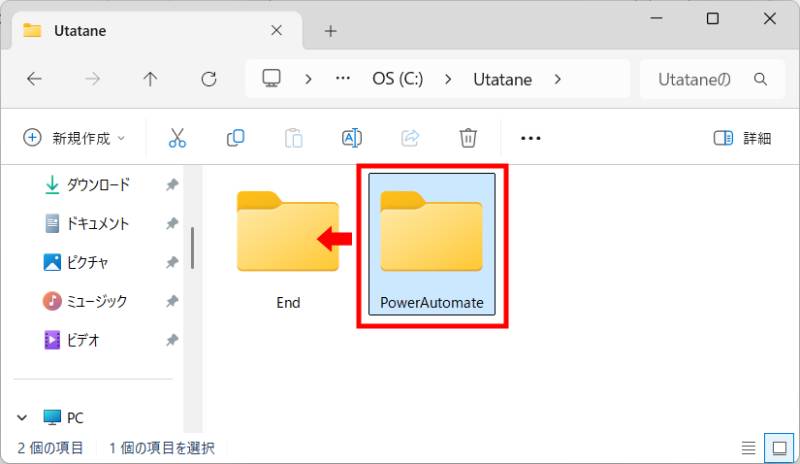
しかしながら、「PowerAutomate」フォルダが存在しない場合、エラーが発生してフォルダを移動することができません。
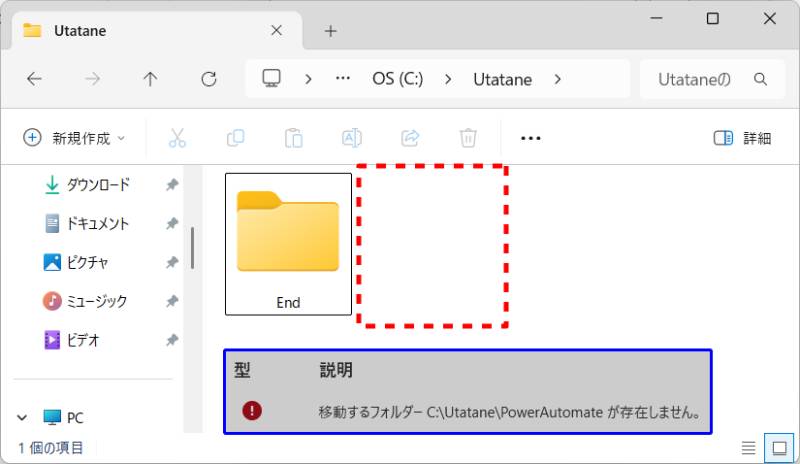
このような場合、通常はフローが停止してしまいます。
しかしながらエラー処理を行うことで、フローを進行させることができます。
今回の主なエラー処理は下記の3つです。
- アクションをスキップ
- 再試行する
- 別の処理をさせる
ではまず、このアクションをスキップしてフローを進行させるようにしてみましょう。
1.アクションをスキップ
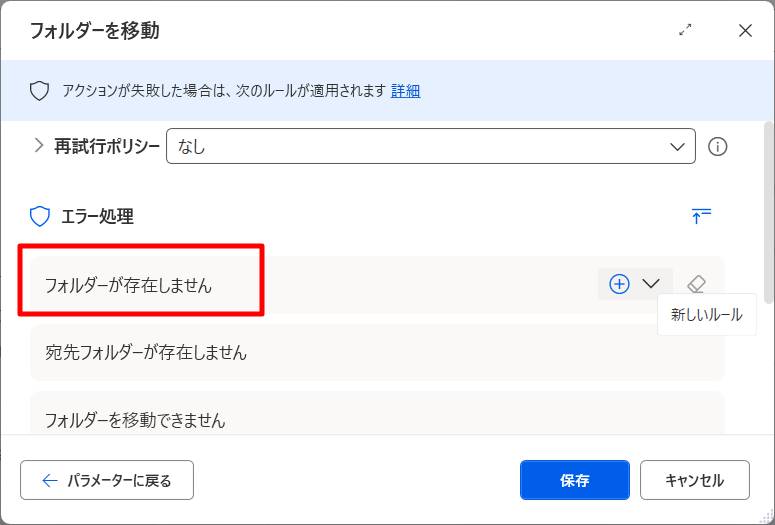
「フォルダーを移動」アクションの設定画面を開き、左下の「エラー発生時」をクリックすると、エラー処理を設定できるようになります。
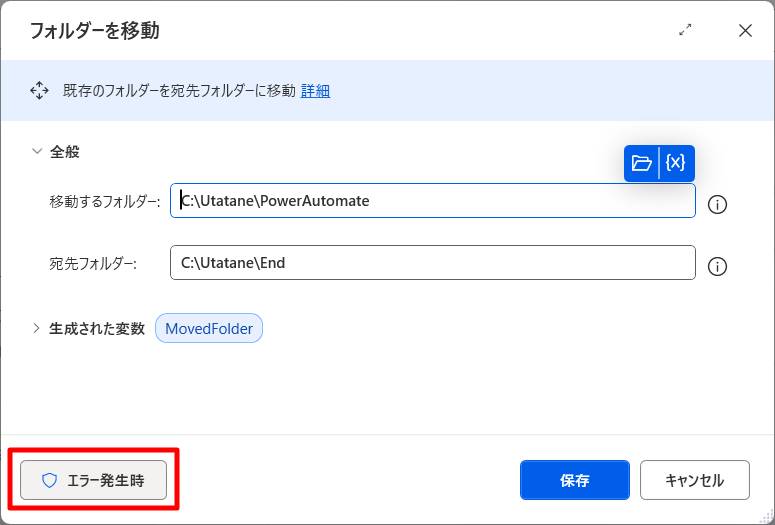
今回のエラー内容である「フォルダーが存在しません」をクリックします。
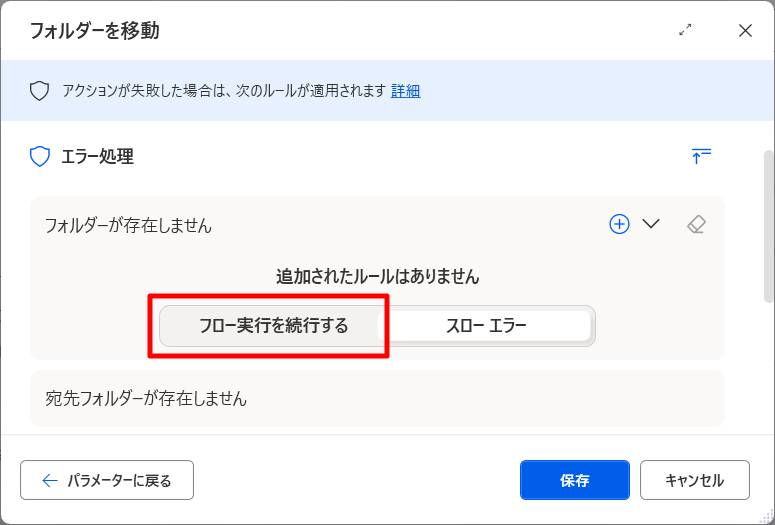
「フロー実行を続行する」をクリックします。
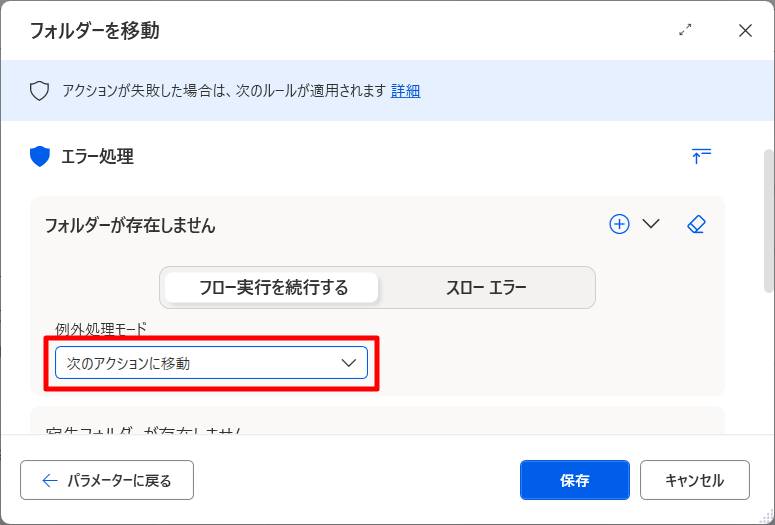
「例外処理モード」を「次のアクションに移動」を選択します。
これで設定は完了です。
エラー処理を終了する場合は右下の「保存」、元の設定に戻りたい場合は、左下の「パラメーターに戻る」をクリックしてください。
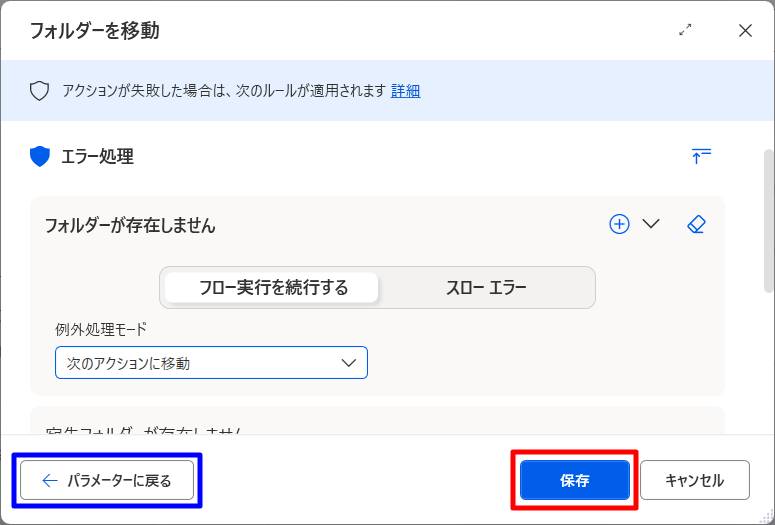
これで「フォルダーが存在しません」というエラーが発生した場合、このフォルダー移動のアクションを実行せずに次に進むという設定ができました。
フロー一覧を見てみると、フローの左側に盾のようなマークが現れています。
これがエラー処理が設定されているという目印です。
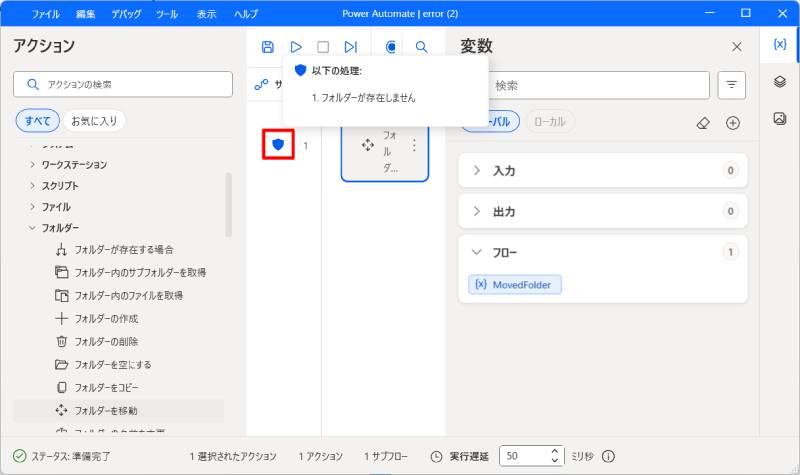
再度フローを実行してみると、エラーは出ませんでした。
アクションがスキップされたことがわかります。
「フォルダーが存在しません」以外にも、宛先なしや全てのエラーなど、他の設定も可能です。
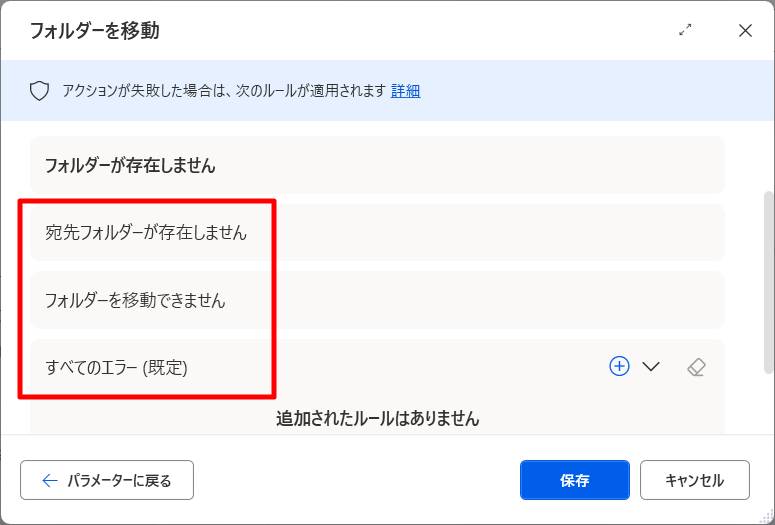
アクションをスキップしてしまうことで、その後のフローに影響する場合があります。
スキップしてもよい処理かどうかをよく確認しましょう。
2.再試行する
フォルダを作成した直後にフォルダを移動しようとすると、処理が速すぎてフォルダが認識されず、フォルダが存在しないエラーが発生する場合があります。
そんな時は再試行の出番です。
「フォルダーを移動」アクションの設定画面→「エラー発生時」をクリックし、画面上部にある「再試行ポリシー」を「固定」に変更してください。
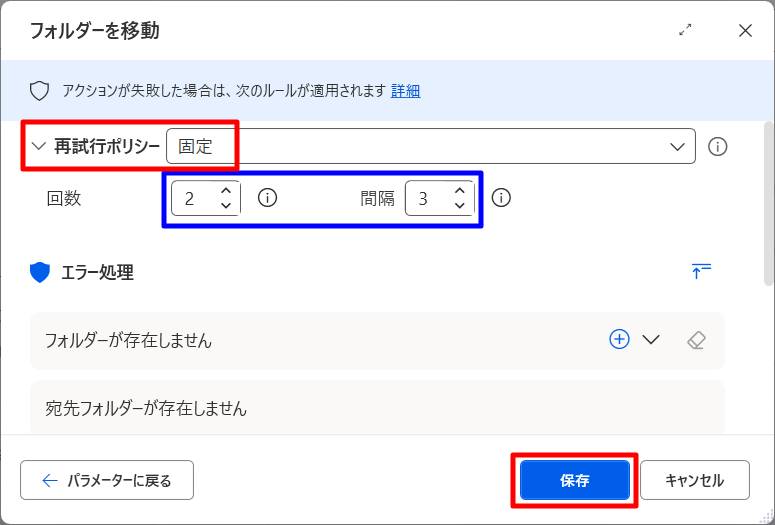
「回数」と「間隔」が表示されます。
- 回数:再試行する回数(2~3回が一般的)
- 間隔:何秒間隔で再試行するか(短いほど速く終わるが、長いほど安定する)
直前のアクションに合わせて調節してみてください。
これでフォルダが見つからなかった場合、3秒間隔で2回再試行されます。
それでも見つからない場合はエラーが発生します。
3.別の処理をさせる
- フォルダが存在しなければフォルダを作成
というように、条件に応じて別の処理をさせることが可能です。
まずは「フォルダー」→「フォルダーが存在する場合」アクションを追加します。
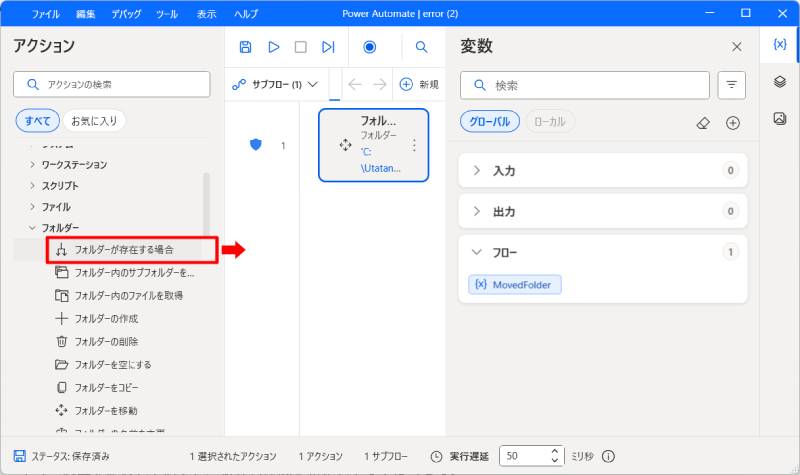
「フォルダーが存在する場合」画面が開いたら、下記の2つを設定します。
- フォルダーが次の場合:存在しない
- フォルダーパス:右側のフォルダアイコンから、存在を確認するフォルダを選択
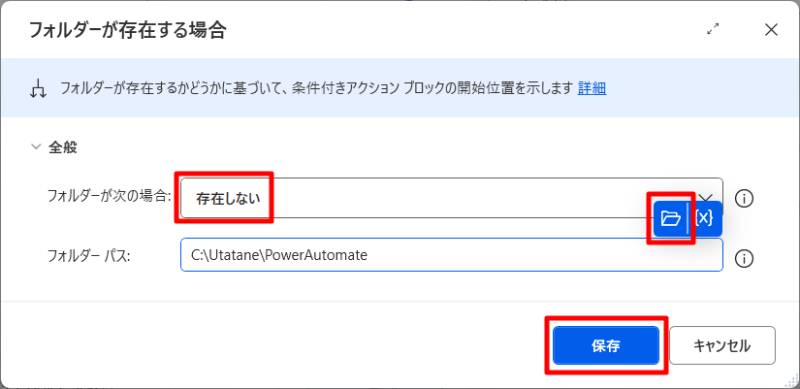
「保存」をクリックすると、2つのアクションが追加されます。
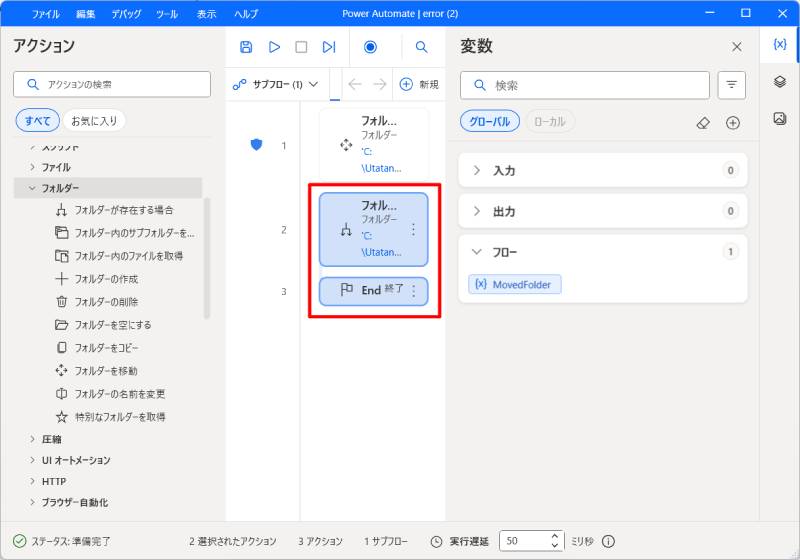
次に、フォルダーが存在しない場合のアクションを追加しましょう。
今回は「フォルダーを作成」アクションを2つのアクションの間(Endの前)に追加します。
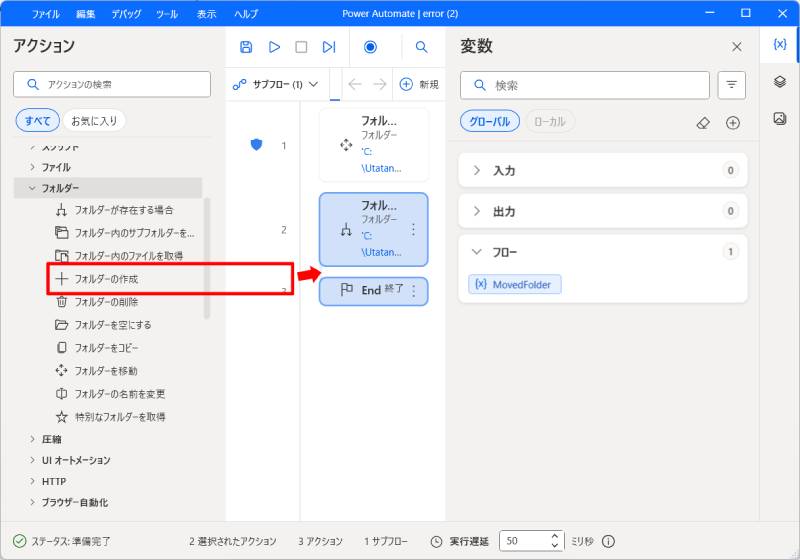
「フォルダを作成する場所」と「新しく作るフォルダ名」を設定します。
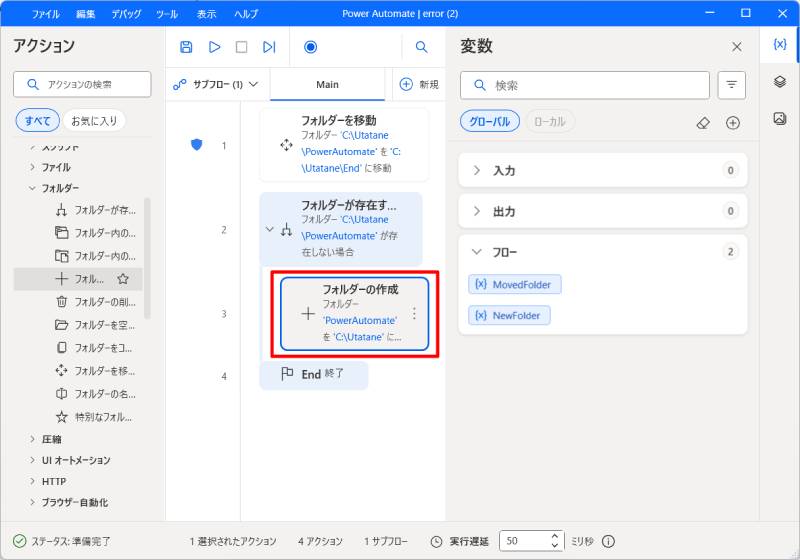
アクションの位置を調節して完了です。
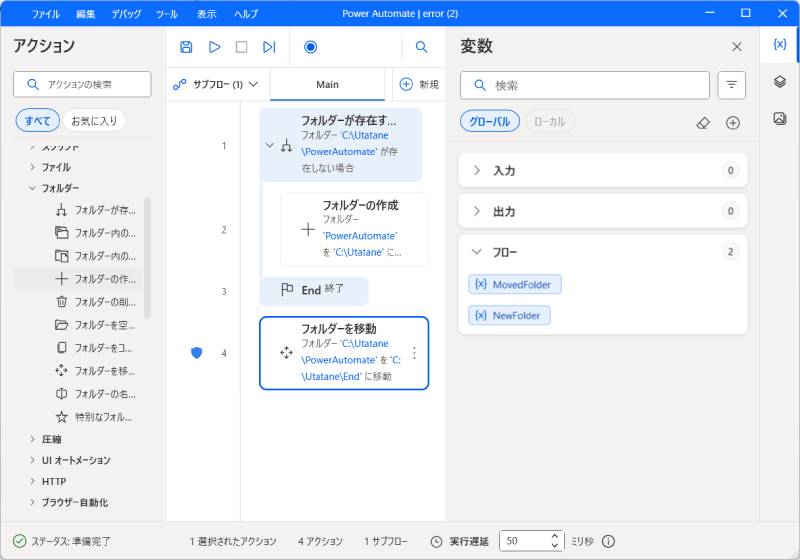
これで「フォルダが存在しない場合はフォルダが作成」され、エラーが起こらなくなります。
今回はあくまでも一例です。
完全な条件分岐にはなっていませんのでご注意ください。
条件分岐の方法は下記記事で詳しく解説しておりますのでご参考ください。


エラー発生時のログ(内容)を残す
エラー内容を記録しておくと、後から原因を特定しやすくなります。
最も簡単にログを残す方法は、テキストファイルへの書き込みです。
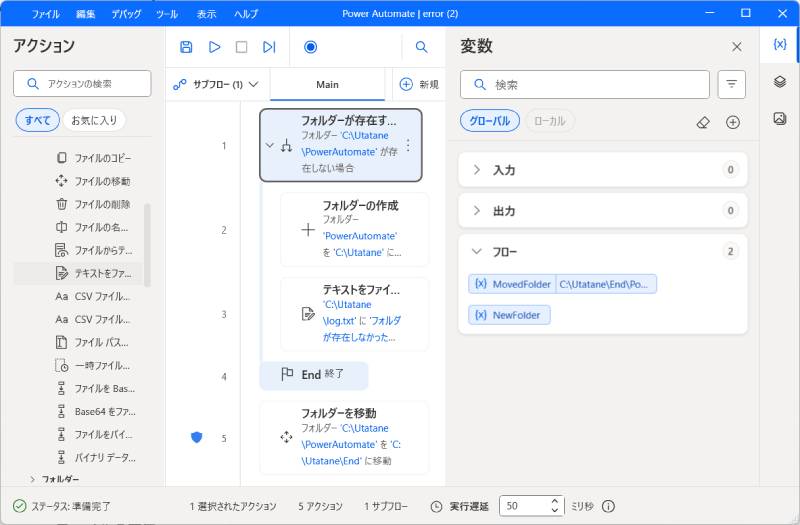
前項の続きで、「フォルダーの作成」と「End」の間に「テキストをファイルに書き込む」アクションを追加します。
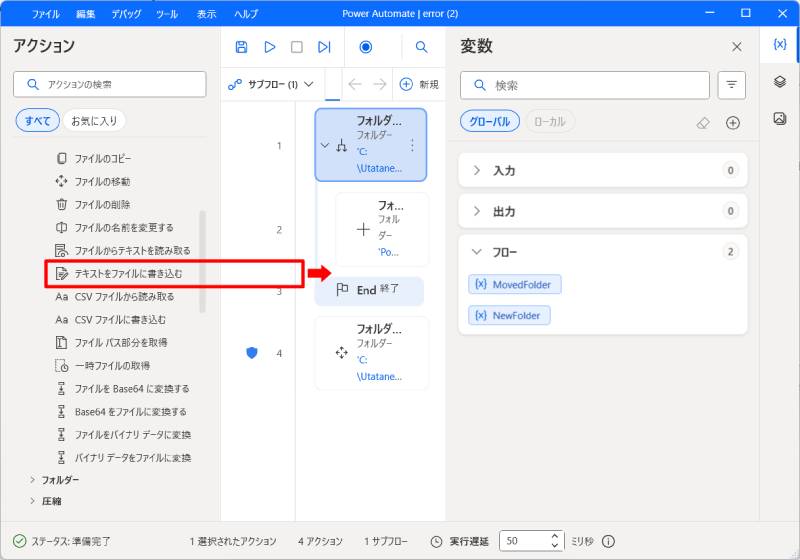
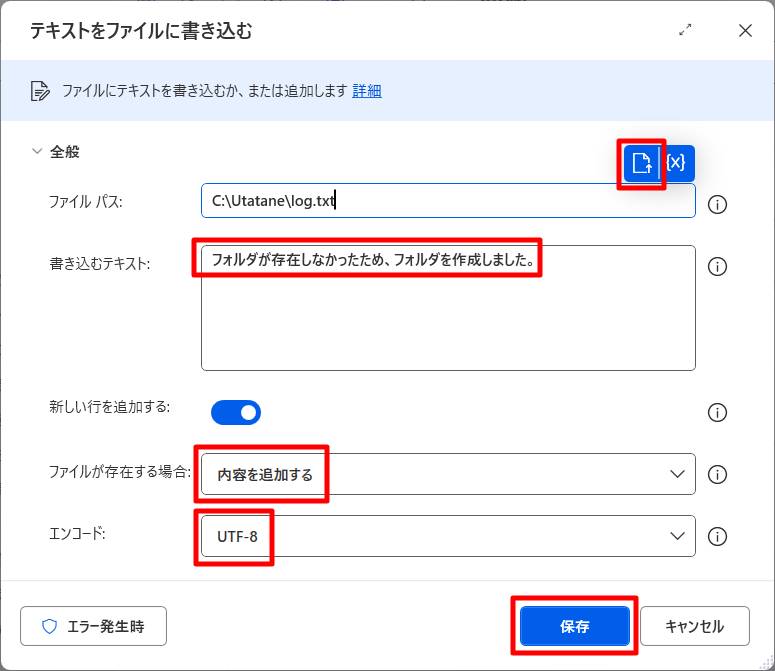
「テキストをファイルに書き込む」画面が開いたら、下記のように設定してください。
- ファイルパス:右側のファイルアイコンから、書き込みするテキストファイルを指定
- 書き込みするテキスト:ファイルに書き込みするメッセージを入力
- ファイルが存在する場合:「内容を追加する」に変更
(ファイルが存在しなかった場合、テキストファイルが新規作成される) - エンコード:「UTF-8」が無難
フローが完成しました。
フローを実行してみましょう。
フォルダが存在しなかったため、テキストファイルにメッセージが書き込みされました。

慣れてきたら、「現在の日時」「フロー名」「アクション名」などを追記してみましょう。
アクションをスキップした場合もログを残すことは可能ですが、少し難しくなってしまうのと、ほとんどの場合でログが残らないため今回は割愛します。
エラーに強いフローの作り方
プログラミングにエラーはつきものですが、出ないに越したことはありません。
エラーが出にくい&出ても対処がしやすいフローの作り方を紹介いたします。
事前チェックを徹底する
存在しない場合はスキップするなど
待機時間を調整する
UI操作では特に重要です。
ログを残す
フローを分割する
大きなフローはエラーが起きやすいため、分割がおすすめです。
まとめ
Power Automateのエラー処理は、安定した自動化に欠かせない重要な要素です。
本記事のポイントをおさらいします。
最初は難しく感じるかもしれませんが、少しずつ取り入れることで、トラブルに強いフローを作れるようになります。
ぜひ実際のフローにエラー処理を組み込んでみてください。
最後に
当ブログでは、VBAマクロやPythonなど、時間を生み出すプログラミング術を公開しております。
この記事がわかりやすいと感じた方は、他の記事も読んでいってください。
最後までお読みいただき、ありがとうございました。がんばってください!