
上記のようなことをお考えでしたら、このまま読んでいってください。
この記事では、下記の内容をまとめて解説いたします。
※わかりやすさを重視しております。厳密には解釈が異なる場合がありますことをご了承ください
Power AutomateでExcelファイルを開く方法
使用するアクションは、「Excelの起動」です。
アクションなど、Power Automateの基本操作については「Power Automate入門編」の記事をご参考ください。
Excelの起動・ファイルを開く
では画像付きで解説いたします。
今回は「Cドライブ」の「Utatane」フォルダに入っている「test.xlsx」を開いてみましょう。
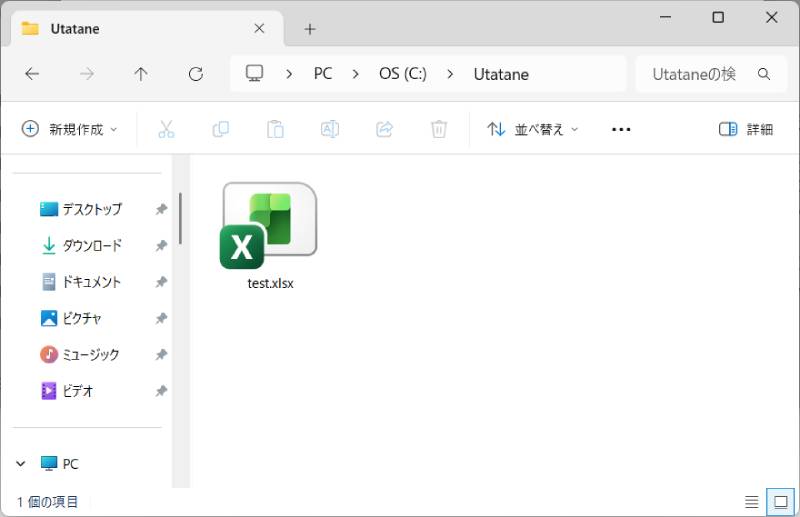
まずはPower Automateを起動し、新しいフローを作成します。
フローが開いたら、左側のアクションエリアにある「Excel」→「Excelの起動」を中央エリアにドラッグ&ドロップしてください。
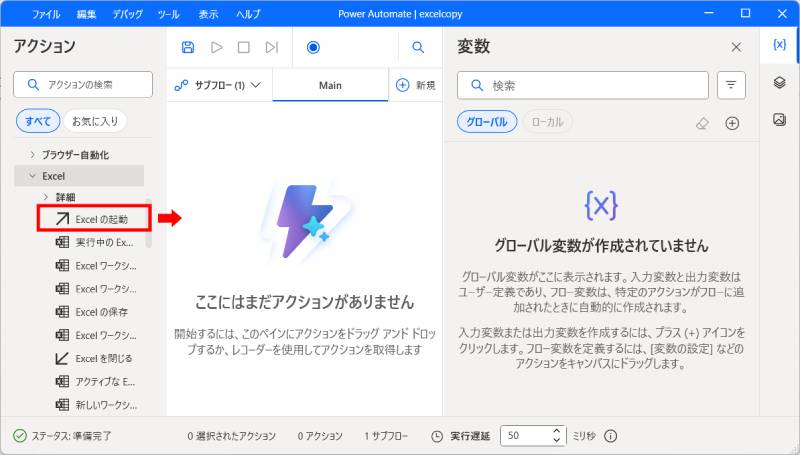
「Excelの起動」画面が開いたら、2つの設定をします。
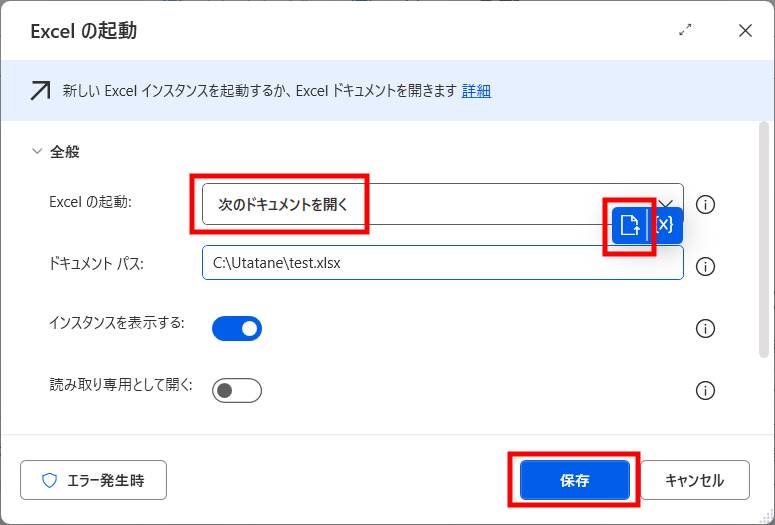
「保存」をクリックすることで完了です。
「Excelの起動」アクションがフローに追加されました。
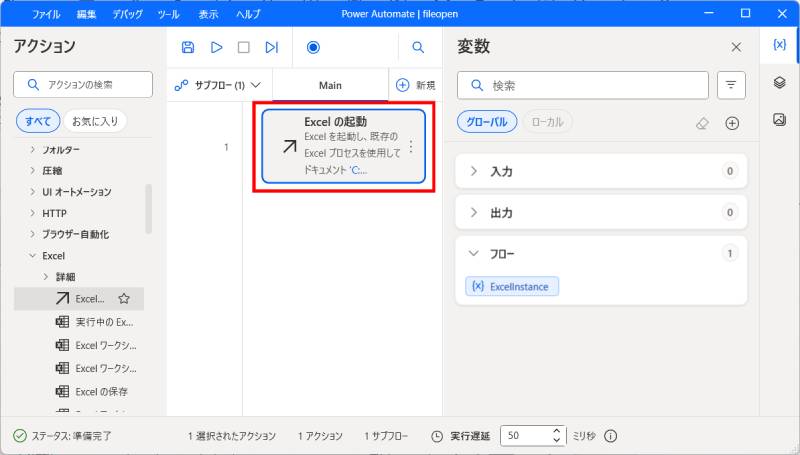
これでExcelが起動すると同時に、指定したファイルを開くことができます。
しかしながら、これだけではファイルやExcelが開かれたままになってしまうため、ファイルを閉じる(Excelを閉じる)というアクションも追加しましょう。
Excelを閉じる(保存)
「Excel」→「Excelを閉じる」アクションを中央エリアにドラッグ&ドロップします。
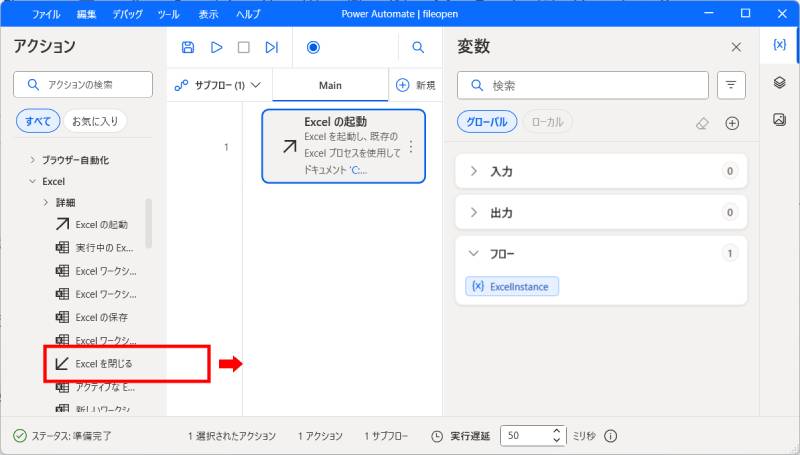
「Excelを閉じる」画面が開いたら、「保存」をクリックして完了です。
(必要に応じて、「ドキュメントを保存」など、設定を変更してください)
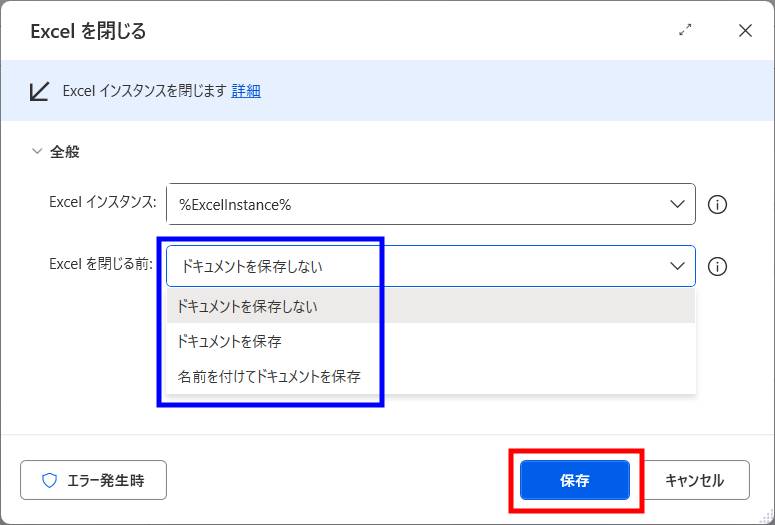
これで「Excelを開く(ファイルを開く)」→「Excelを閉じる(ファイルを閉じる)」という流れができました。
あとは任意の処理を「開く」と「閉じる」の間に追加するだけです。
今回はよく使う「Excelデータからテーブルを取得する方法」を続けて解説いたします。
開いたExcelファイルからテーブルを取得する方法
左側のアクションエリアから、「Excel」→「Excelワークシートから読み取る」アクションを中央エリアにドラッグ&ドロップします。
(「Excelの起動」と「Excelを閉じる」の間に入れてください)
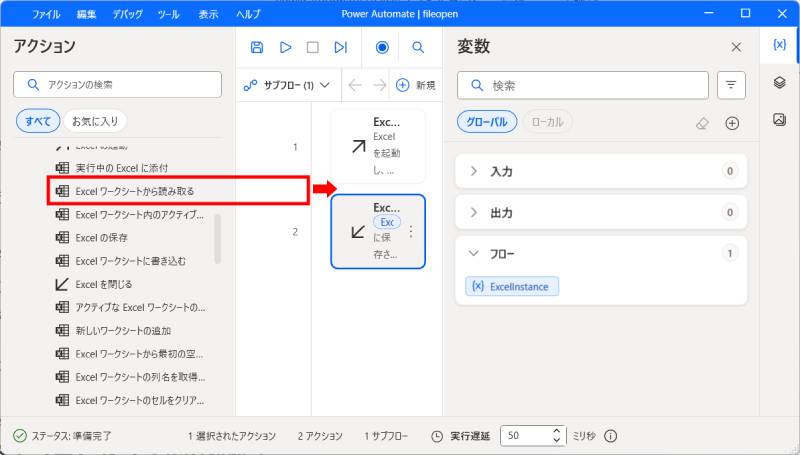
「Excelワークシートから読み取る」画面が開いたら、「取得」を「ワークシートに含まれる使用可能なすべての値」に変更してください。
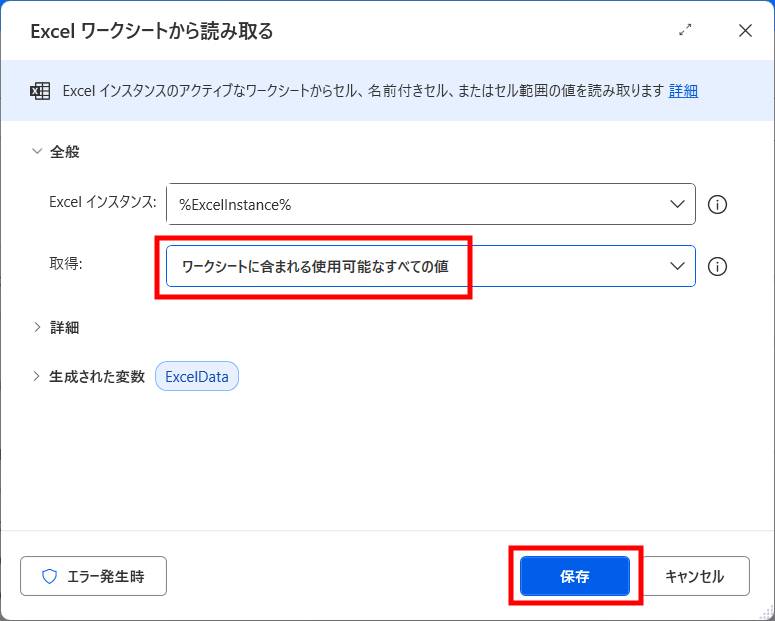
これでxlsxファイルのワークシート内にある全データをテーブルとして取得することができます。
ワークシートを選択する方法や、取得したテーブルの使い方は、「転記」の記事をご参考ください。
よくあるエラーとトラブルの対処法
Excelドキュメントを開くことができません
原因:「Excelの起動」で指定したファイルが存在しない・パスが間違っている
対処法:再度ファイルを指定し直す
フローの途中でファイルを移動させてから開いている場合は、移動後のパスを指定してください。
Excelドキュメントを保存できませんでした
原因:ファイルが既に開かれている・使用中
対処法:ファイルを閉じる
Excelを閉じる際に、ファイルを保存しようとした場合に起こる可能性のあるエラーです。
「ファイルを保存しない」「名前を付けて保存」を指定することで回避できる場合もあります。
最後に
Power Automateでファイルを開く方法を解説いたしました。
当ブログでは、VBAマクロやPythonなど、時間を生み出すプログラミング術を公開しております。
この記事がわかりやすいと感じた方は、他の記事も読んでいってください。
最後までお読みいただき、ありがとうございました。がんばってください!