
上記のようなことをお考えでしたら、このまま読んでいってください。
この記事では、下記の内容をまとめて解説いたします。
※わかりやすさを重視しております。厳密には解釈が異なる場合がありますことをご了承ください
Power AutomateでCSVファイルを読み込みする方法
手順
手順は下記の通りです。
- 読み込みするCSVファイルを準備
- Power Automateを起動し、新しいフローを作成
- 「CSVファイルから読み取る」アクションを追加
では1つ1つ画像付きで見ていきましょう。
画像付き解説
まずは読み込みするCSVファイルを準備します。
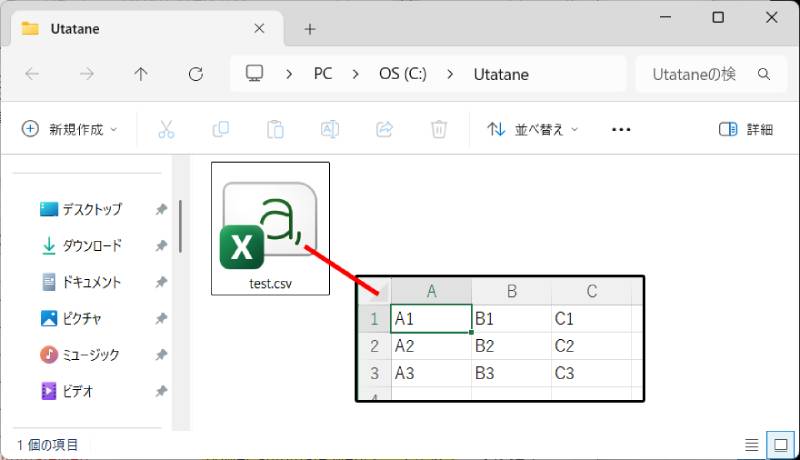
今回は「Cドライブ」の「Utatane」フォルダ内に「test.csv」を用意しました。
中身は画像のとおりです。
ではPower Automateを起動して、新しいフローを作成しましょう。
(Power Automateの基本操作は、こちらの記事をご参考ください)
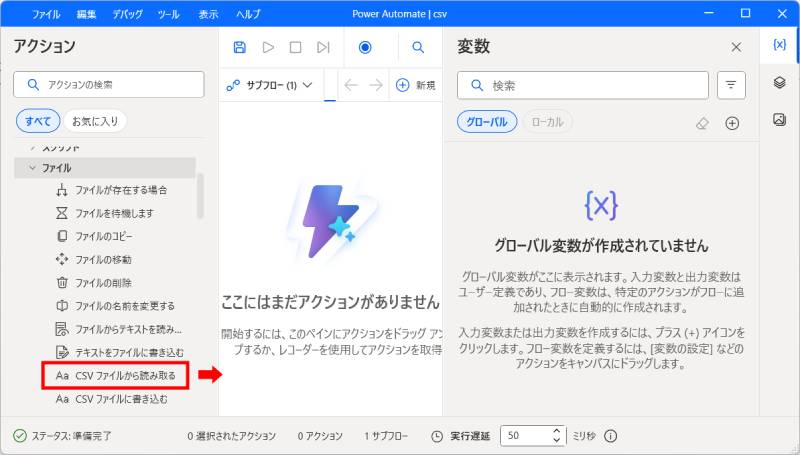
左側のアクションエリアの「ファイル」→「CSVファイルから読み取る」アクションを中央エリアにドラッグ&ドロップします。
「CSVファイルから読み取る」画面が開いたら、2つの設定をします。
【エンコードとは?】
エンコードは、人間が認識できる文字や映像、音声などを機械が認識できるように変換することをいいます。
実は、機械が認識できるのは「0」と「1」から構成されている機械語のみで、他の数字や英字・漢字などは認識できません。
それらの文字を機械が認識できるように変換することをエンコードと言います。
ではなぜいろんな種類があるのかというと、何を優先するのかが違います。
漢字やひらがな・カタカナなど、日本語を優先するなら「JIS」や「Shift-JIS」で、
世界標準にするなら「UTF-8」といった具合です。
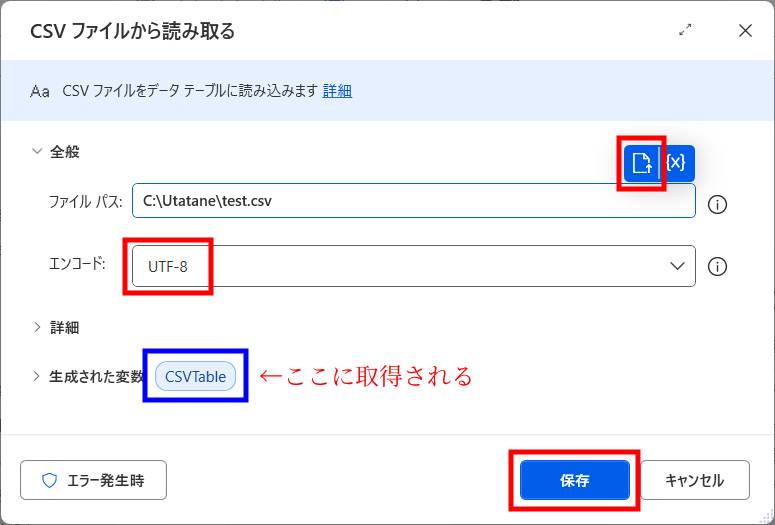
これでCSVファイルのデータが「テーブル(配列)」として取得されます。
テーブルや配列については、下記記事でわかりやすく解説しております。


実行結果
キチンと取得できているかを確認するために、テーブルをメッセージボックスで表示してみましょう。
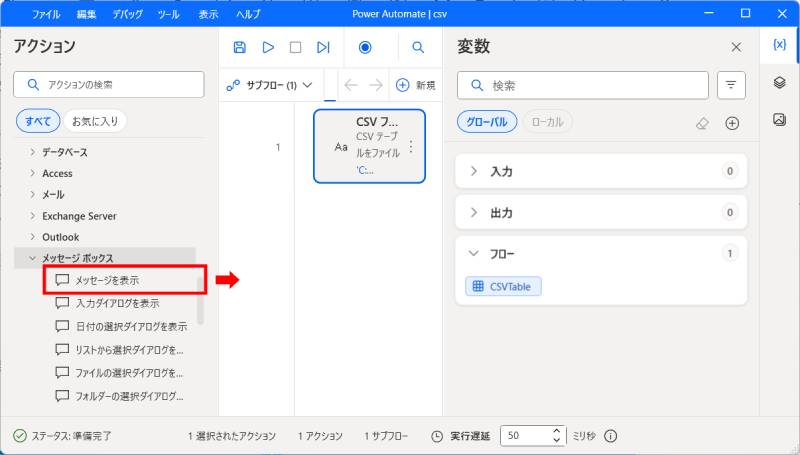
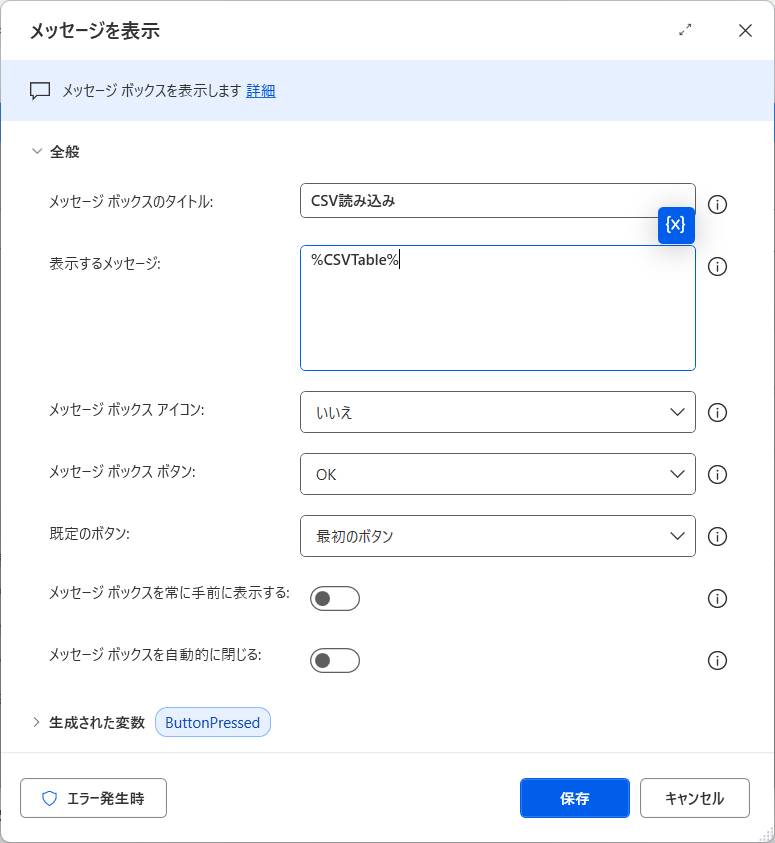
メッセージボックスの表示方法についてはこちらの記事をご参考ください。
では実行してみます。
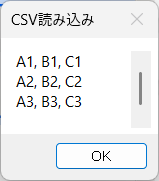
CSVファイルの内容が表示されました。成功です。
「インポートが失敗しました」と表示された場合は、ファイルパスの指定が間違っている可能性があります。
選択したファイルパスやファイルが存在するかを確認してみましょう。
「変数○○が存在しません」と表示されたり、CSVファイルの内容とは違うものが表示された場合は、変数(テーブル)の指定が間違っている可能性があります。
メッセージ表示に指定した変数名を確認してみましょう。
読み込みしたCSVファイルの活用例
CSV読み込みができるようになれば、Power Automateを使った業務自動化の幅がぐーんと広がります。
しかしながら、CSVファイルを読み込んだだけでは宝の持ち腐れで、何の意味もありません。
そこで今回は、読み込んだCSVファイルを活用した例をいくつか紹介いたします。
特にxlsxファイルの各シートにデータをまとめることで、データを整理したり推移を確認することができます。
転記の方法は下記記事をご参考ください。

複数のファイルを扱うには、繰り返し処理や条件分岐が必要不可欠です。
下記記事で基礎をおさらいしましょう。


最後に
当ブログでは、VBAマクロやPythonなど、時間を生み出すプログラミング術を公開しております。
この記事がわかりやすいと感じた方は、他の記事も読んでいってください。
最後までお読みいただき、ありがとうございました。がんばってください!