
上記のようなお悩みを解決に導きます。
この記事では、下記のような内容をまとめて解説いたします。
※わかりやすさを重視しております。厳密には解釈が異なる場合がありますことをご了承ください
「Power Automate」の基本操作は、下記記事で解説しておりますのでご参考ください。


配列とは?Power Automateでの意味
配列とは、複数の値を保持することができる仕組みです。
簡単に言うと、変数が集まったものという感じです。
変数は1つの値しか保持することができませんが、配列は複数の値を保持できます。
- 変数:「あいうえお」
- 配列:「あいうえお, かきくけこ, さしすせそ」
- 配列:「100, 200, 300, 400」
変数については下記記事をご参考ください。

Power Automateでは「配列」よりも 「リスト」 という表現が使われます。
Power Automateで配列を作る方法
まずは簡単に配列を作る方法を見ていきましょう。
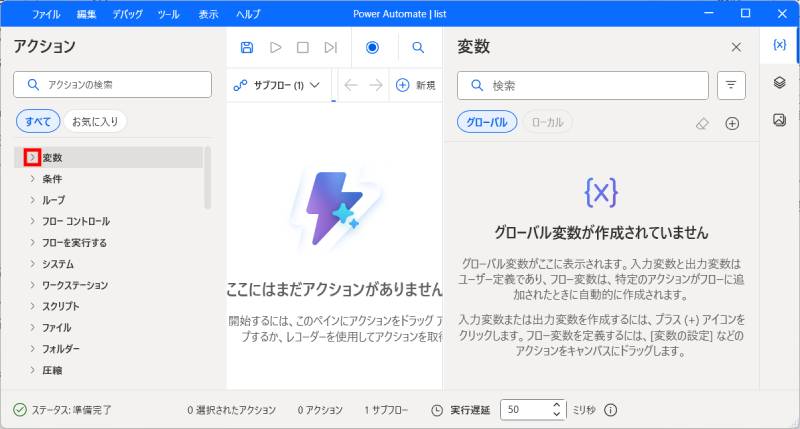
左側のアクションエリアから「変数」を探します。
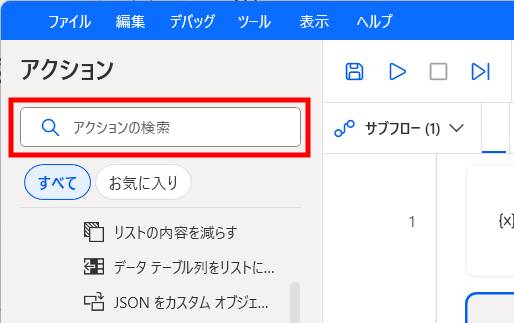
アクションが見つからない場合は、上部の検索窓で検索しましょう。
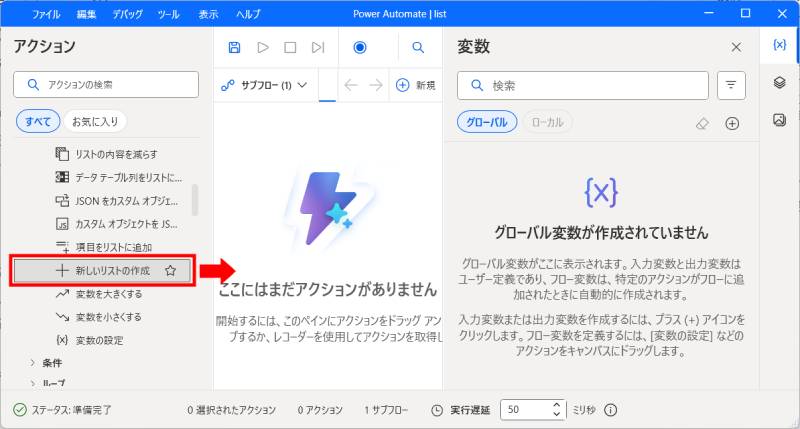
「変数」の左にある「>」をクリックすることで、追加の項目が出現するので、「新しいリストを作成」というアクションを中央エリアにドラッグ&ドロップしてください。
「新しいリストの作成」画面が開きますので、保存をクリックします。
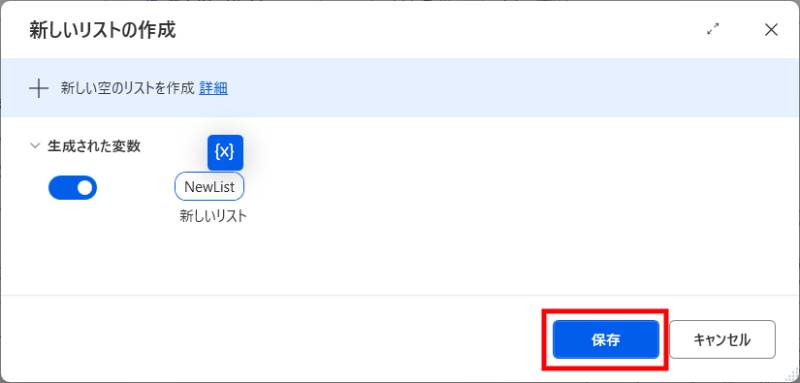
これで新しいリストが作成されました。
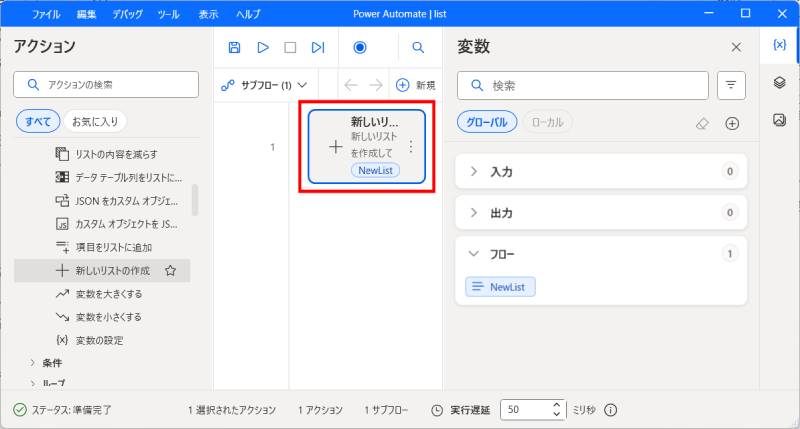
しかしながら、これは何も入っていないカラのリストです。
これからこのリストに値を追加していきます。
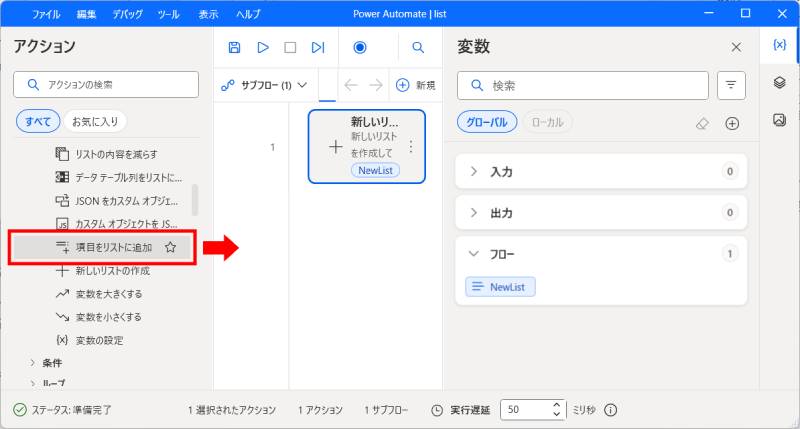
左側のアクションの「項目をリストに追加」を中央エリアにドラッグ&ドロップしましょう。
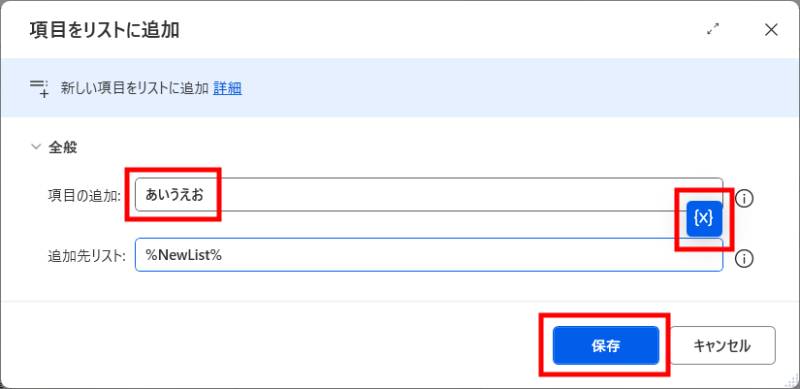
「項目を値ストに追加」画面が開いたら、下記の2つを設定します。
- 項目の追加:リストに追加する値を入力(右側の{x}から変数を指定してもOK)
- 追加先リスト:右側の{x}から、先ほど作成した配列(NewList)を指定
これで配列「NewList」に「あいうえお」が追加されました。
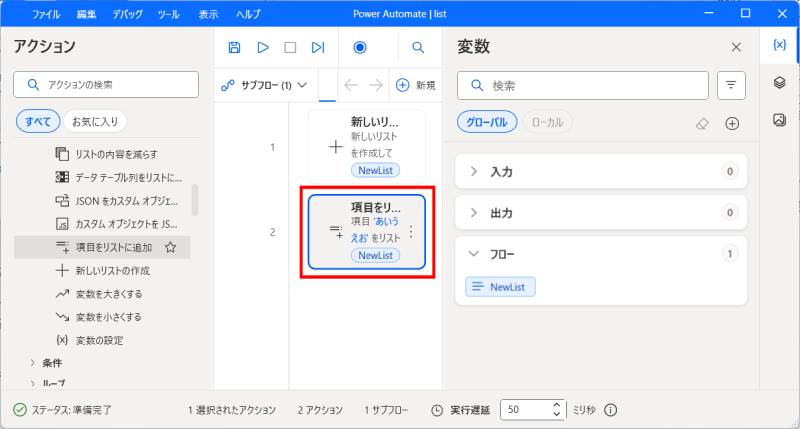
「項目を値ストに追加」を繰り返して、「かきくけこ」「さしすせそ」も追加してみます。
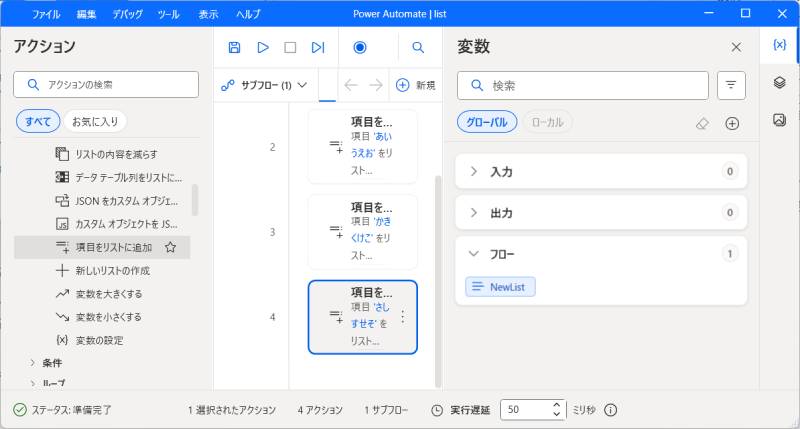
これで「あいうえお, かきくけこ, さしすせそ」が入った配列が完成しました。
メッセージで表示してみましょう。
メッセージの表示方法は「PowerAutomate入門編」をご参考ください。
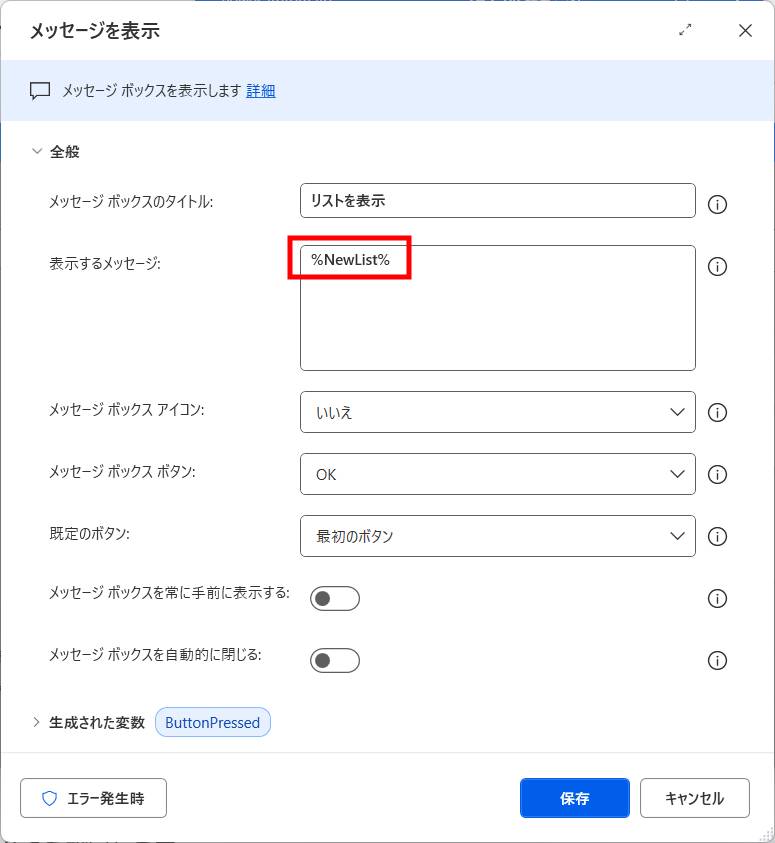
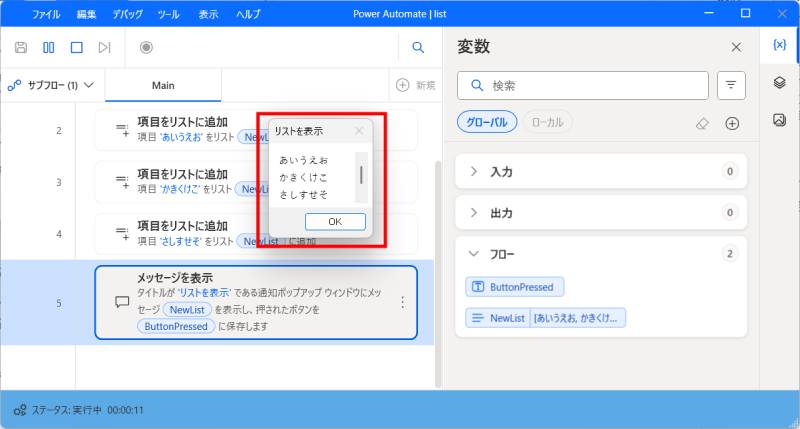
配列の中身が表示されました。
「あいうえお」だけを表示したい場合は、 NewList[0] というように指定します。
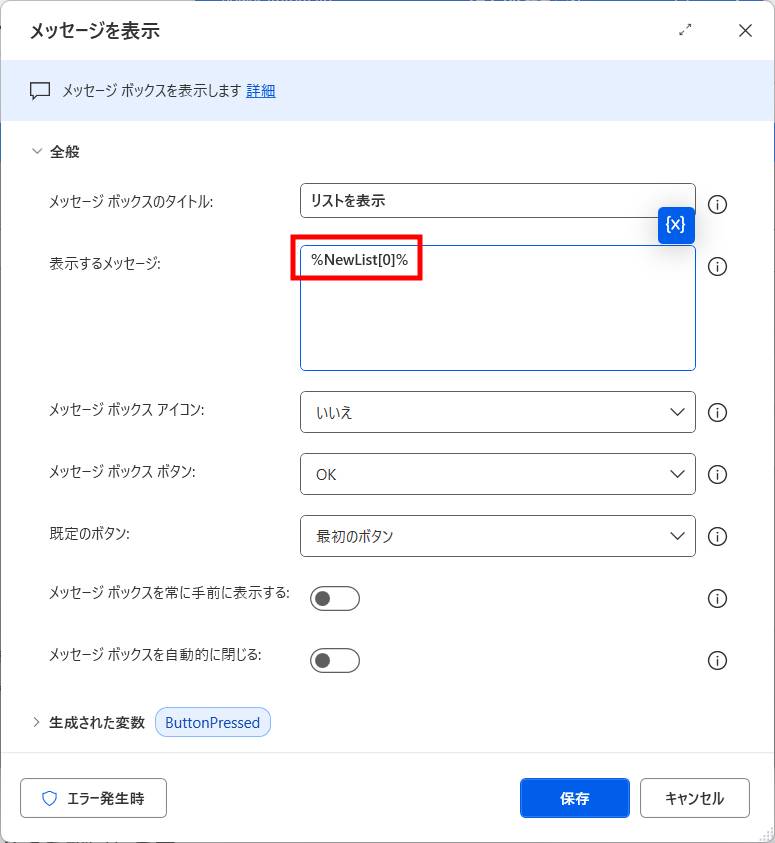
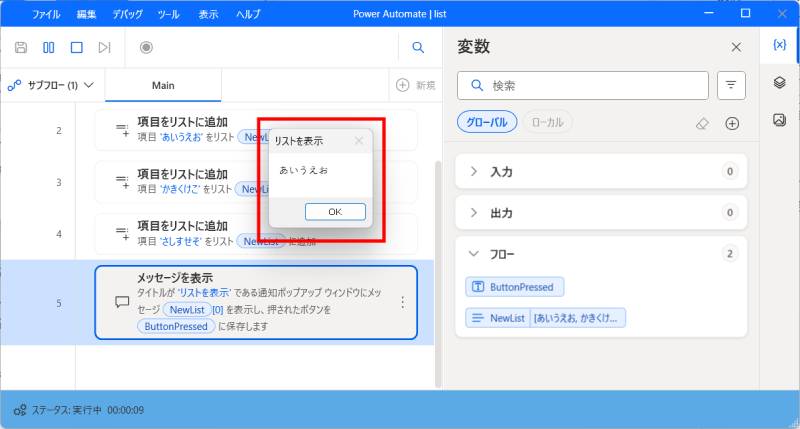
この[0]は、配列の0番目(先頭)だけを指定する方法です。
配列は先頭が0番目、次が1番目、その次が2番目と数えます。
1番目、2番目、3番目と数える私たちには慣れないかもしれませんが、がんばって覚えましょう。
先頭を1番目という認識で指定してしまうと、次の違う値を指定したことになるため、注意が必要です。
配列の簡単な使い方
では、前項で作成した配列(リスト)をExcelファイルに書き込みしてみましょう。
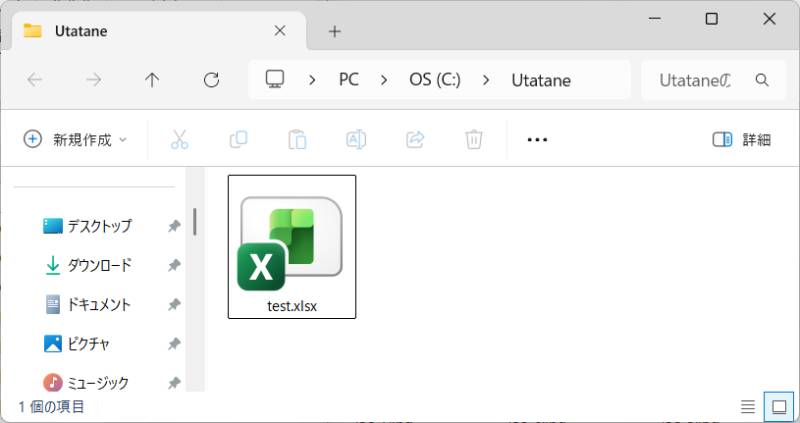
下図のとおり「Utatane」フォルダ内に「test.xlsx」というファイルを用意しました。
必要なアクションは下記の3つです。
- Excelの起動
- Excelワークシートに書き込む
- Excelを閉じる
では1つ1つ画像付きで解説いたします。
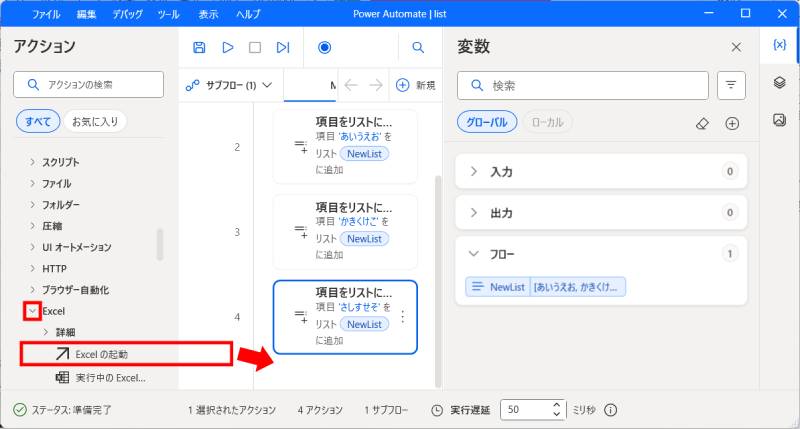
まず左側のアクションエリアの「Excel」→「Excelの起動」を中央エリアにドラッグ&ドロップします。
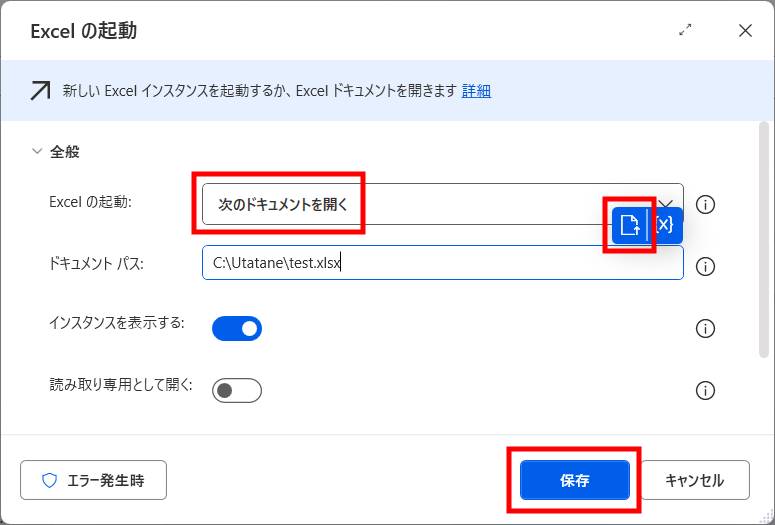
「Excelの起動」画面が開いたら、下記の2つを設定します。
- Excelの起動:次のドキュメントを開く
- ドキュメントパス:右側のファイルアイコンから書き込むファイルを指定
次に「Excelワークシートに書き込む」を中央エリアにドラッグ&ドロップします。
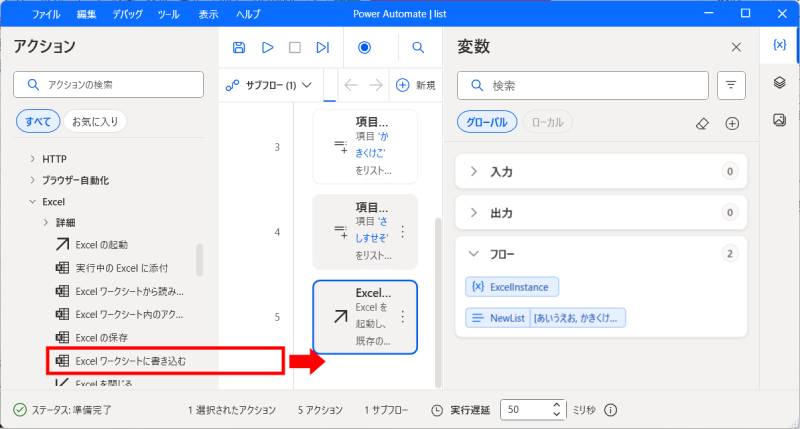
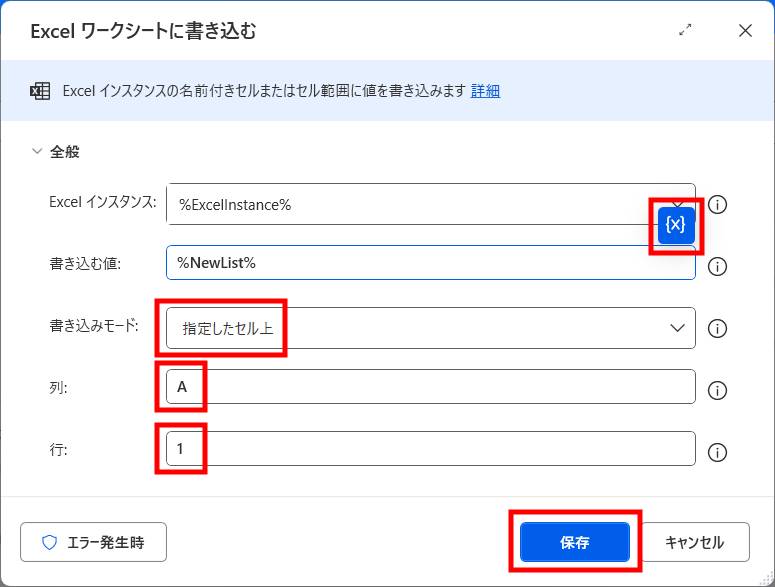
「Excelワークシートに書き込む」画面では、下記の4つを指定します。
- 書き込む値:右側の{x}からリストを選択
- 書き込みモード:指定したセル上
- 列:「A」など列名を入力(変数で指定してもOK)
- 行:「1」など行番号を入力(変数で指定してもOK)
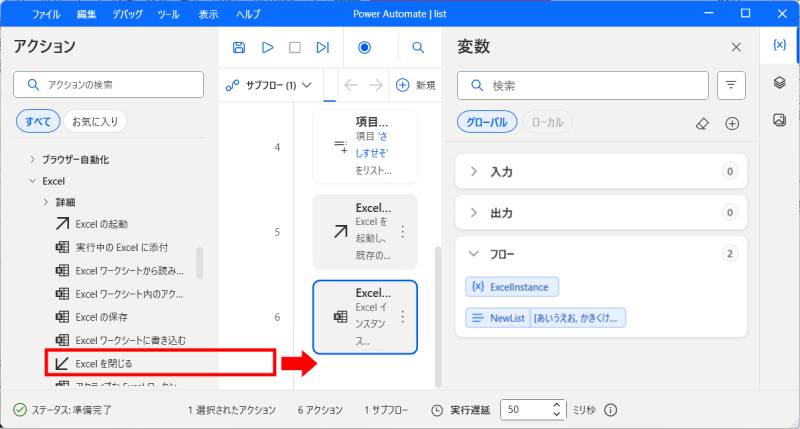
最後に、「Excelを閉じる」を中央エリアにドラッグ&ドロップします。
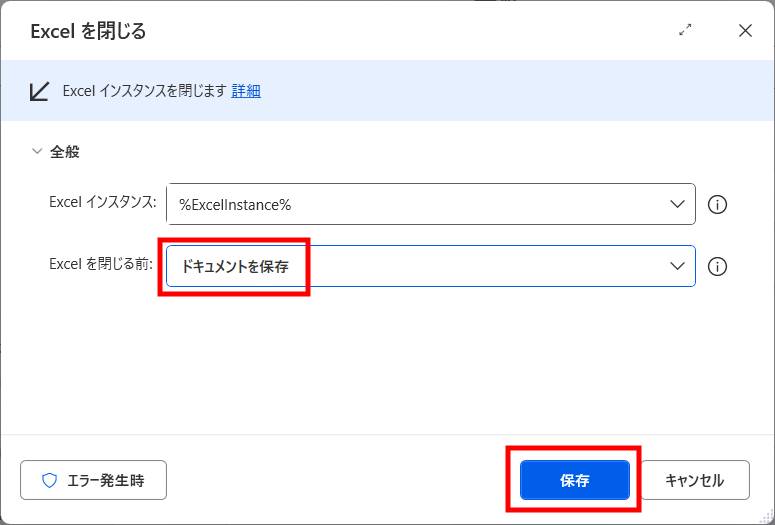
「Excelを閉じる」画面では、1点だけ変更します。
- Excelを閉じる前:ドキュメントを保存
これでフローは完成です。
実行してみましょう。
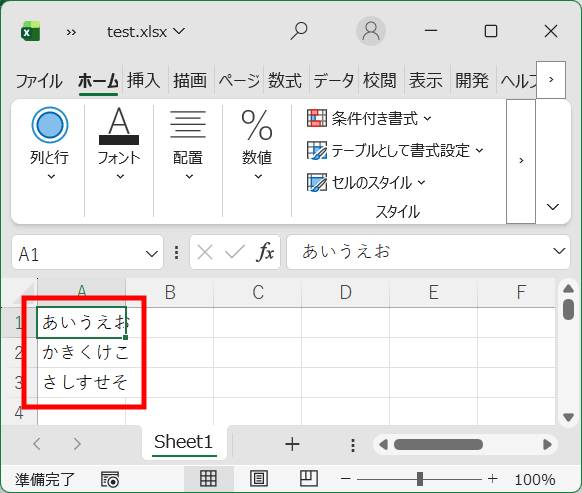
無事Excelファイルに書き込みされました。成功です。
ファイルを取得して配列を作成
今度はExcelファイルを読み込んで配列にしてみましょう。
前項で書き込んだExcelファイルを使用します。
使用するアクションは下記の3つです。
- Excelの起動
- Excelワークシートから読み取る
- Excelを閉じる
(メッセージの表示)
では1つ1つ画像付きで解説していきます。
まずは「Excelの起動」を中央エリアにドラッグ&ドロップします。
(設定も前項と同じなので解説は割愛)
次に「Excelワークシートから読み取る」を中央エリアにドラッグ&ドロップします。
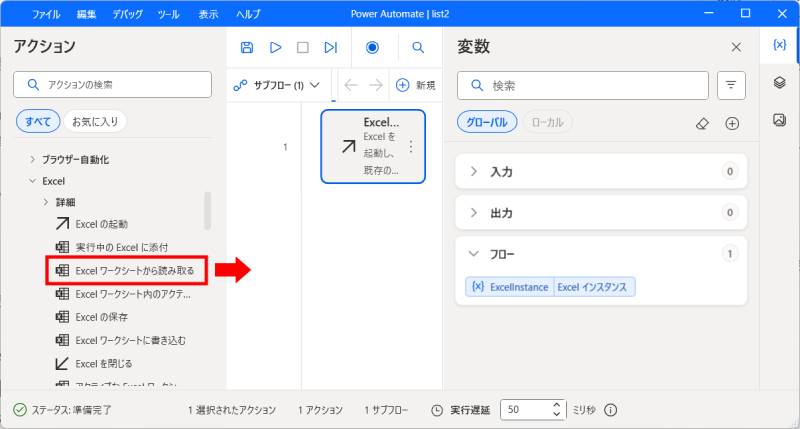
「Excelワークシートから読み取る」画面では、1点設定を変更します。
- 取得:「ワークシートに含まれる使用可能なすべての値」に変更
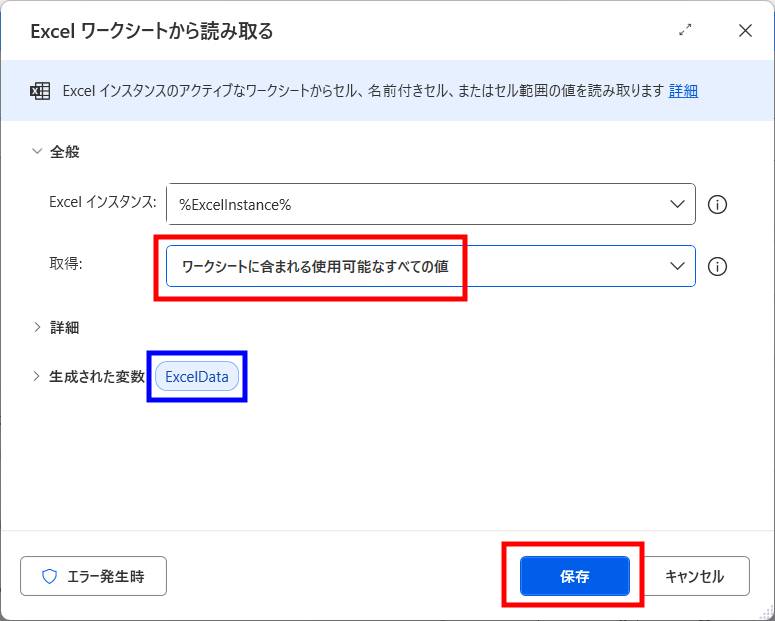
取得したデータは変数「ExcelData」というテーブルに入るので覚えておいてください。
テーブルとリストの違いは後述
最後に、「Excelを閉じる」を中央エリアにドラッグ&ドロップします。
今回はファイルを保存する必要がないので、「ドキュメントを保存しない」に変更します。
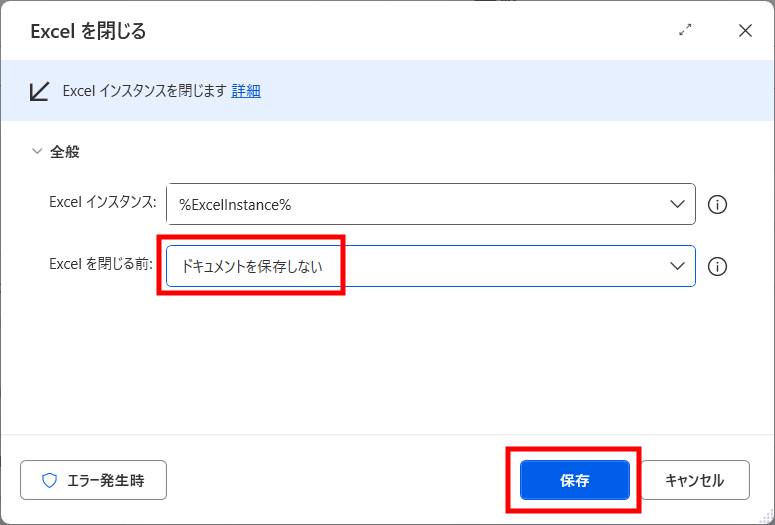
これでフローは完成です。
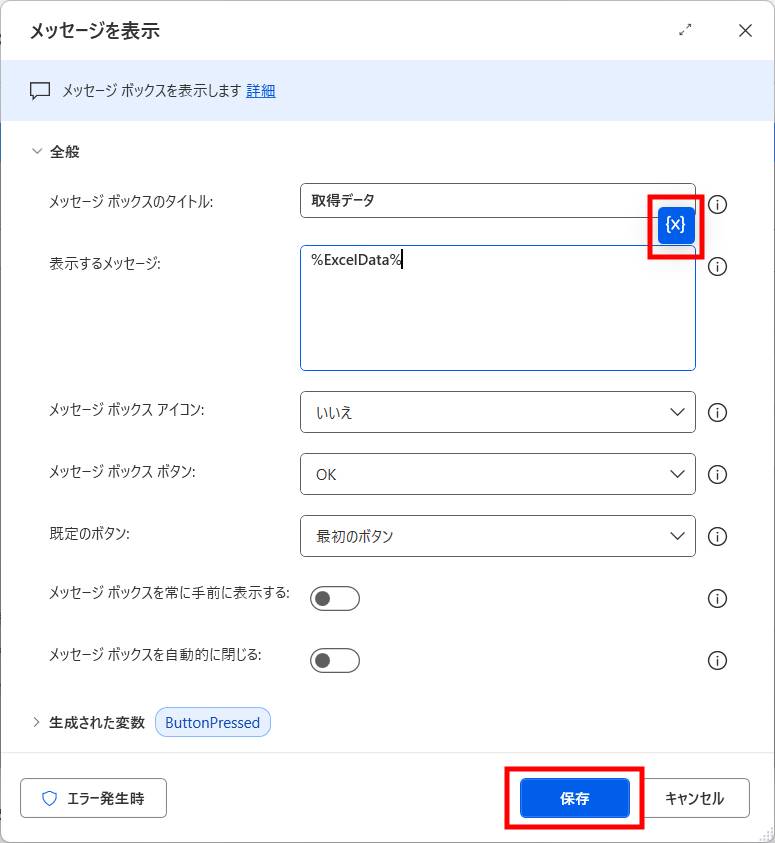
メッセージボックスの表示を追加して、取得したデータを表示してみましょう。
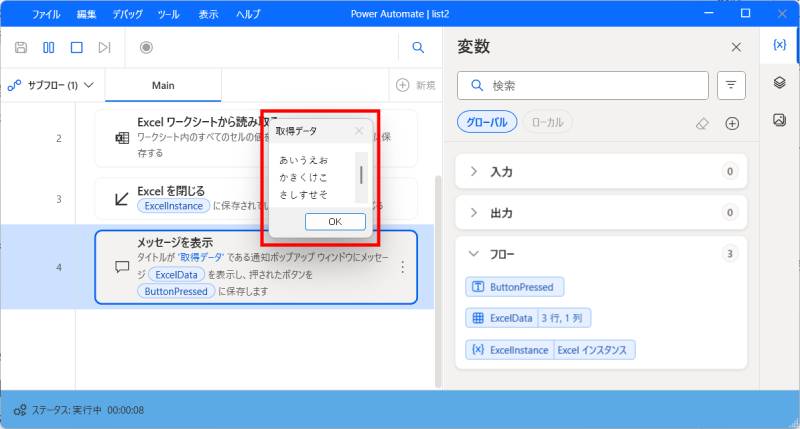
無事取得データが表示できました。
リストとテーブルの違い
前項で取得したExcelデータを「テーブル」という言葉で表現しました。
デーブルデータとは、Excelデータや表など、縦と横で構成されたデータをいいます。
どちらも配列として扱われるのですが、1列か複数列かの違いですので、深く考えずになんとなくの理解でOKです。
実務で使える配列の活用例
例1.Excelの複数行をまとめて処理
- 「Excelワークシートから読み取り」で表を取得
- 取得したデータはExcelDataという配列になる
- 「For each」で1行ずつループ処理
- 必要な列だけ取り出して別処理へ
これだけで人がやっていた繰り返し作業を完全自動化できます。
For Eachなど、ループ(繰り返し)処理のしかたは下記記事をご参考ください。

例2.フォルダ内のファイルを一括処理
- 「フォルダー内のファイルの一覧を取得」
- ファイル一覧が配列で取得される
- 「For each」で「ファイル名変更」「移動」「削除」といった処理をループ実行。
まとめ
Power Automateの配列(リスト)を理解すると、下記のようなメリットが一気に手に入ります。
最初は難しく感じるかもしれませんが、
1つのサンプルを動かしてみるだけで一気に理解が進みます。
ぜひ今回の内容を参考に、あなたの自動化フローに配列を取り入れてみてください。
最後に
当ブログでは、VBAマクロやPythonなど、時間を生み出すプログラミング術を公開しております。
この記事がわかりやすいと感じた方は、他の記事も読んでいってください。
最後までお読みいただき、ありがとうございました。がんばってください!