このようなことでお悩みではないでしょうか。
この記事では、Power Automate初心者の方でも理解できるように、下記の内容をまとめて解説します。
変数は初学者が最初につまずくところです。
できるだけわかりやすく解説いたしますので、自分はダメだと腐らずがんばって理解しましょう。
※わかりやすさを重視しております。厳密には解釈が異なる場合がありますことをご了承ください
Power Automateの「変数」とは?
変数は、フローの中で値を一時的に保存しておく箱や器のようなものです。
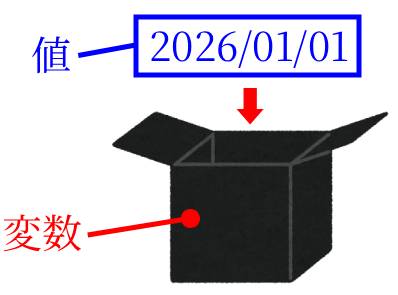
変数(箱)から値を自由に出し入れすることができ、値を変更・削除することもできます。
変更できる数、略して「変数」と覚えてください。
例えば、下記のような用途で使います。
変数を使うメリット
変数を使う主なメリットは下記のようなものがあります。
少し難しい内容も含まれるため、まずは変数の基本的な使い方を見ていきましょう。
変数を使う際の注意点
変数は、1つの値しか保持することができません。
例えば、「2026/01/01」と、「2026/01/02」の2つの値を同時に保持することはできないということです。
変数の値は1つのみと覚えておいてください。
また、変数名はカタカナや漢字でもOKですが、「フィルム」と「フイルム」など微妙な違いで区別されてしまうため、指定し間違えないようにしましょう。
逆に半角英字は、「大文字」でも「小文字」でも同じと判断され、区別されません。
(半角と全角は区別される)
変数を作成する際は、これらを意識するようにしましょう。
変数の基本的な使い方
まずはいつもどおり、「+新しいフロー」をクリックして、フローを新規作成します。
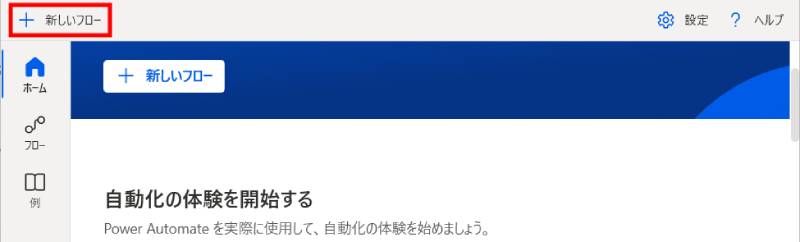
フローの作成方法は、こちらのPower Automate入門編をご参考ください。
変数を作成
ではまず変数を作成しましょう。
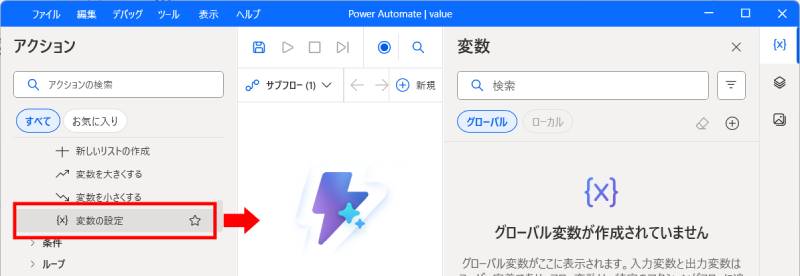
左側のアクションエリアから、「変数」を探します。
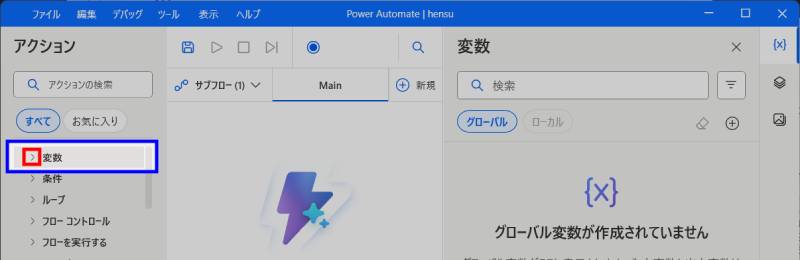
「変数」の左側にある「>」をクリックすると、変数に関する項目が出てきます。
この中から、「変数の設定」をクリックして、中央のフローエリアにドラッグ&ドロップしてください。
「変数の設定」画面が開くので、2つ設定をします。
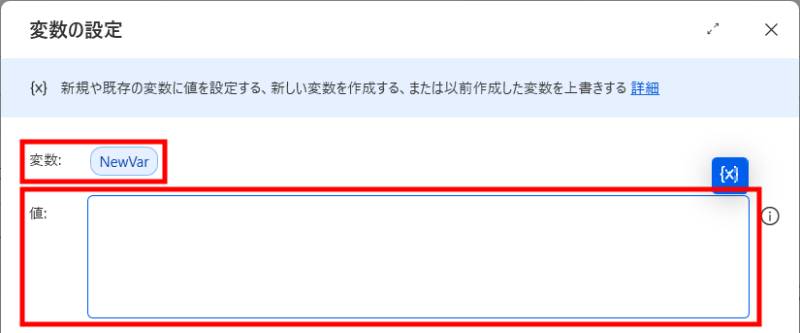
変数名はデフォルトで「NewVar」(新しい変数)となっていますが、このままでも進められます。
しかし今回は、もっとわかりやすい名前に変更します。
「NewValue」をクリックすると、変更できます。
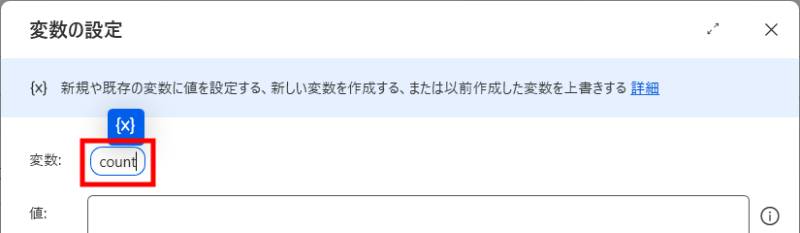
「count」に変更しました。
次は「値」として「0」を入れます。
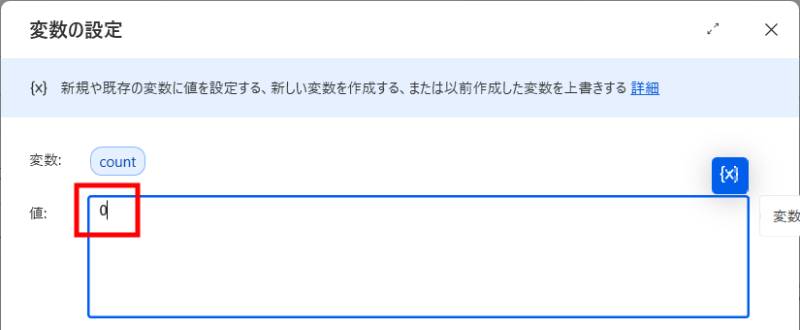
「1」や「2」などでもOKですし、「0.1」などの少数や「Utatane」などの文字でもOKです。
このように、変数に値を入れることを「代入する」と言いますので覚えておきましょう。
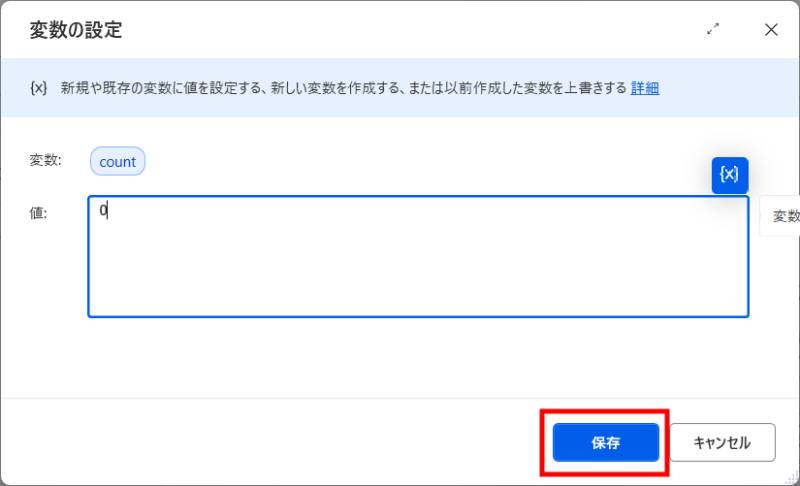
右下の「保存」をクリックすると設定が完了し、変数「count」がフロー内で使えるようになります。
上部の「保存」アイコンをクリックしてフローも保存しましょう。
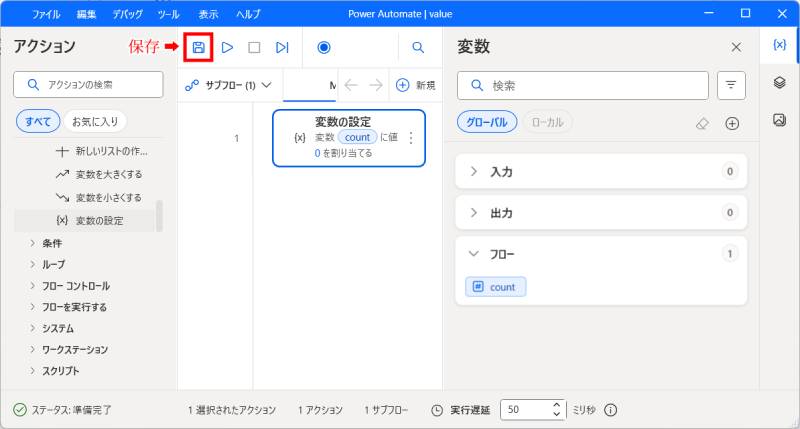
予期せぬエラーで強制終了してもいいように、こまめな保存を心がけてください。
では、この変数を表示(出力)してみましょう。
変数を表示
今回は簡単な「メッセージボックス」で表示させます。
左側のアクションエリアから「メッセージボックス」→「メッセージを表示」を探します。
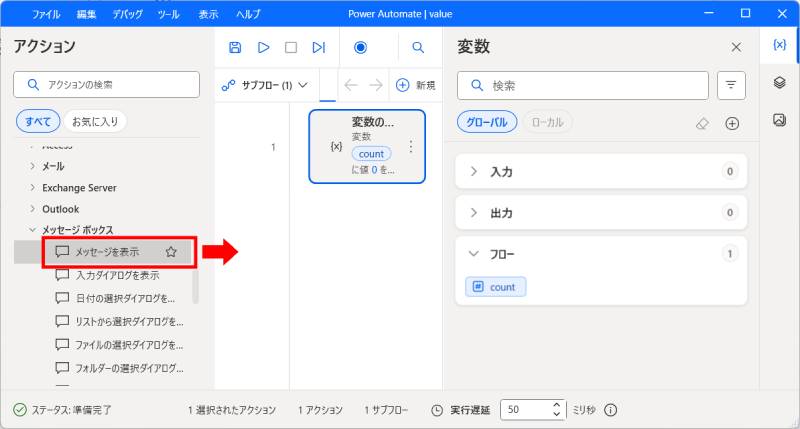
メッセージボックスの使い方は「Power Automate入門編」をご参考ください。
ではフローを保存して、実行してみましょう。
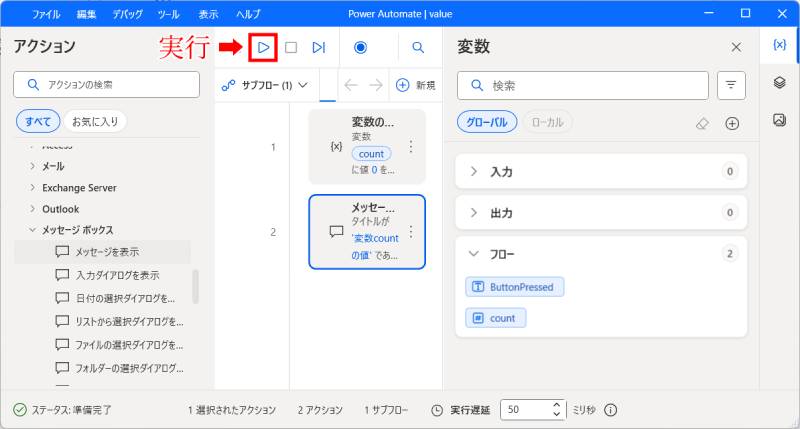
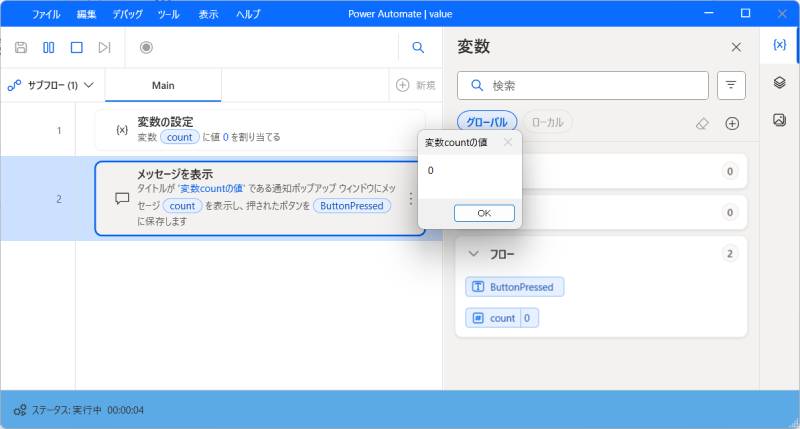
変数に代入した値の「0」が表示されました。成功です。
変数の他に、文字を書くこともできます。
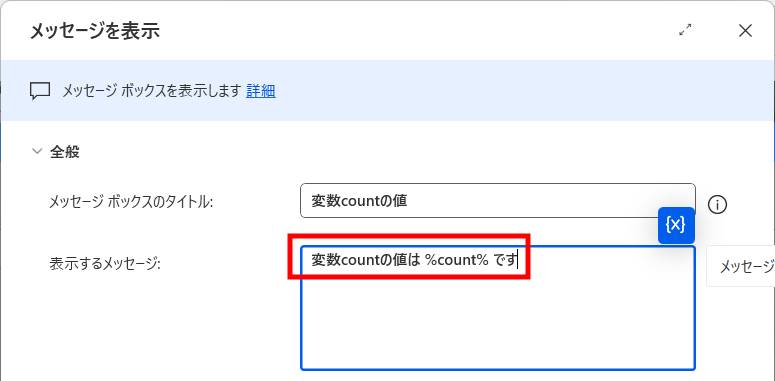
変数は「%」で挟むことを覚えておいてください。
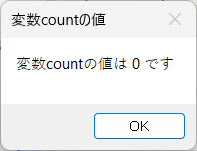
しかしながら、このままではずっと「0」のままです。
次に、変数を増やしたり減らしたりする方法を見ていきましょう。
変数の増減
変数に代入した値を増やしたり、減らしたりするには、
左側のアクションエリアから「変数を大きくする(小さくする)」を探して中央のフローエリアにドラッグ&ドロップします。
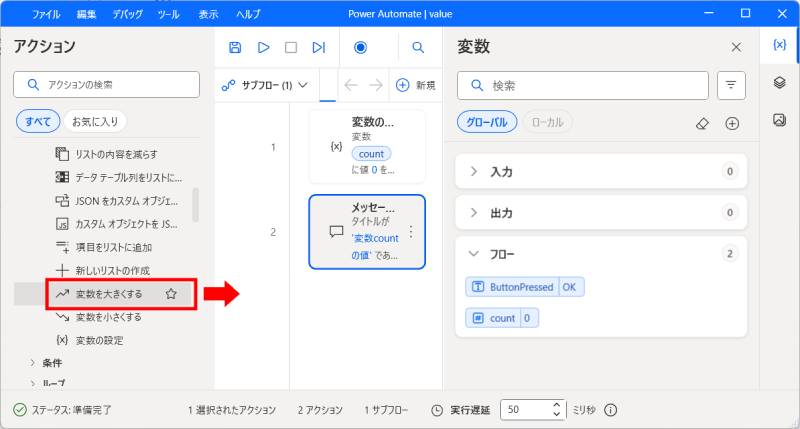
探しているアクションが見つからない場合は、「アクションの検索」と書かれた上部の検索欄に入力してください。
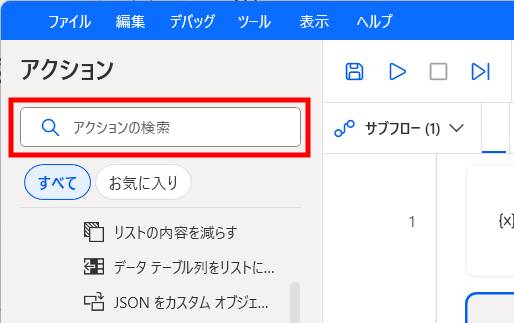
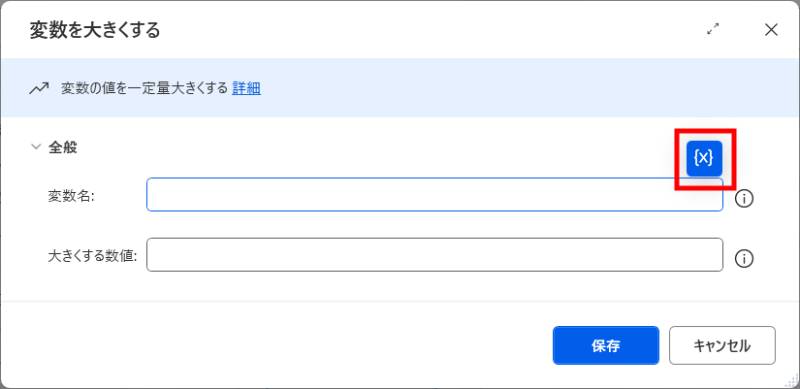
「変数を大きくする」画面が開いたら下記の2つを指定します。
「変数名」は入力欄右上にある{x}をクリックし、該当の変数名をダブルクリックすることで指定できます。
「大きくする数値」はどのくらい大きくするのかを指定します。
今回は1を足したいので、1を入力しました。
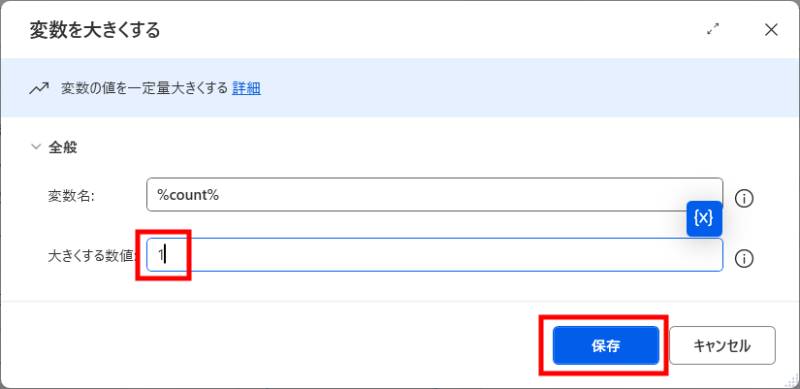
では保存をクリックして完了させます。
この後ろにもメッセージボックスを追加して、本当に増えているかを見てみましょう。
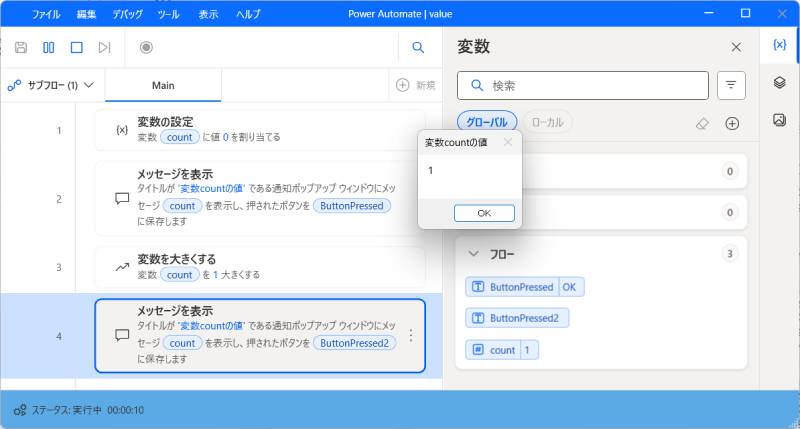
0 → 1 に増えました。成功です。
「計算はできないの?」と思った方、計算もできます。
変数の計算
前項でやった変数の増減を計算でやってみましょう。
まずは「変数を大きくする」を削除します。
(中央エリアにある削除したいアクションをクリック→「Delete」キーで削除可能)
代わりに「変数の設定」を中央にドラッグ&ドロップします。
「変数名」は「count」、値に「%count + 1%」を指定します。
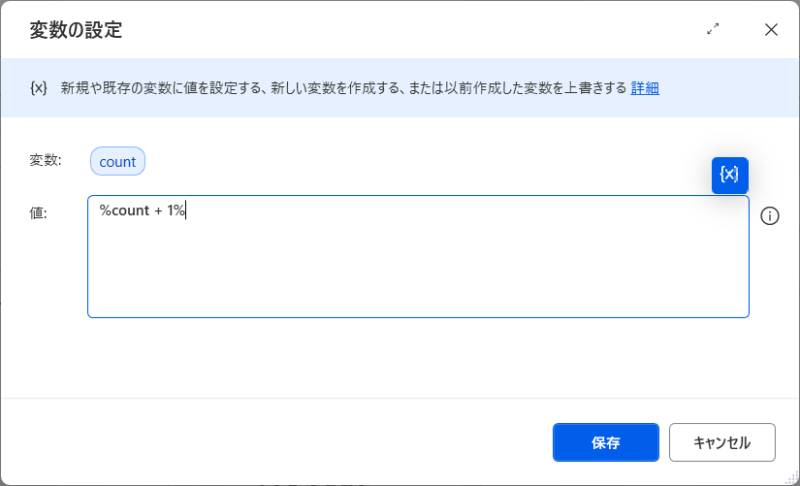
これで変数「count」に1を足したものが、countに再代入されます。
(「count = count + 1」と同じ)
別々の変数同士を計算したり、元の変数同士を計算することもできます。
- %count + utatane%:変数countと変数utataneを足す
- %count + count%:変数countを倍にする
計算に使う演算子
計算に使う演算子をまとめてみました。全て半角です。
- 「+」:プラス(足し算・加算)
- 「-」:マイナス(引き算・減算)
- 「*」:アスタリスク(掛け算・乗算)
- 「/」:スラッシュ(割り算・除算)
【初心者必見】変数の型に注意
変数には「型」と呼ばれるカテゴリのようなものが存在し、使い分けされています。
例えば箱や器にも、「段ボール箱」や「ワイングラス」などいろいろ存在しますよね。
そんな感じの理解でOKです。
段ボール箱には荷物を入れる、ワイングラスにはワインを入れるなど、変数の型によって中に入れる値が異なります。
Power Automateでは、主に次の型の変数が使えます。
| 型 | 内容 | 使用例 |
|---|---|---|
| 文字列(String) | 文字や文章 | メール本文、ファイル名 |
| 数値(Integer / Float) | 数字 | カウント、合計値 |
| 真偽値(Boolean) | true(真) / false(偽) | 完了フラグ |
| 配列(Array) | 複数の値の集合 | 複数のメールアドレス |
| オブジェクト(Object) | キーと値のセット | 複雑なデータ管理 |
初心者の方は、まず文字列・数値の2つを覚えれば十分です。
Power Automateでは、型が自動で設定されますが、変数を計算する際などは注意が必要です。
例えば「文字列型」の変数「char」と「数値型」の変数「count」を掛け算しようとしてもエラーが発生してしまいます。
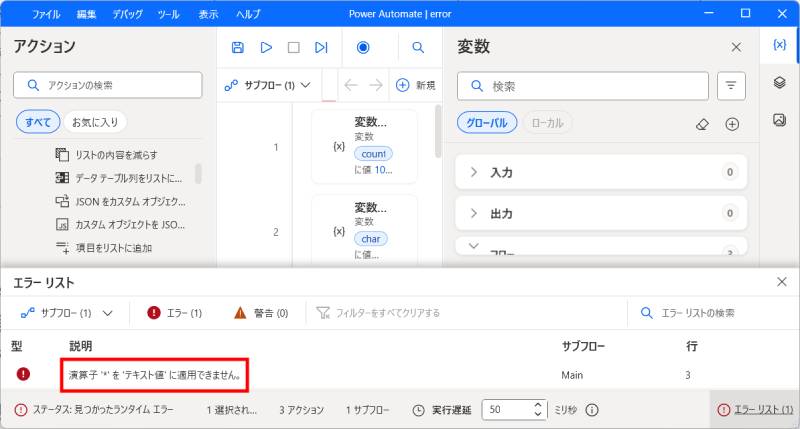
これは、段ボールに入った荷物にワインをかけるようなものなので、覚えておいてください。
![[商品価格に関しましては、リンクが作成された時点と現時点で情報が変更されている場合がございます。]](https://hbb.afl.rakuten.co.jp/hgb/5004bab3.89526149.5004bab4.9336040e/?me_id=1278256&item_id=20593304&pc=https%3A%2F%2Fthumbnail.image.rakuten.co.jp%2F%400_mall%2Frakutenkobo-ebooks%2Fcabinet%2F5168%2F2000010555168.jpg%3F_ex%3D240x240&s=240x240&t=picttext "[商品価格に関しましては、リンクが作成された時点と現時点で情報が変更されている場合がございます。]")

実務でよくある変数の活用例
例1:処理回数をカウントする
- 数値変数「count」の値に0を指定
- 処理が終わったらcount+1
- 最後に件数をメール通知
例2:完了フラグで処理を分岐
- Boolean変数「end」の値にfalse(偽)を指定
- 処理完了後に true(真) に変更
- true の場合のみ次の処理へ進む
例3:メール本文を組み立てる
- 文字列変数「massage」に文章を追加
例:○○ + 様 + いつもお世話になっております。… - 最終的に完成した文章をメール送信
よくあるエラーと対処法
パラメーター ‘値’:変数’○○’が存在しません。
原因
→ 変数名が間違っている
→ 存在しない変数を指定している
対処
→ 変数名を確認する
→ フローを確認する
演算子’○○’を’テキスト値’に適用できません
原因
→ 文字列型の変数で計算(引き算、掛け算、割り算)しようとしている
対処
→ 型を確認する
→ 演算子を確認する(文字列の連結は ‘+’ を使う)
→ %の誤用(誤:%char / count%、正:%char% / %count%)
値ではなく変数名が表示されてしまう
原因
→ 変数名を%で挟んでいない
対処
→ 変数を指定する場合は{x}から選ぶか、入力した文字の前後を「%」で挟んでください。
変数を使いこなすコツ
これらを意識することで、変数をより安全に使うことができます。
まとめ
Power Automateの変数を使いこなせるようになると、下記の処理が一気に楽になります。
- 条件分岐
- 繰り返し処理
- 複雑なデータ管理
最初は、文字列・数値から始めて、
実務で使うパターンを少しずつ増やしていくのが近道です。
ぜひこの記事を参考に、あなたのフローに「変数」を取り入れてみてください!
変数がある程度理解できたら、次のStepとして配列(リスト)も学んでみましょう。

最後に
当ブログでは、VBAマクロやPythonなど、時間を生み出すプログラミング術を公開しております。
この記事がわかりやすいと感じた方は、他の記事も読んでいってください。
最後までお読みいただき、ありがとうございました。がんばってください!