「VBA」や「Python」など、業務効率化ツールは少なくありませんが、ハードルが高い…。
いろいろ調べて辿り着いたのが「Power Automate」なのではないでしょうか?
本記事では、上記のような疑問をわかりやすく解説いたします。
※わかりやすさを重視しております。厳密には解釈が異なる場合がありますことをご了承ください
Power Automateとは?
Power Automateは、Microsoftが提供する業務自動化ツールです。
「メール送信」や「書類作成」など、簡単な事務作業を自動で行ってくれるという便利なものです。
プログラミングの知識がなくても、マウス操作中心で設定でき、業務を自動化できます。
同じ業務自動化ツールである「VBA」や「Python」では、下図のようなプログラムコードを書く必要があり、プログラミング(コーディング)の知識が必要でした。
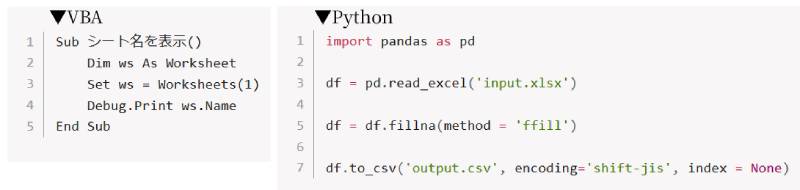
しかしながらPower Automateは、こういったコードを全く書かないで業務自動化を実現させてくれます。
では、Power Automateの特徴やできることを見ていきましょう。
Power Automateの特徴
「業務効率化を始めたい人の第一歩」として非常に人気のあるツールです。
Power Automateでできること
Power Automateでは、大きく分けて 2種類の自動化 が可能です。
クラウドサービスの自動化(クラウドフロー)
Webサービス同士をつなぐ自動化が得意です。
パソコン操作の自動化(Power Automate for Desktop)
人がパソコンで行っている操作を、そのまま自動化できます。
Power Automateは無料で使える?
Power Automateは、基本無料で使えますが、一部有料の機能があります。
普通に使う分には無料の範囲内で十分です。
Power Automateの始め方
Power Automateの始め方はとても簡単です。
Microsoftアカウントがあればすぐに始められます。
インストールは必要?
Power AutomateはWindows11に標準搭載されており、最新のOSであればインストールの必要はありません。
起動のしかた
Power Automate起動までの手順は以下の通りです。
- 画面左下のWindowsマーク(田)をクリック
- 検索欄に「Power Automate」と入力
- 「Power Automate」アプリをクリック
(インストールやアップデートが始まった場合はしばらく待つ) - 「サインイン」をクリックして起動完了
(MicrosoftアカウントのIDやパスワードの入力を要求される場合があります)
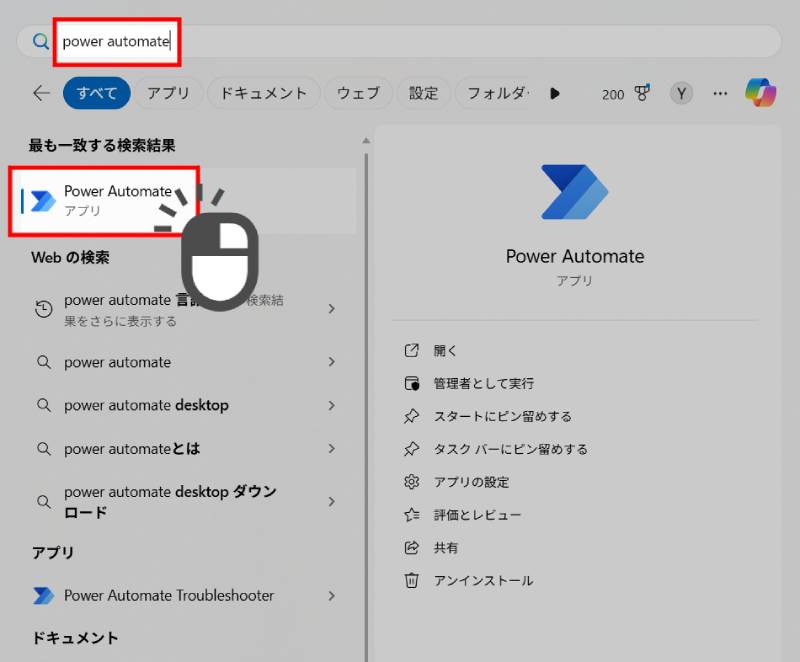
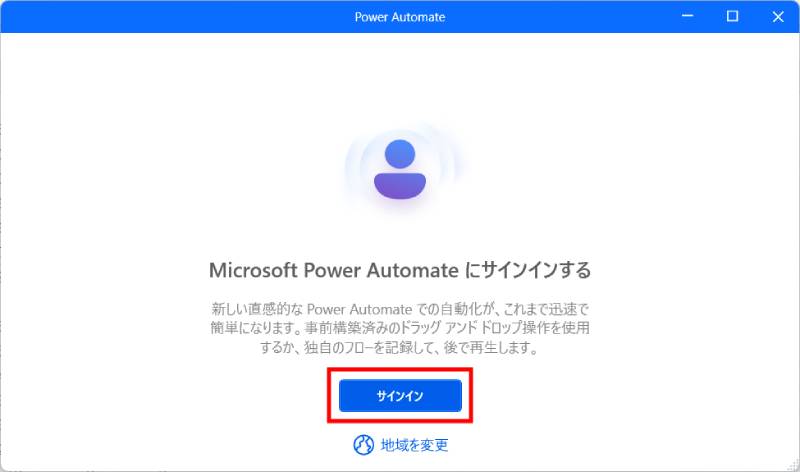
これでPower Automateが起動します。
起動したら、すぐ使えるように「タスクバーにピン留め」しておきましょう。
使い方(基本)
まずは左上の「+新しいフロー」をクリックします。
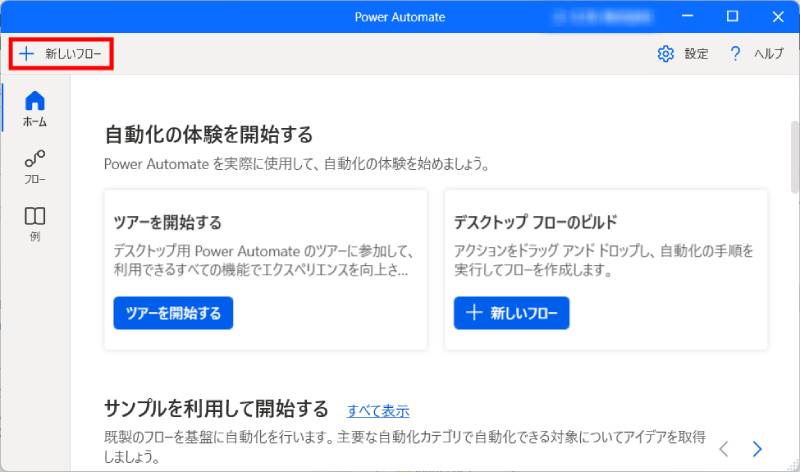
「フロー」とは、プログラムの「流れ」や「手順」を意味する言葉ですが、
この場合は、ひとつのプロジェクト(実現したいこと)を作成するという解釈でOKです。
「新しいフロー」をクリックすると、「フローの名前」をつける画面に移行します。
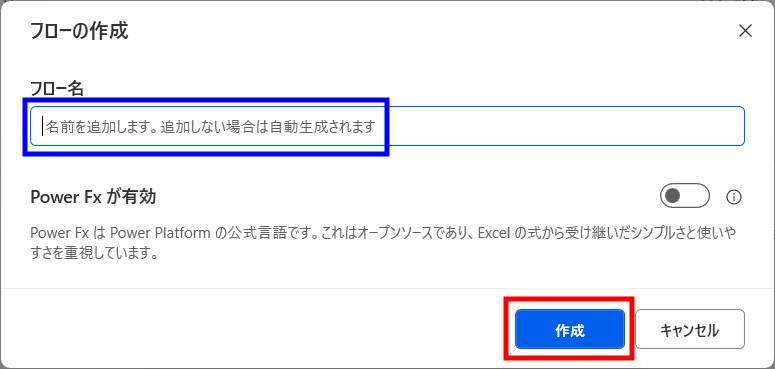
何も入力しなければ、自動で名前が決定しますが、名前を見ただけで処理内容がわかるような名前をつけておくことをおすすめします。
右下の「作成」をクリックすると、下図のような画面が表示され、いろいろな処理を設定することができます。
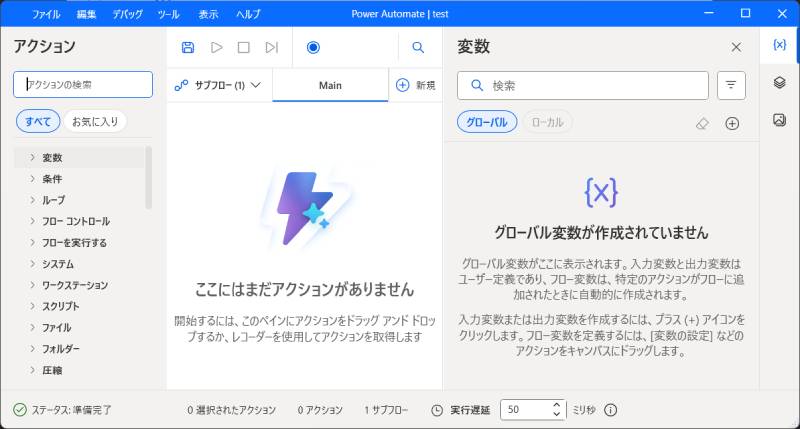
今回は簡単でよく使う以下の3つを解説いたします。
- メッセージボックスの表示
- フォルダの作成
- ファイルへの書き込み
メッセージボックスの表示【最初に試そう】
はじめは最も簡単な「メッセージボックスの表示」からです。
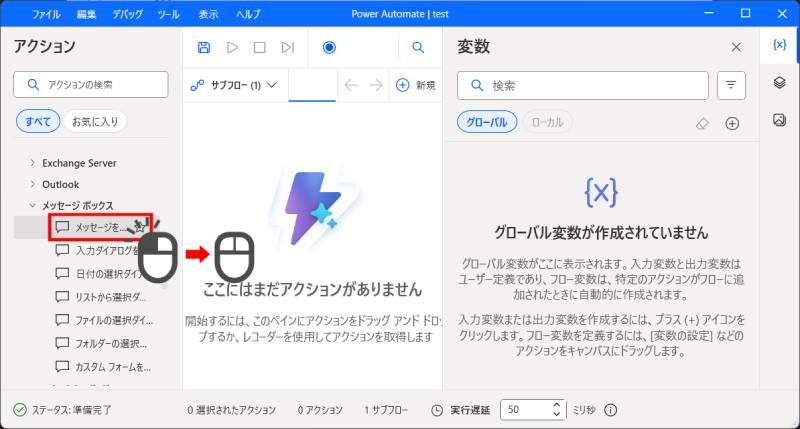
まずはアクション(左側のメニュー)から「メッセージボックス」を探します。
「メッセージボックス」の左にある「>」をクリックすることで、メッセージボックスに関するメニューが追加で表示されます。
この中から「メッセージボックスを表示」をクリックし、中央のエリアにドラッグ&ドロップしてください。
ドラッグ&ドロップが成功すると、下図のような画面が開きます。
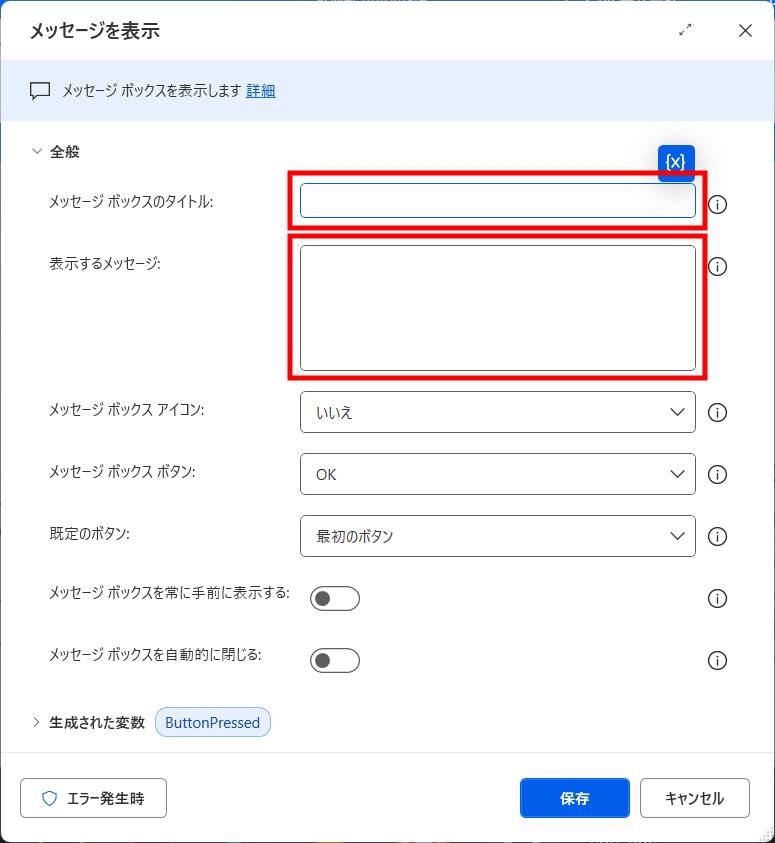
「メッセージボックスのタイトル」と「表示するメッセージ」(本文)を入力しましょう。
「アイコン」や「ボタン」など、いろいろな設定が可能ですが、処理が複雑になる場合がありますので、今回は割愛します。
下図か入力後の見本です。
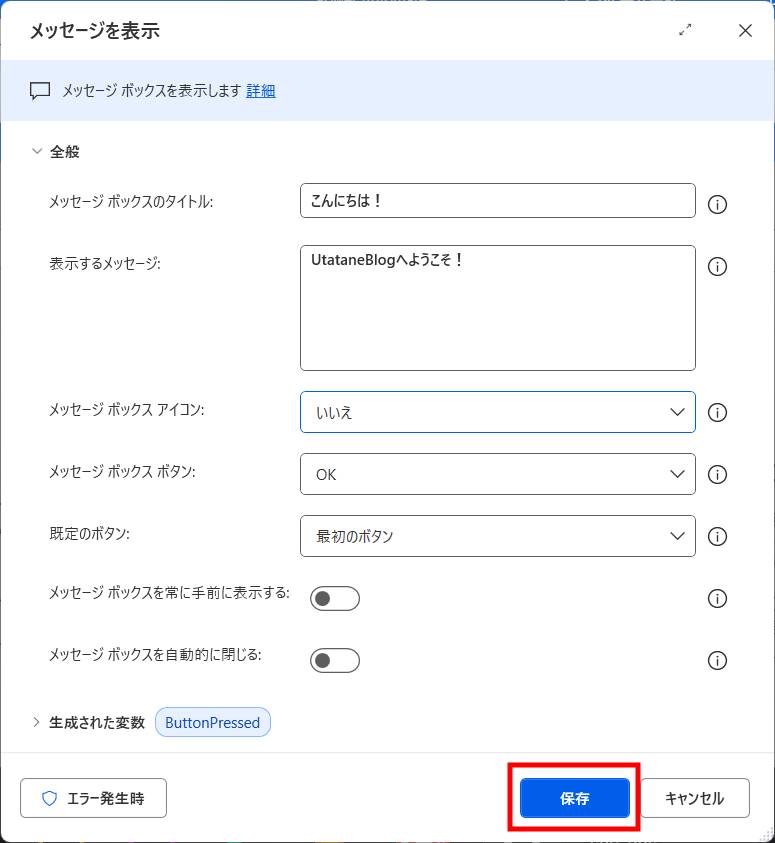
左下の「保存」をクリックしましょう。
すると前の画面に戻り、中央エリアに「メッセージを表示」という項目が追加されました。
これがプログラムとして実行されます。
では、動作を確認してみましょう。
上部にある「実行ボタン」(再生ボタンのようなアイコン)をクリックしてください。
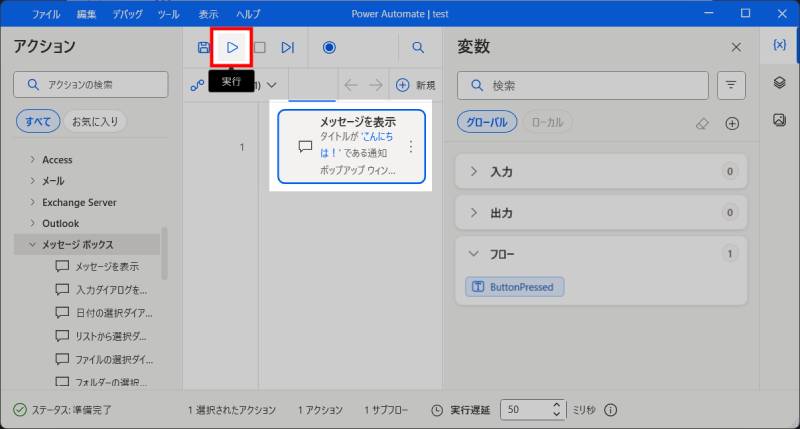
なにやらいろいろ点滅して、最終的にメッセージボックスが表示されたら成功です。
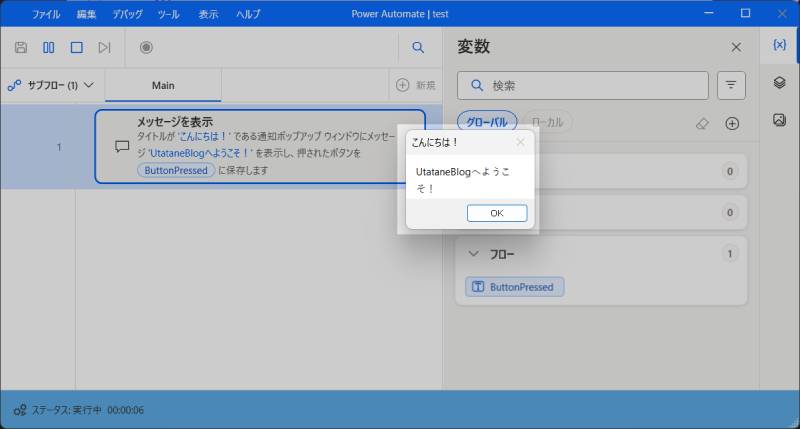
基本的なフローの作成手順は以上です。
「アクションエリアから処理を選ぶ」 → 「中央エリアにドラッグ&ドロップ」 → 「設定を変更する」
というような流れですので覚えておきましょう。
作成したフローは上部の保存アイコンを押すことで保存できます。
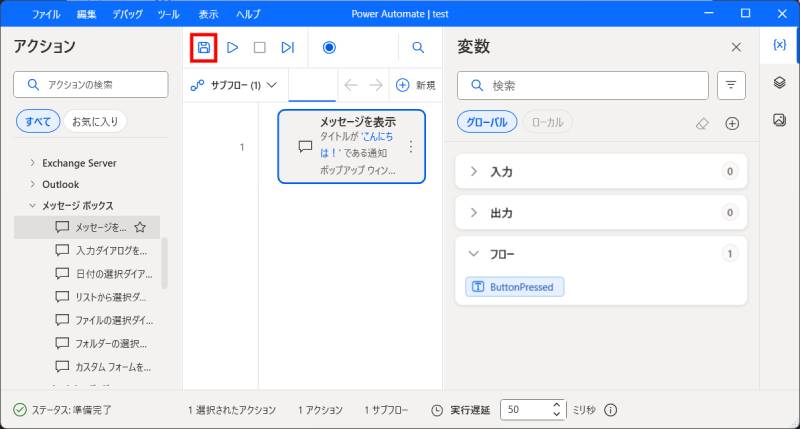
保存されたフローはトップページから確認できます。
(右上の「×」をクリックすると、現在のフローを閉じてトップページに移行します)
トップページ左側にあるフローをクリックしてください。
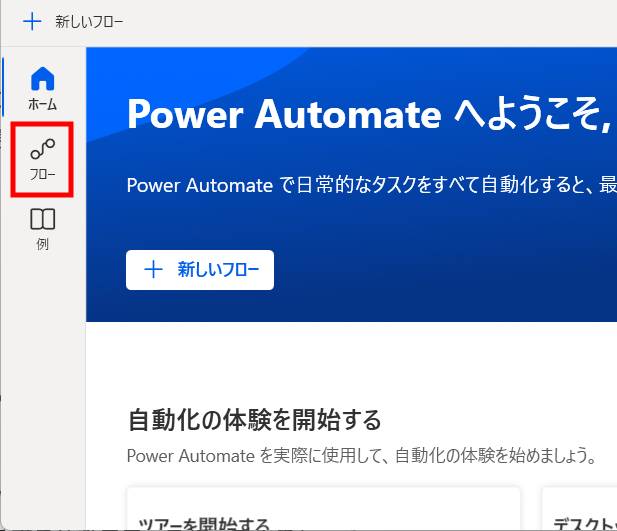
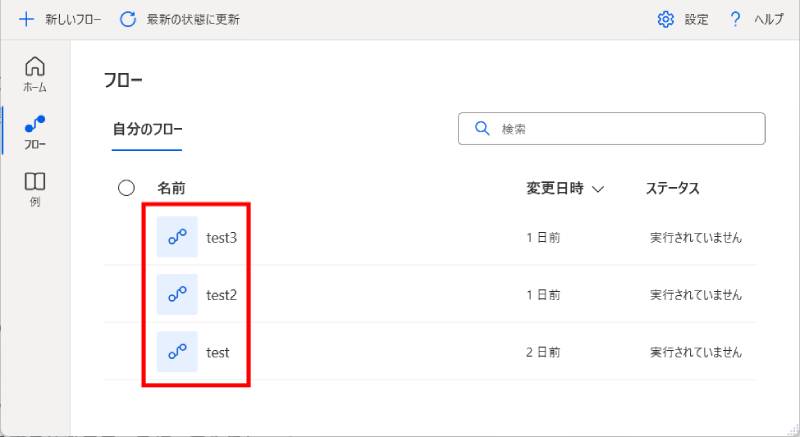
現在保存されているフローが表示されました。
アイコンをダブルクリックすることで、フローを編集できますので覚えておいてください。
メッセージボックスの表示【変数あり】
前項で作成した「メッセージボックス表示」のフローに、本日の日時を追加してみましょう。
左側のアクションから「日時」を探し、左側にある「>」をクリックします。
出てきた「現在の日時を取得」を中央エリアにドラッグ&ドロップしてください。
(メッセージより上にドラッグ&ドロップ)
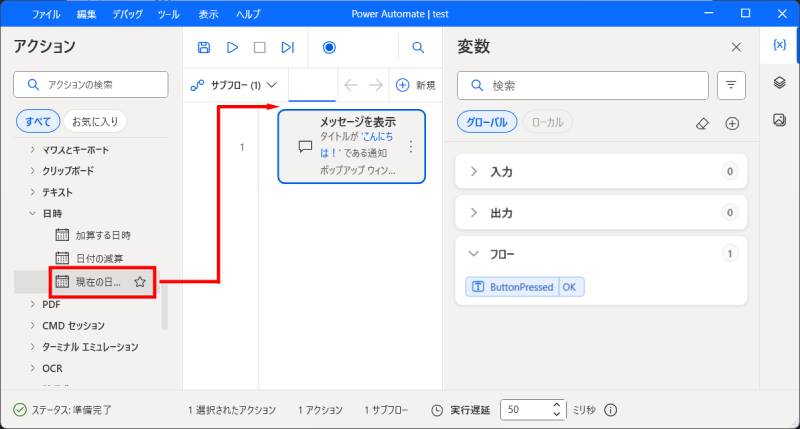
「現在の日時を取得」画面が開いたら、保存をクリックします。

これで現在の日時を取得する設定ができました。
取得したされた日時は、変数「CurrentDateTime」に入ります。
【変数とは?】
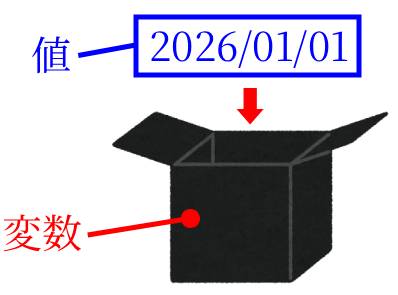
変数は、値を入れる箱のようなものだと思ってください。
今回の場合は、値である「現在の日時」を変数「CurrentDateTime」に入れたという処理になります。
「変数が箱」、「値が中身」と覚えましょう。
変数の使い方など詳しい解説は、下記記事をご参考ください。


フローの編集
最後に、メッセージを変更しましょう。
このままだと、取得した日時が使われずにフローが終了することになります。
メッセージに変数を追加するだけなので、簡単です。
中央エリアにあるメッセージの右側にある「…」をクリックします。
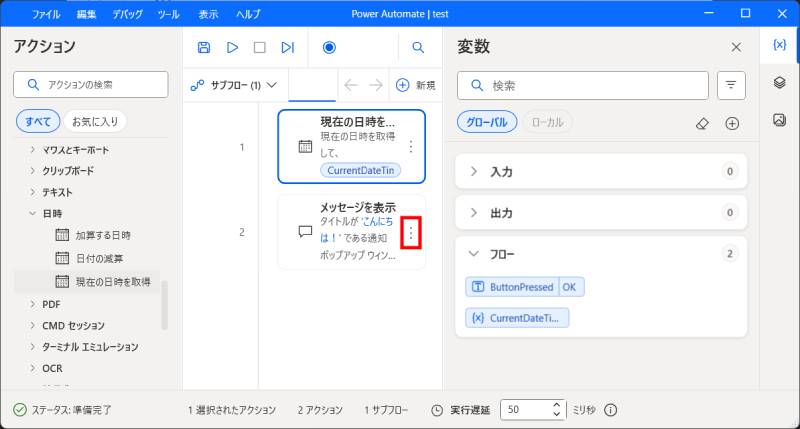
出てきたメニューの中から「編集」を選択します。
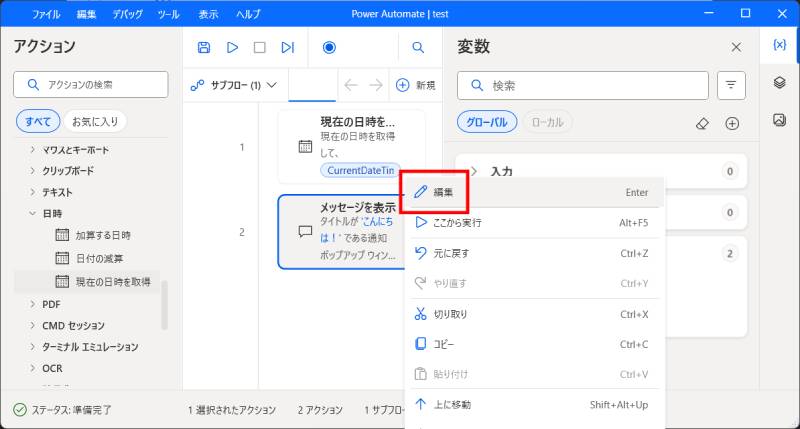
これでフローを変更することができます。
変数を設定
「編集」をクリックして「メッセージを表示」画面が開いたら、「表示するメッセージ」の枠内をクリックします。

右上に表示された{x}をクリックします。
(このアイコンで変数を設定できます)
「フロー」の中にある「CurrentDateTime」をダブルクリックします。
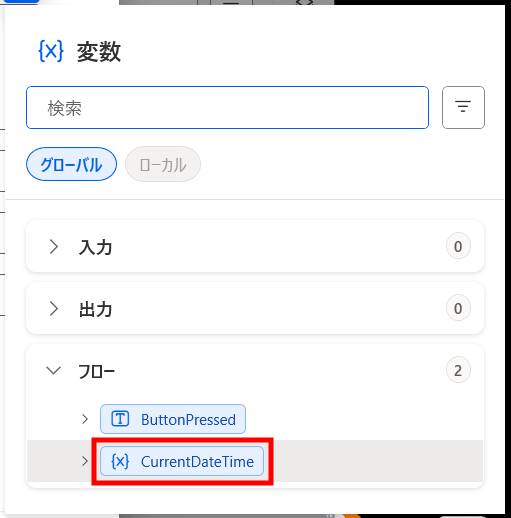
メッセージ内に変数が表示されました。
(変数は「%」で挟まれて表示されます)
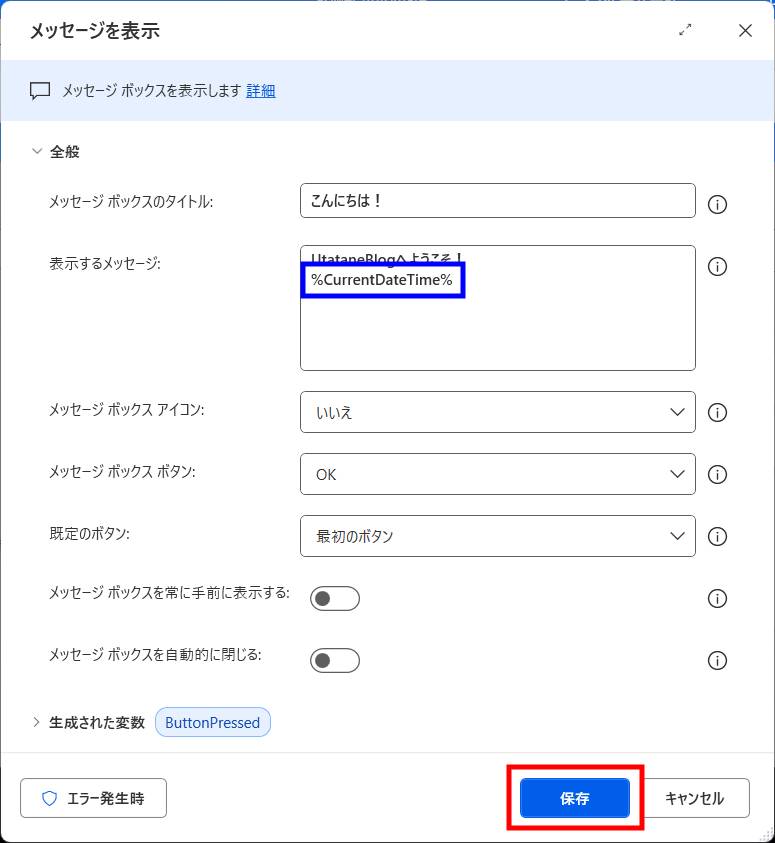
「保存」をクリックして動作確認してみましょう。
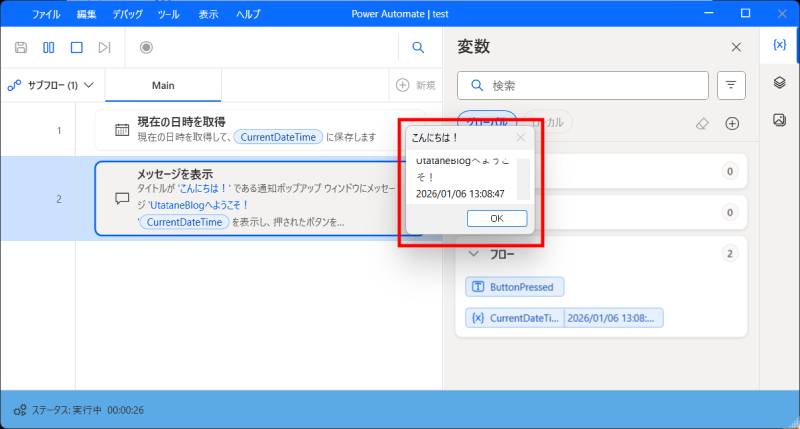
メッセージ内に現在の日時が表示されました。成功です。
フォルダの作成
フォルダの作成も簡単にできます。
手順は以下の通りです。
- アクションエリアの「フォルダー」→「フォルダーを作成」を中央エリアにドラッグ&ドロップ
- 「フォルダーの作成」画面で、新しいフォルダを作成する場所を指定
(右上のフォルダアイコンをクリック) - 新しいフォルダの名前を指定
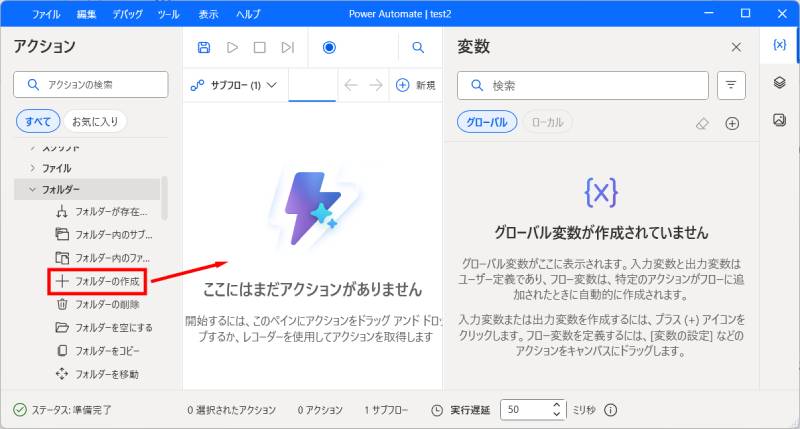
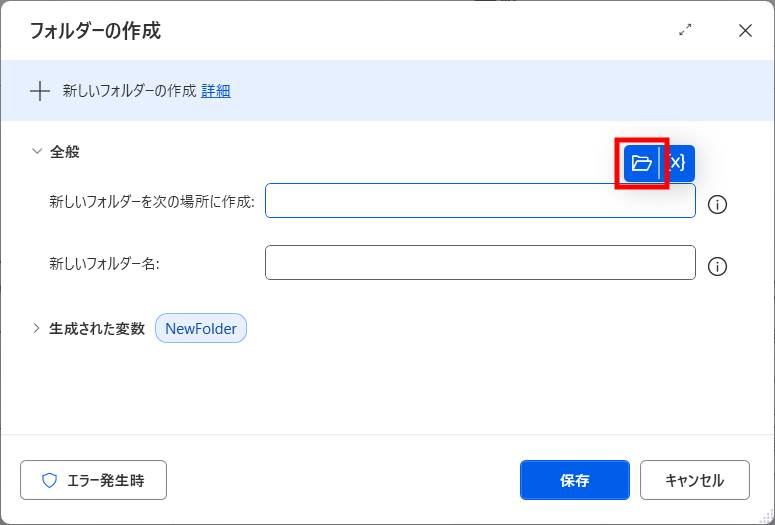
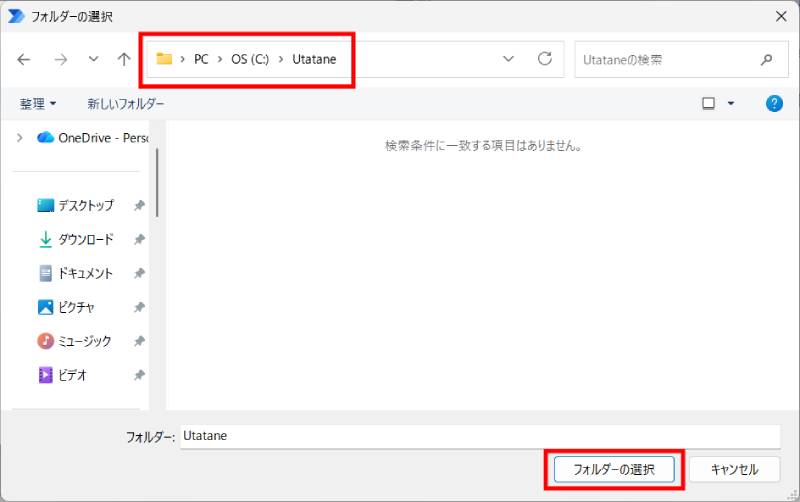
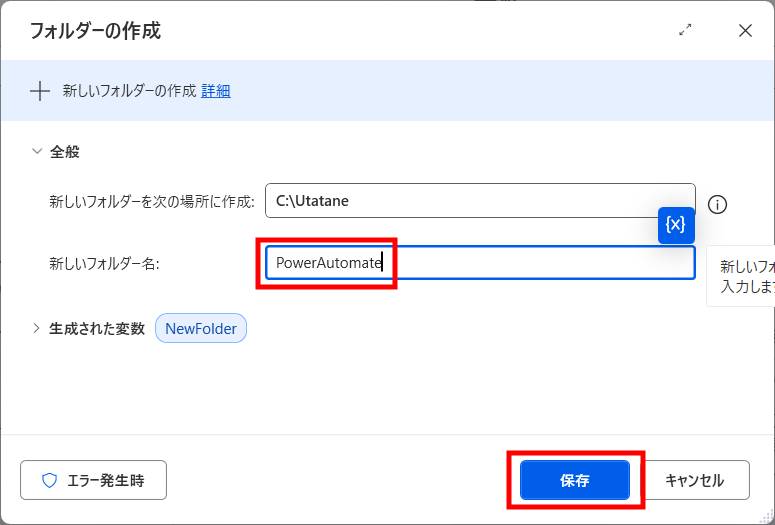
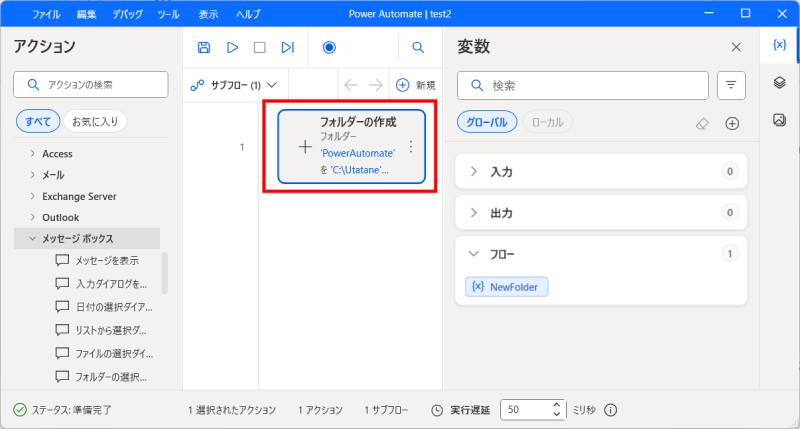
これで完成でいいのですが、もうひと工夫します。
フローを実行した際、完了したことが分かりやすいように、メッセージを表示させます。
やり方は前項をご参考ください。
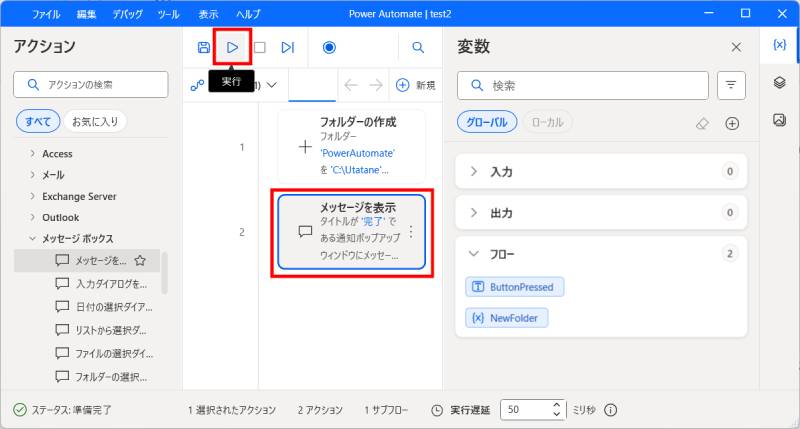
実行してみます。
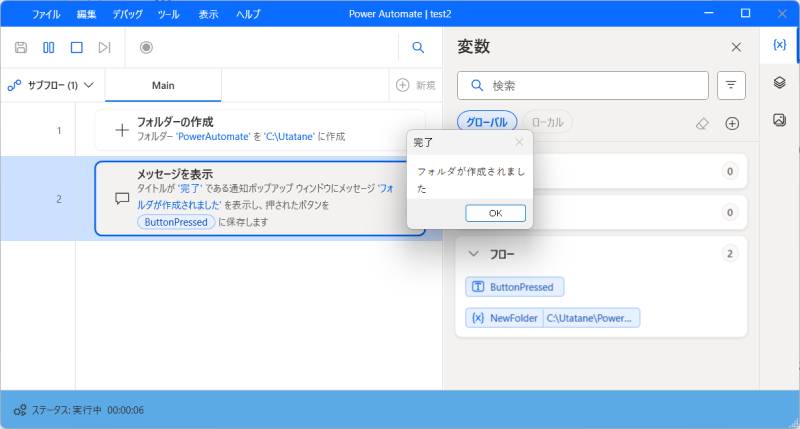
メッセージが表示され、フローが完了しました。
フォルダが作成されているか見てみましょう。
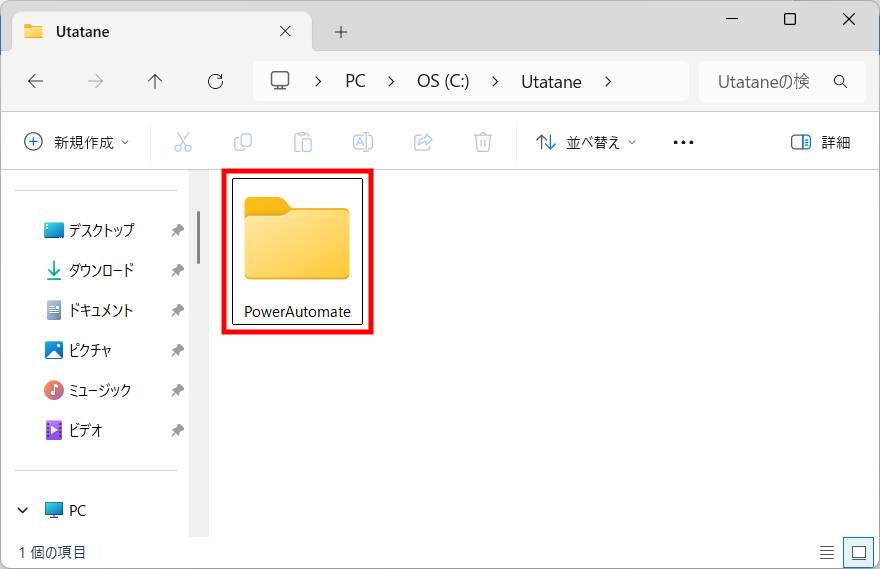
指定のフォルダに指定した名前でフォルダが作成されています。成功です。
※同じ名前のフォルダが既に存在する場合は上書きされます(設定で変更できる)
フォルダに現在の日付を入れるには、ひと工夫必要です。
下記記事で詳しく解説しておりますのでご参考ください。
ファイルへの書き込み
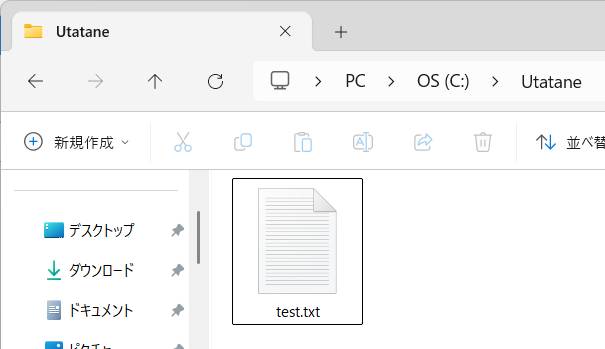
「Utatane」フォルダ内にテキストファイル「test.txt」を用意しました。
この中に文字を書き込むフローを作ってみましょう。
手順は以下の通りです。
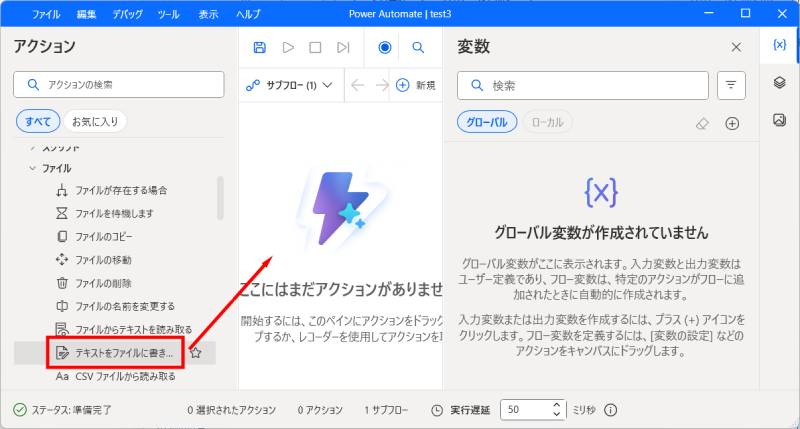
- アクションエリアの「ファイル」→「テキストをファイルに書き込む」を中央エリアにドラッグ&ドロップ
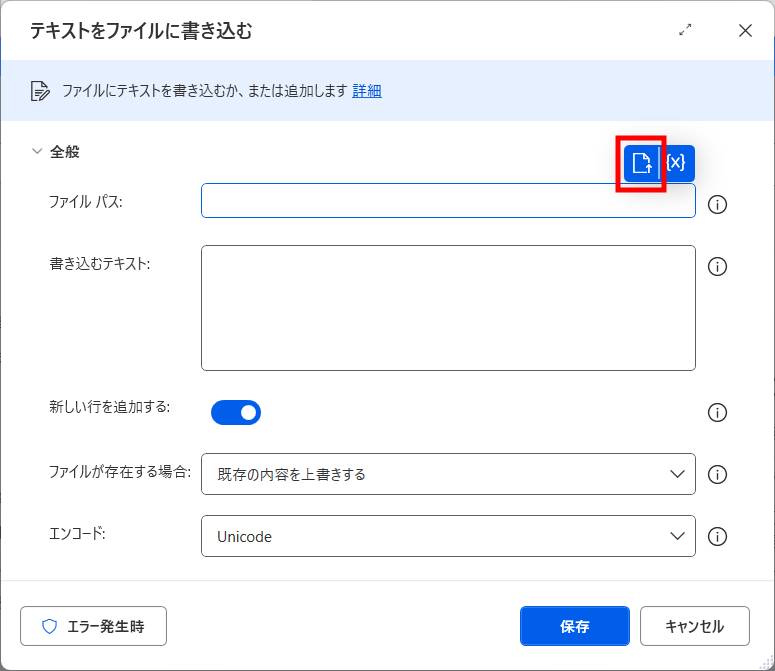
- 「ファイルパス」欄に書き込むファイルを指定
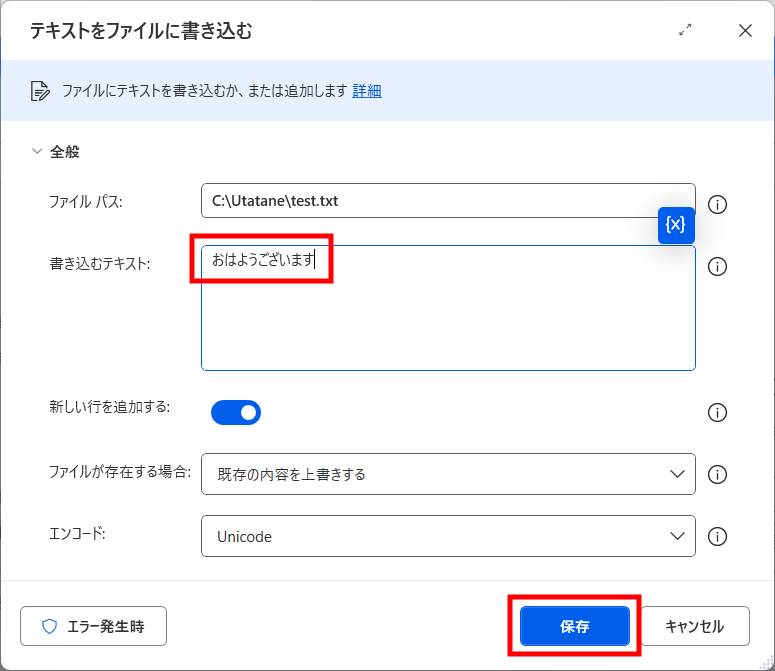
(右上のフォルダアイコンをクリック) - 「書き込むテキスト」を入力し「保存」をクリック
では、完了メッセージを追加して実行してみましょう。
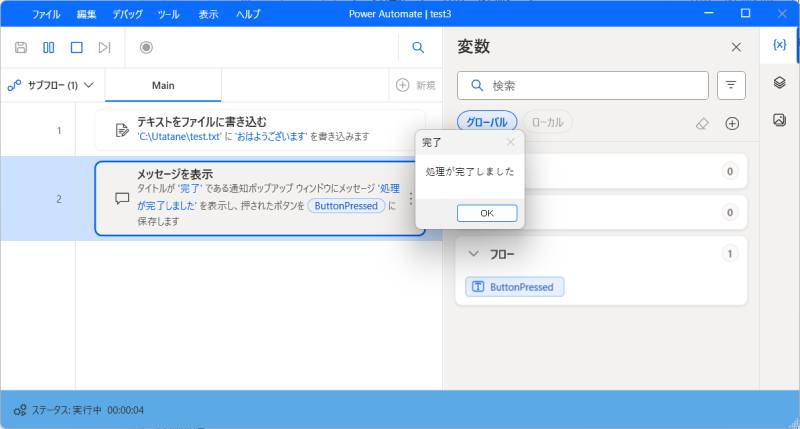
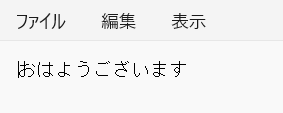
テキストファイル内に指定の文字を書き込むことができました。
プログラムの進行がうまくいっているか、どこでおかしな処理になったのかを確認するために、このようなテキストファイルへの書き込みを行う場合があります。
エラー対策として非常に有力で基本的なテクニックですので覚えておきましょう。
![[商品価格に関しましては、リンクが作成された時点と現時点で情報が変更されている場合がございます。]](https://hbb.afl.rakuten.co.jp/hgb/5004bab3.89526149.5004bab4.9336040e/?me_id=1278256&item_id=20593304&pc=https%3A%2F%2Fthumbnail.image.rakuten.co.jp%2F%400_mall%2Frakutenkobo-ebooks%2Fcabinet%2F5168%2F2000010555168.jpg%3F_ex%3D240x240&s=240x240&t=picttext "[商品価格に関しましては、リンクが作成された時点と現時点で情報が変更されている場合がございます。]")

Power Automateの活用事例
実務で使えるPower Automateの活用事例をいくつか紹介いたします。
「1日10分の作業削減」が積み重なると、大きな時間短縮になります。
事務・バックオフィス業務
営業・マーケティング業務
個人・副業での活用
Power Automateがおすすめな人
おすすめな人
Power Automateは以下のような人におすすめです。
向いていない人
逆に向いていないのは以下のような人です。
ガッツリ自動化したいなら、PythonやVBAがおすすめです。
次のSTEP:初心者がつまずきやすいところ
変数
初心者がまずつまずくところです。
Power Automateを使いこなすうえで、変数は必要不可欠です。
値を自由に出し入れでき、変更・削除も可能な変数の理解は、基本中の基本です。
下記記事でわかりやすく解説しておりますのでご参考ください。
配列
次に初心者がつまずくところです。
変数の上位互換である配列は、ループ(繰り返し)処理をする場合に必須となります。
下記記事にて、最も簡単な処理を例に、できるだけわかりやすく解説しております。

条件分岐
「ファイルが存在するなら●●、存在しないなら▲▲」というように、条件によって処理を分けたい場面が必ず訪れます。
下記記事にて、条件分岐の方法を解説しておりますのでご参考ください。

繰り返し
「あっちのファイルの内容をこっちのファイルに転記したい、集約したい」
こういう処理を自動でやりたいからPower Automateを始めたと言っても過言ではないかと思います。
しかしながら、このような場面では、繰り返し(ループ)処理が必要になってきます。
下記記事にてわかりやすく解説しておりますので、ぜひご覧ください。

まとめ
Power Automateは、非常に優秀なツールです。
まずは「簡単なExcel作業の自動化を作ってみる」ということから始めてみてください。
最後に
当ブログでは、VBAマクロやPythonなど、時間を生み出すプログラミング術を公開しております。
この記事がわかりやすいと感じた方は、他の記事も読んでいってください。
最後までお読みいただき、ありがとうございました。がんばってください!