
このような疑問をお持ちでしたら、このまま読んでいってください。
この記事を読むことで、Google AIモードで改行できない場合の対処法がわかります。
初心者でも理解できるようにわかりやすく解説しておりますので、ぜひ最後までご覧ください。
Google AIモードで改行できない原因

Google AIモードで改行できない主な原因は、入力欄に設定されているキー操作の仕様です。
通常、文章を入力するときはEnterキーを押すと改行できます。
しかし、AIモードのような質問を送信する入力欄では、Enterキーを押すと文章が送信される場合があります。
つまり、Enterキーが改行ではなく、質問を送信するためのキーとして設定されているのです。
また、Google側の仕様変更によって、以前と同じ操作ができなくなる場合もあります。
そのため、改行できなくなったからといって、必ずしもパソコンやスマホが故障しているわけではありませんのでご安心ください。
Google AIモードで改行する方法

まずは、次の方法を試してみましょう。
Shift+Enterキーを押す
パソコンでGoogle AIモードを利用している場合は、Shiftキーを押しながらEnterキーを押してみてください。
Shiftキーは、キーボードの左側(Caps Lockキーの下)や、右側(Enterキーの下)にあるキーです。
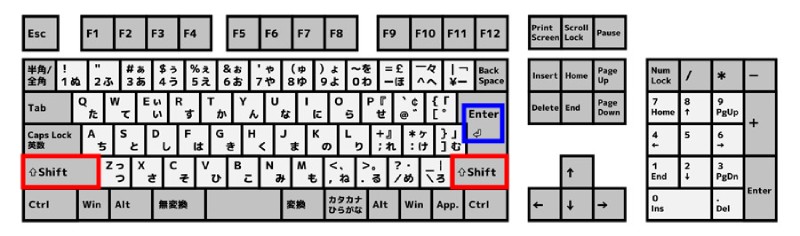
操作手順は次のとおりです。
- Google AIモードの入力欄をクリック
- 改行したい位置にカーソルを置く
- Shiftキーを押しながらEnterキーを押す
- 改行されたか確認
ただし、入力欄の仕様によっては、この方法でも改行できない場合があります。
その場合は、次に紹介する方法を試してください。
メモ帳などで文章を作成して貼り付ける
「Shift+Enter」が手間だったり、改行できない場合におすすめなのが、別のアプリで文章を作成してからコピーする方法です。
Windowsの「メモ帳」などを利用すれば、通常どおり文章を改行できます。
具体的な手順は次のとおりです。
- メモ帳などのアプリを開く
- AIモードに入力したい文章を作成
- 改行したい場所でEnterキーを押す
- 完成した文章を選択してコピー
- Google AIモードの入力欄に貼り付け
この方法なら、複数の段落に分けた文章や、長い質問も準備できます。
ただし、貼り付けた文章の改行が保持されるかどうかは、アプリによって異なる場合があります。
最初は短い文章で試してみてください。
それでも改行できないときの追加対処法
ここまでの方法で改善しない場合は、次の対処法も確認してください。
ブラウザやアプリを更新する
古いバージョンのブラウザやアプリを使用している場合は、更新することで問題が改善する可能性があります。
Chromeを利用している場合は、ブラウザが最新の状態になっているか確認しましょう。
ページを再読み込みする
一時的な表示や動作の問題であれば、ページを再読み込みすることで改善する場合があります。
入力途中の文章が消える可能性があるため、必要な文章は事前にコピーしておきましょう。
時間を置いてから再度試す
Google側の仕様変更や一時的な不具合が原因の場合、利用者側の操作だけでは解決できないこともあります。
その場合は、時間を置いてから再度試すか、Google検索のヘルプコミュニティで同様の問題が報告されていないか確認してみましょう。
まとめ
Google AIモードで改行できない場合は、入力欄の仕様が原因になっている可能性があります。
まずは、次の方法を試してみてください。
特に、長い文章を入力したい場合は、メモ帳などで文章を作成してから貼り付ける方法がおすすめです。
GoogleのAIモードが便利だと感じたら、他のAIサービスも試してみてはいかがでしょうか。
下記記事にてわかりやすく使い方を解説しております。