上記のようなことをお考えでしたら、このまま読んでいってください。
この記事では、下記の内容をまとめて解説いたします。
※わかりやすさを重視しております。厳密には解釈が異なる場合がありますことをご了承ください
NotebookLMとは?

NotebookLMは、アップロード(読み込み)した資料をもとに回答してくれるAIツールです。
ファイルをアップロードして、質問・要望を送ることで、回答が返って来たり、要望に応えてくれたりします。
例えば1ヶ月の気温データが保存されたファイルをアップロードして、「平均気温を教えて」と送信することで、1ヶ月の平均気温が回答として返ってきます。
ビジネスシーンでは、下記のような場合に活用できます。
開発元はGoogleで、Google Labs発の実験的サービスとして登場しました。
NotebookLMの特徴
NotebookLMは下記のような特徴があります。
通常のAIチャットと違い、「自分専用の資料アシスタント」として使えるのが最大の特徴です。
NotebookLMの基本的な使い方【初心者向け手順】
NotebookLMの使用手順は下記のとおりです。
- ログイン
- 新しいノートブックを作成
- ファイルをアップロード
- 質問・要望
では1つ1つ画像付きで解説いたします。
ログイン
Googleアカウントにログインした状態で公式サイトにアクセスします。
NotebookLMはGoogleのAIツールなので、Googleアカウントにログインしてアクセスすることで、自動的にログイン状態となります。
Googleアカウントにログインしていない状態でもアクセス可能です。
その場合は、Googleアカウントのログインが求められますので、メールアドレス(または電話番号)とパスワードを入力してログインしてください。
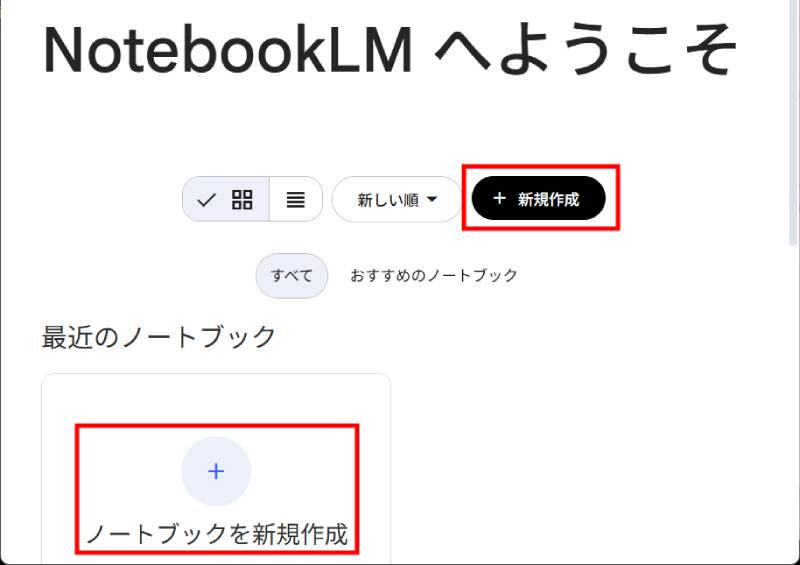
「NotebookLMへようこそ」と表示されたらログイン完了です。

新しいノートブックを作成
画面内の「新規作成」または「ノートブックを新規作成」をクリックします。
次の画面(下図)に進むと、ファイルをアップロードすることができます。
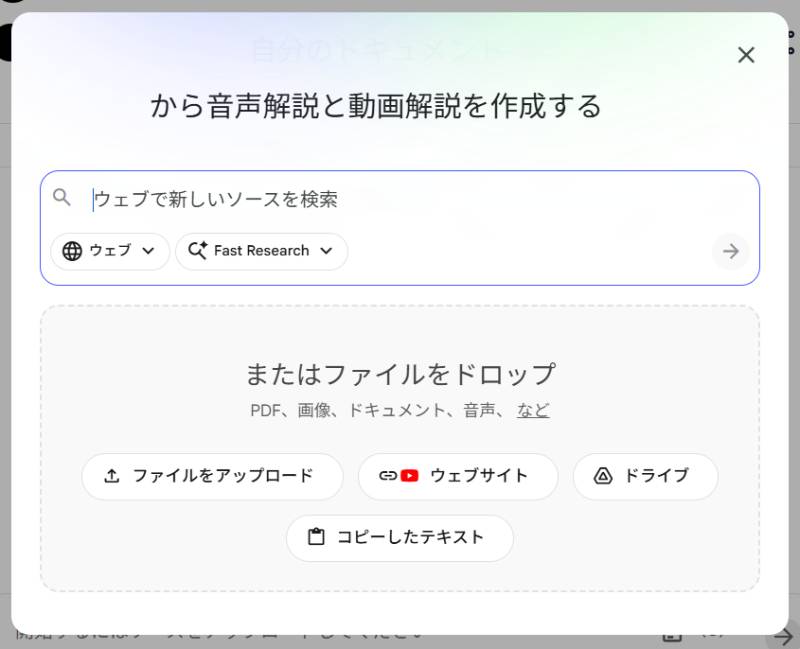
ファイルをアップロード
点線で囲まれたエリアにファイルをドラッグ&ドロップしてアップロードできます。
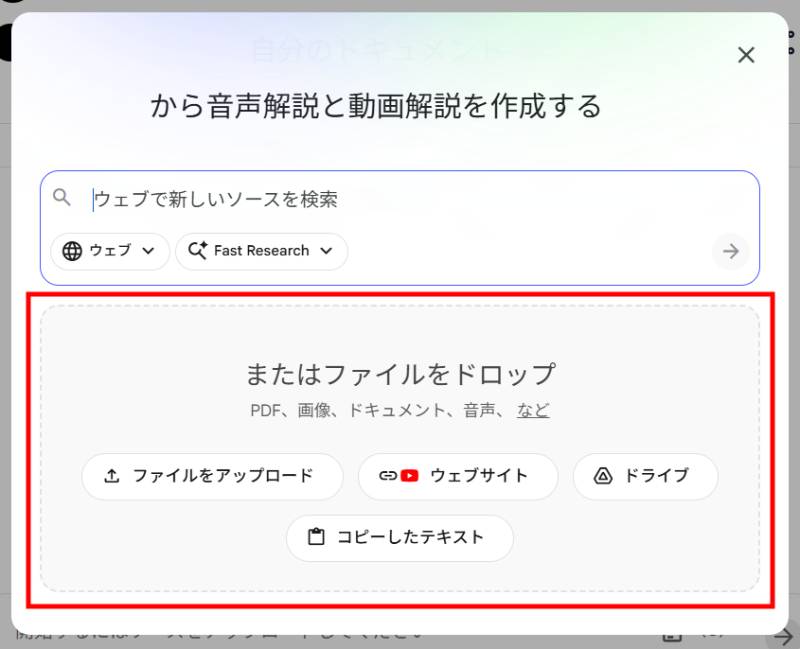
Excel形式である「xlsxファイル」は取り込みすることができないので、CSVファイルに変換するなどしてください。
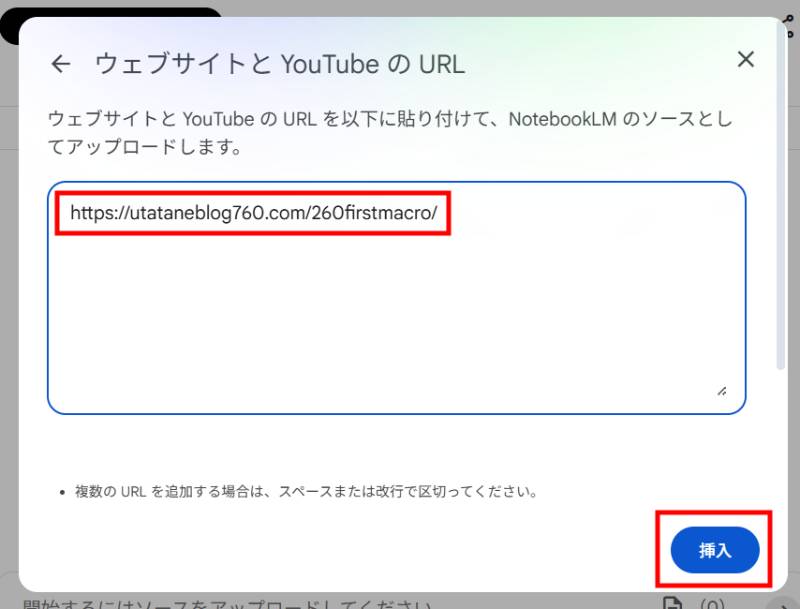
「ウェブサイト」をクリックして、サイトのURLを貼り付けることで、サイトの情報を取り込むこともできます。
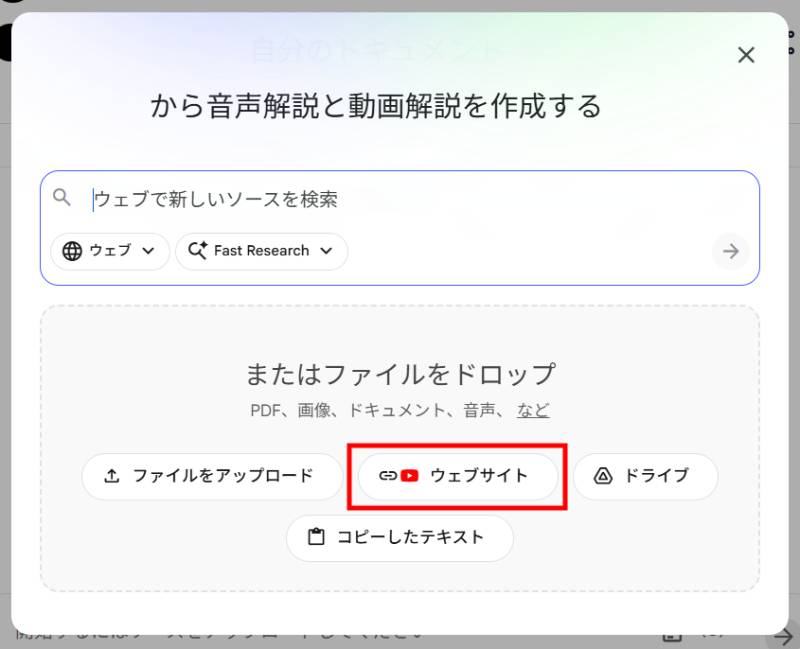
今回は当ブログの記事を取り込んでみます。
次の画面で入力欄にURLをコピペしたら、右下の「挿入」をクリックします。
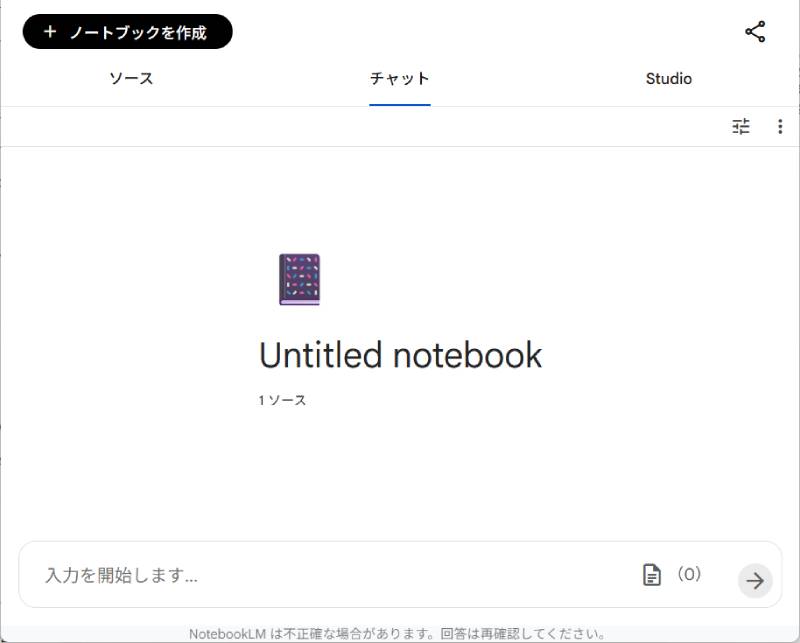
ファイルのアップロード(サイトの読み込み)が完了したら、下図のような「チャット」画面に移行します。
質問・要望

画面下部の入力欄に質問や要望を入力し、Enterキーまたは右側の送信ボタン(→)を押します。
【質問例】
- 「この資料を3分で読めるように要約にしてください」
- 「重要ポイントを箇条書きにしてください」
- 「このデータからグラフを作ってください」
改行したい場合は、「Shiftキーを押しながらEnterキー」を押してください。
Enterキーだけ押すと、途中で送信されてしまいます。
今回は記事の要約が表示されました。
ファイル出力を要望した場合は、画面右下に表示されます。

出力したファイルを直接ローカル(パソコン)に保存することはできません。
任意のファイルにコピペしてください。
NotebookLMは無料で使える?
結論:基本機能は無料で使えます。
どれもGoogleアカウントがあれば利用可能です。
NotebookLM無料でできること【具体例】
1.数十ページPDFを要約
数十秒で5分読了レベルに要約可能です。
2.会議議事録の整理
「決定事項だけ抽出して」や「やるべきことを期限が早い順に抜き出して」と指示するだけでOKです。
3.マニュアル専用AIにする
社内マニュアルを読み込ませて「経費精算の手順は?」と質問可能です。
NotebookLMのメリット・デメリット
メリット
デメリット
ChatGPTとの違い
比較対象としてよく挙げられるのがChatGPTです。
| 項目 | NotebookLM | ChatGPT |
|---|---|---|
| 情報源 | 自分の資料 | Web学習データ |
| 出典表示 | あり | 基本なし |
| 調査用途 | 強い | 汎用型 |
| 文章生成 | 可能 | 非常に強い |
ChatGPTの概要は下記記事で解説しております。


使い分け
NotebookLMはこんな人におすすめ
特に「資料を深く理解したい人」に向いています。
よくある質問(FAQ)
Q. NotebookLMは完全無料ですか?
基本機能は無料ですが、将来的に制限変更の可能性があります。
Q. スマホで使えますか?
ブラウザ経由で利用可能です。
Q. 日本語対応していますか?
はい、日本語資料も問題なく扱えます。
まとめ
NotebookLMは、下記のような特徴を持つAIツールです。
「資料を読む時間がない」「効率化したい」という方は、ぜひ一度試してみてください。
最後に
NotebookLMの使い方を解説いたしました。
普段、当ブログではVBAマクロやPythonなど、時間を生み出すプログラミング術を公開しております。
この記事がわかりやすいと感じた方は、他の記事も読んでいってください。
最後までお読みいただき、ありがとうございました。がんばってください!