AIが日々進化を続ける現代で、「ChatGPT」という言葉が耳に入る場面は少なくありません。
このような疑問を持つ方に向けて、本記事ではChatGPTの基本から使い方までを初心者向けに丁寧に解説します。
ITが苦手な方でも理解できる内容になっていますので、ぜひ参考にしてください。
ChatGPTとは?初心者でも分かる簡単な説明
ChatGPTとは、質問や指示を入力すると人と会話するように文章で答えてくれるAIです。
「OpenAI」という企業が開発しており、世界中で利用されています。
例えば、以下のようなことが可能です。
何でも知っている頭の良い人が隣に居るイメージです。
「調べて → まとめて → 文章にする」という作業を、ChatGPTが一度に手伝ってくれます。
ChatGPTは日本語に対応している?
ChatGPTは日本語に完全対応しています。
日本語で質問すれば、日本語で自然な文章の回答が返ってきます。
【例】
「ChatGPTとは何?初心者向けに教えて」
このように入力するだけで問題ありません。
英語が分からなくても、安心して利用できます。
ChatGPTは無料で使える?
ChatGPTには無料プランと有料プランがあります。
無料でも以下のような使い方が可能です。
有料プラン(ChatGPT Plus)の方が制限無くいろいろなツールが使えますが、初めて使う方は無料版で十分です。
有料プランに課金すべきかどうかは今後の使い方次第といったところでしょうか。
制限にひっかかって作業が進まなかったり、回答が遅くて不便に感じた場合は、有料プランへのアップグレードを検討してみてください。
ChatGPTの始め方【無料サインアップ(アカウント作成)】
ChatGPTを使うまでの流れはとても簡単です。
- 公式サイトへアクセス
- サインアップ(アカウント作成)
もちろん無料で行えます。
サイトのバージョンによってはサインアップ手順や表示が一部異なる場合がございます。
ご了承ください。
1.公式サイトにアクセス
ブラウザでChatGPTの公式サイト「https://chatgpt.com/ja-JP/」を開きます。
ブラウザは「Google Chrome」「Microsoft Edge」「Mozilla Firefox」など何でもかまいません。
今回は「Google Chrome」を例に解説を進めます。
今後も公式サイトへすぐにアクセスできるように、以下の対応をしておくことをおすすめします。
- デスクトップにショートカットを作成しておく
- ブラウザのブックマークに登録しておく
2.無料サインアップ(アカウント作成)
サインアップ(アカウント作成)手順は以下の通りです。
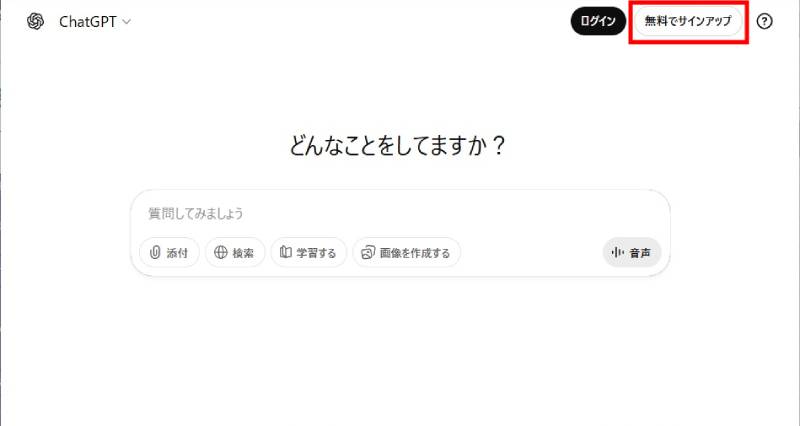
- 公式サイト画面右上の「無料でサインアップ」をクリック
- 手持ちアカウントの選択(orメールアドレス入力)
- パスワードの作成
- メール受信
- 届いたコードをブラウザに入力
- 名前・生年月日の入力
項目が多くて長いように見えますが、早ければ1分以内に終わります。
では画像付きで詳しく見ていきましょう。
画面右上の「無料でサインアップ」をクリックします。
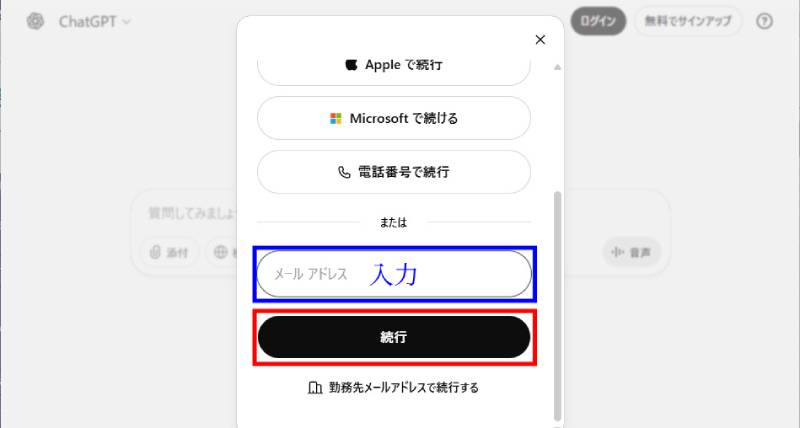
すると、どのアカウントでサインアップするか選べますので、お好きなアカウントを選択してください。
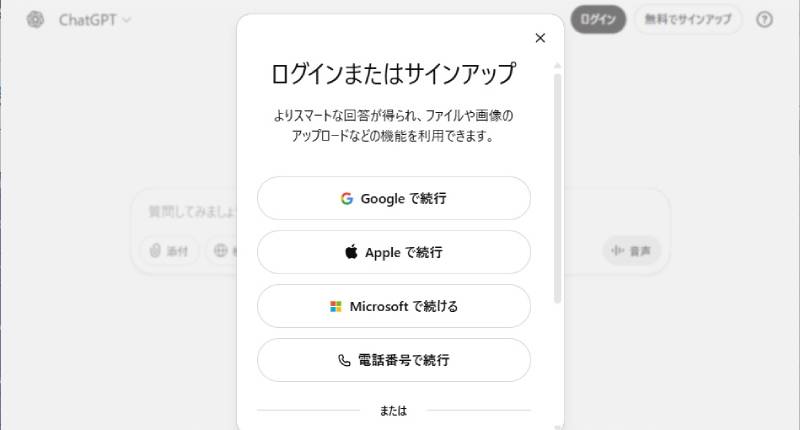
今回はメールアドレスで登録します。
入力欄にメールアドレスを入力したら、「続行」をクリックしてください。
すると、パスワードの作成が求められます。
12文字以上のパスワードを入力してください。
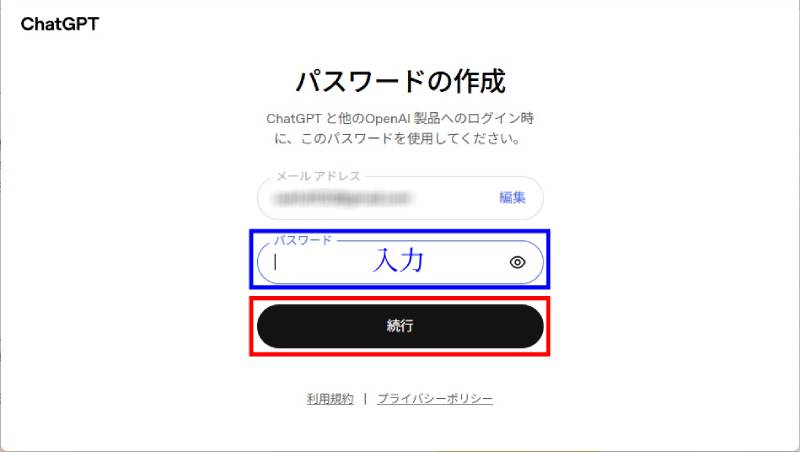
「Google Chrome」からパスワードの保存を求められた場合は許可しておくと、後が楽です。
パスワードの入力が完了すると、入力したメールアドレス宛にメールが届きます。
- 送信元:OpenAI
- 件名:Your ChatGPT code is …
6桁のコードが届きますので、ブラウザの入力欄にその6桁を入力しましょう。
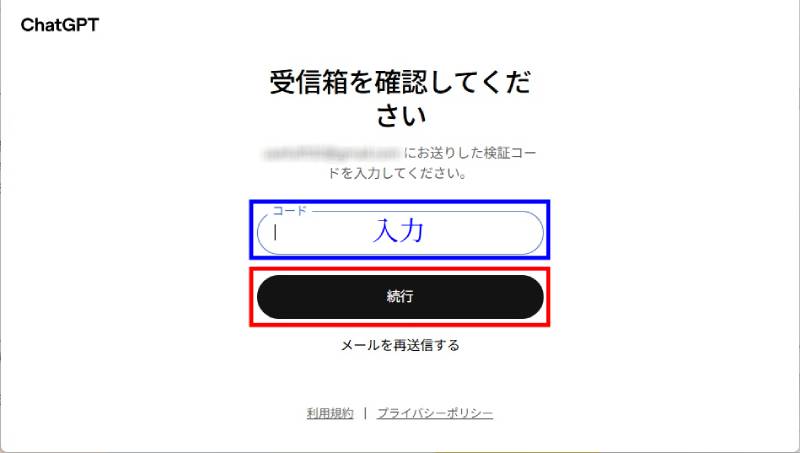
次に名前と生年月日を入力して続行をクリックください。
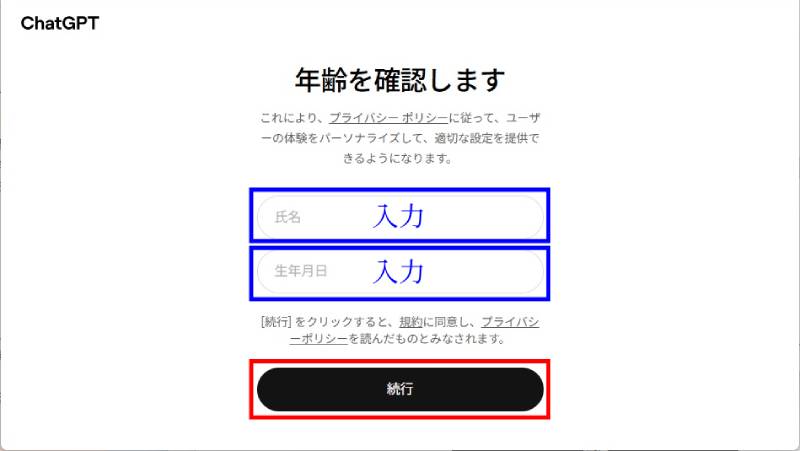
もう少しで完了です。
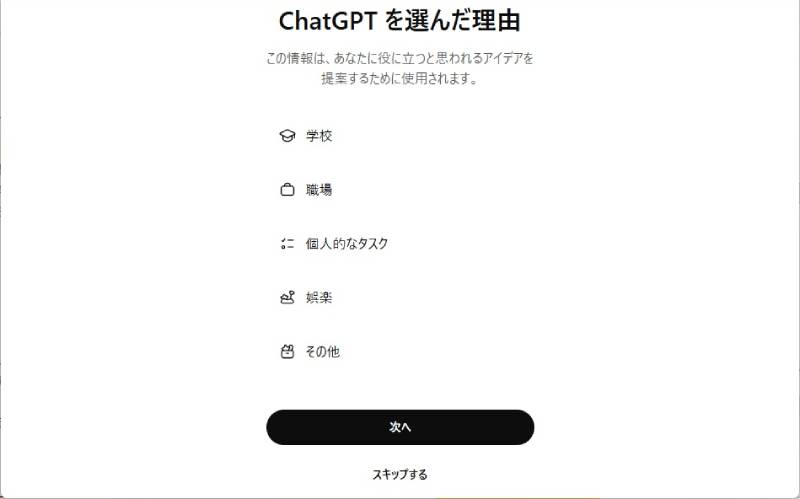
「ChatGPTを選んだ理由」という画面になったら、適切なものを選択してください。
(スキップしてもOKです)
「準備が完了しました」という画面になれば、利用規約を確認し、続行をクリックしてください。
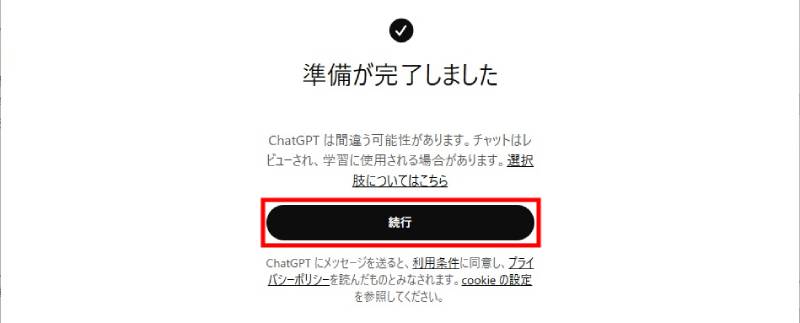
これでサインアップは完了です。お疲れさまでした。
引き続き、ChatGPTの使い方を解説いたします。
ChatGPTの使い方【基本操作】
使い方はとてもシンプルです。
- 画面内の入力欄に質問を書く
- 送信ボタンを押す(もしくはEnterキーを押す)
- ChatGPTが文章で回答してくれる
- さらに質問があれば送信→ChatGPTが回答の繰り返し
質問のしかた
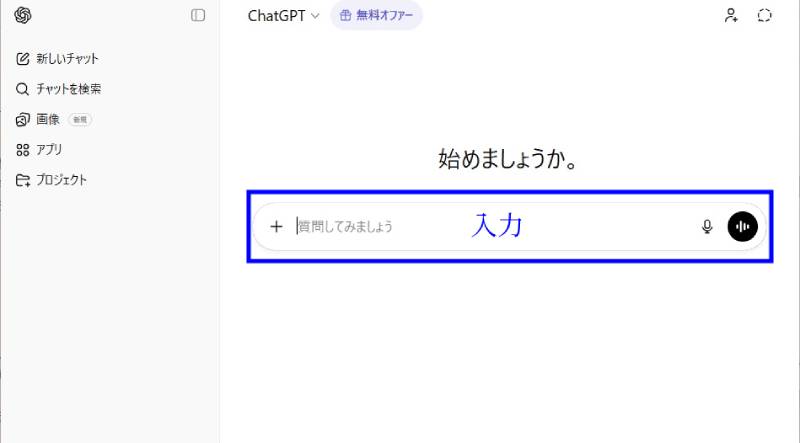
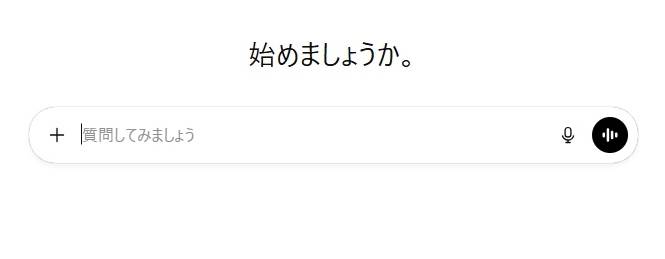
質問を入力すると、入力欄右側に送信ボタンが現れますので押しましょう。
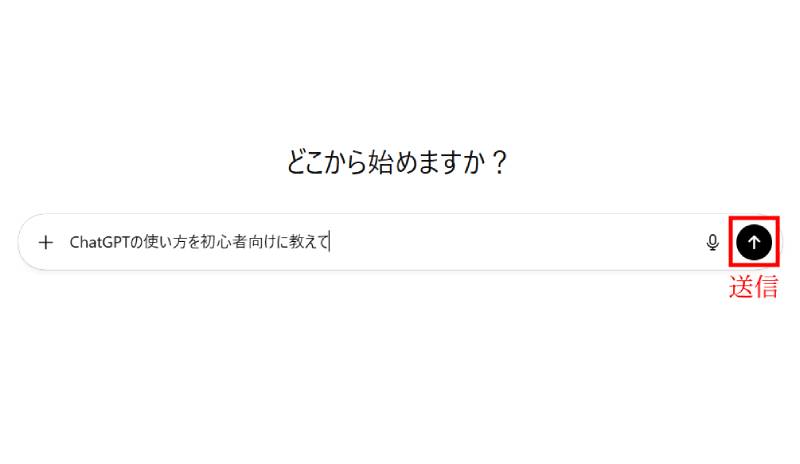
質問を送信すると、速ければ数秒で回答が返ってきます。
場合によっては数十秒以上かかるときもありますので、気長に待ちましょう。
返ってきた回答でわかりにくい部分があれば、「○○のところを詳しく教えて」や「もっとわかりやすく教えて」と重ねて質問することで、別の視点で回答してくれます。
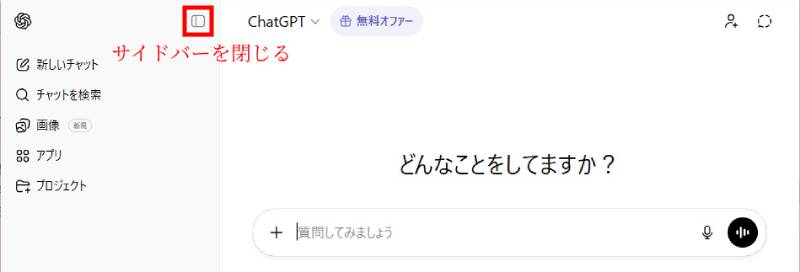
サイドバー(画面左側)について
サイドバーの項目が気になっているかと思いますので、このあたりで解説いたします。
サイドバーの項目
サイドバーを閉じる
左の画面が不要な場合は、上部のアイコンをクリックすることで、サイドバーを閉じることができます。
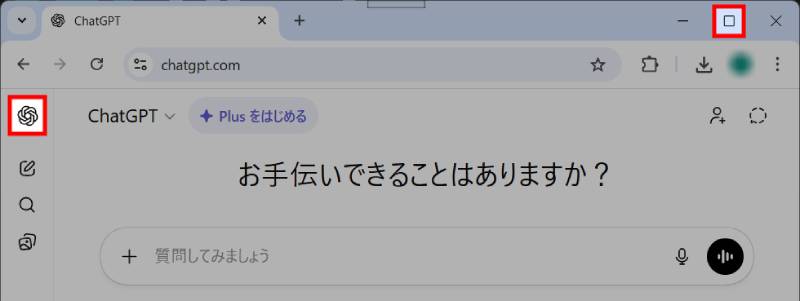
サイドバーが無い場合に表示させる方法
サイドバーや各項目が表示されていない場合は、下記の方法を行うことで表示させることができます。
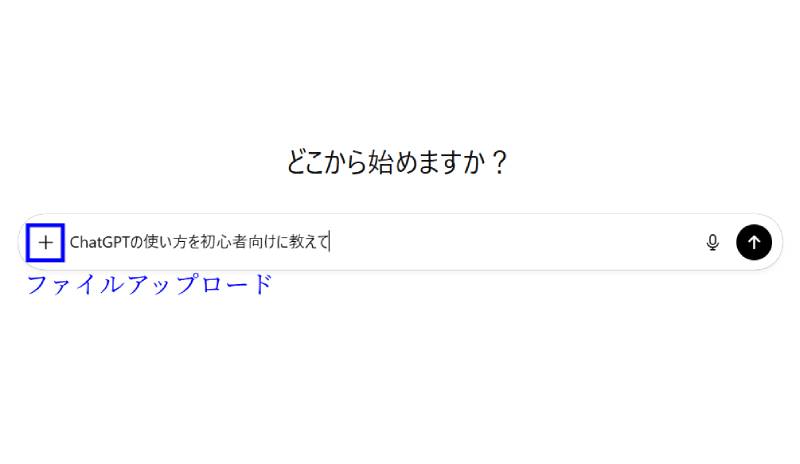
ファイルをアップロードする方法
文章だけでは伝わりにくいと思ったら、入力欄左の「+」マークからファイルをアップロードすることができます。
使い方のコツ
ChatGPTを使いこなすコツは、できるだけ具体的に質問することです。
【例】
「初めて会った人」「職場の新入社員」「友達の友達」のような感覚で質問しましょう。
また、小学校の国語で習ったように、主語や述語などを省略せずにキチンと書くことで、勘違いを防げます。
重要な名詞には「」を付けることで自分でもわかりやすくなります。
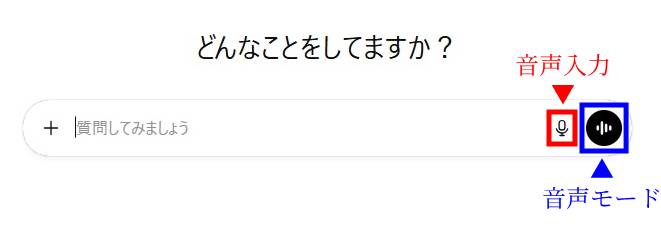
音声入力・音声モード
文字を入力するのが苦手という方は、音声入力や音声モードが便利です。
入力欄右のアイコンをクリックすると、それぞれの画面に切り替わります。
(マイクの許可が必要になる場合があります)
- 音声入力:声で質問→文字で回答
- 音声モード:声で質問→声で回答
ChatGPT使用初期の疑問・悩み
最初の質問は?
何でも最初の1歩目は気が重く、悩むものです。
基本的に質問は何でもOKなのですが、前項の例のように「ChatGPTの使い方を初心者向けに教えて」と質問してはいかがでしょうか?
使い方も学べて一石二鳥です。
敬語の方がいいの?
敬語でなくても構いません。
しかしながら、敬語の方が詳しく回答される場合がありますので、難しいことを知りたい場合は敬語で質問することをおすすめします。
入力欄で改行する方法
少し慣れるとこのような悩みが出てきます。
入力欄で「Shiftキーを押しながらEnterキーを押す」ことで改行が可能です。
ChatGPTにログイン(再ログイン)する方法
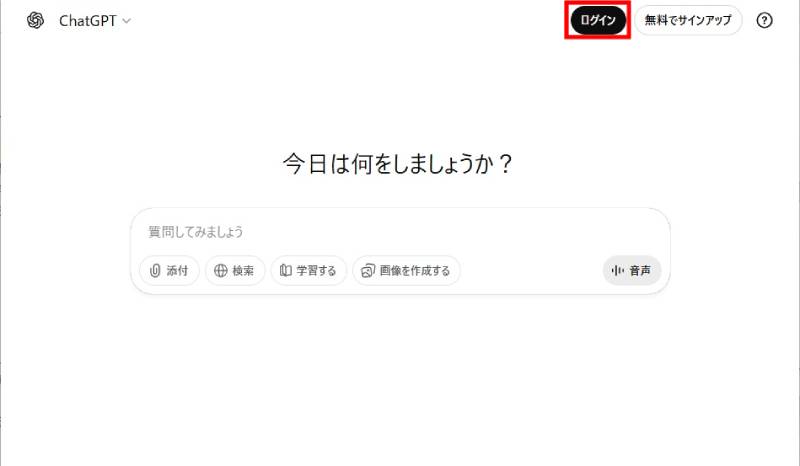
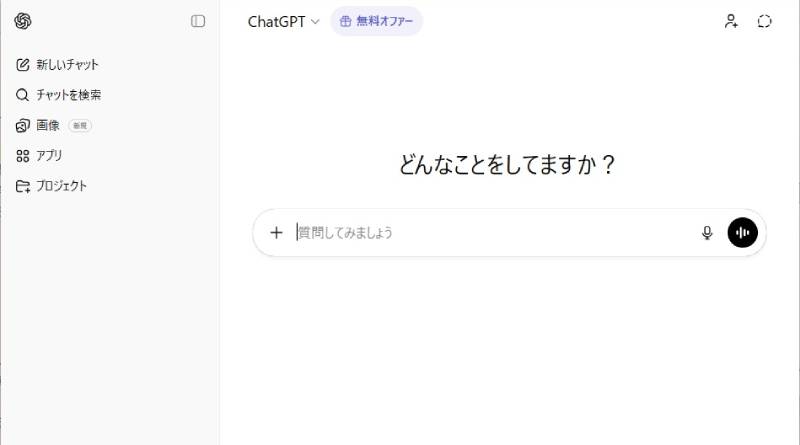
サインアップ後は自動的にログインされますが、一定時間が経過したり、ログアウトすると再度ログインが必要になる場合があります。
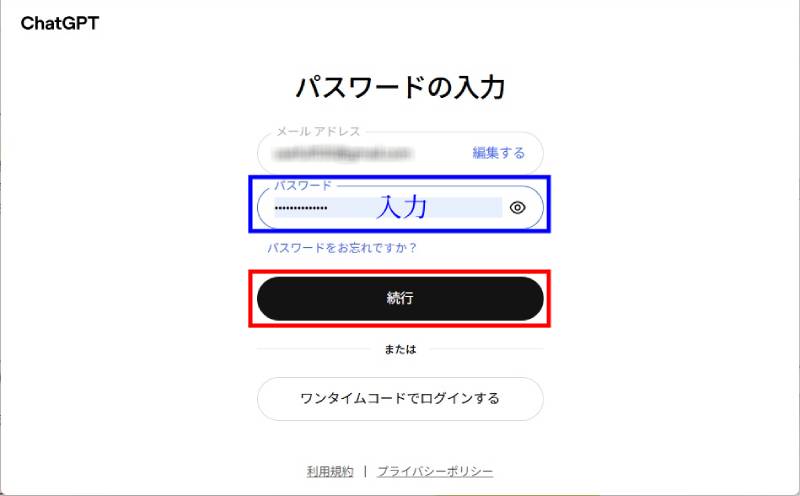
ログイン手順は以下のとおりです。
- 公式サイトにアクセスしたら、右上のログインをクリック
- サインアップの時と同様にアカウントを選択するか、メールアドレスを入力
- パスワードを入力(パスワードを保存している場合は、自動的にパスワードが入る)
- 「続行」をクリックするとログインは完了


ChatGPTの活用例(初心者向け)
ChatGPTは、日常や仕事でも幅広く活用できます。
文章作成
調べもの
仕事・勉強
「何に使えばいいか分からない」という方でも、質問するだけで使い道が広がるのがChatGPTの特長です。
ChatGPTを使う際の注意点
便利なChatGPTですが、注意点もあります。
重要な内容は、必ず自分で確認するようにしましょう。
また、最新の情報が回答されるわけではありません。
数年前の古い情報が返される場合もありますので注意してください。
まとめ
ChatGPTは非常に便利なAIツールです。
まずは気軽に質問してみることで、ChatGPTの便利さを実感できるかと思います。
ChatGPTはAIですが、人として扱うことで温かみが出てきます。
ためになった回答をしてくれたら、「ありがとう!」「助かったよ」などと返してあげてください。