上記のようなことをお考えでしたら、このまま読んでいってください。
この記事では、下記の内容をまとめて解説いたします。
※わかりやすさを重視しております。厳密には解釈が異なる場合がありますことをご了承ください
Power AutomateでPDFテキスト抽出はできる?
ExcelやWordをダイレクトにPDF化した場合のテキスト(クリックするとカーソルが点滅)はおおむね抽出が可能です。
ただし、文字として認識されない画像化したテキスト(クリックすると全体が選択される)を抽出することはできません。

できること
- 文字として認識されているテキストの抽出
できないこと
- 画像化されているテキストの抽出
- 書式やレイアウトの抽出
PDFからテキスト抽出する方法
今回は「Cドライブ」の「Utatane」フォルダにある「あいうえお.pdf」からテキストを抽出してみます。
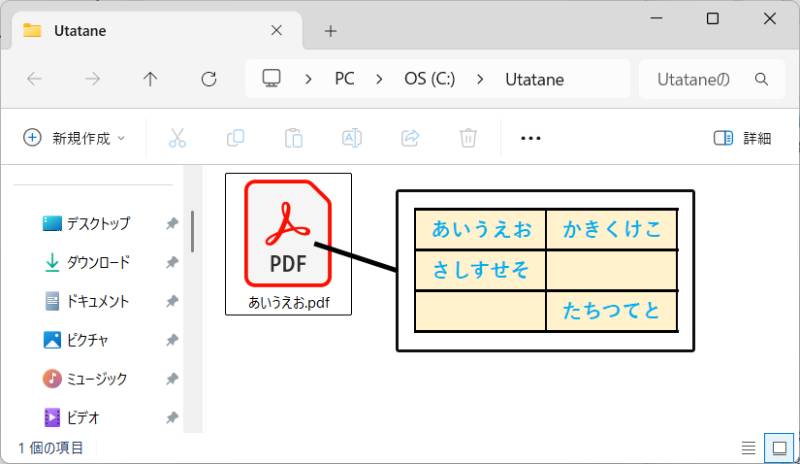
手順は下記のとおりです。
- 「PDFからテキストを抽出」アクションを追加
- テキストを抽出するファイルを選択
- (メッセージボックスなどで確認)
では画像付きで解説いたします。
Power Automateを起動したら、新しいフローを作成します。
Power Automateの起動や基本操作については、下記記事をご参考ください。
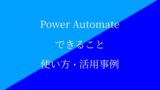

左側のアクションエリアから「PDF」を探し、左の「>」をクリックします。
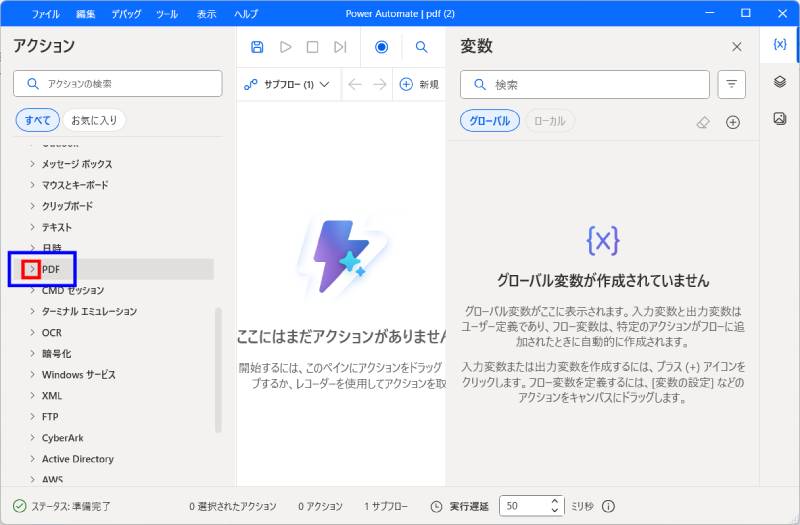
PDFに関するアクション一覧が表示されますので、「PDFからテキストを抽出」を中央エリアにドラッグ&ドロップします。
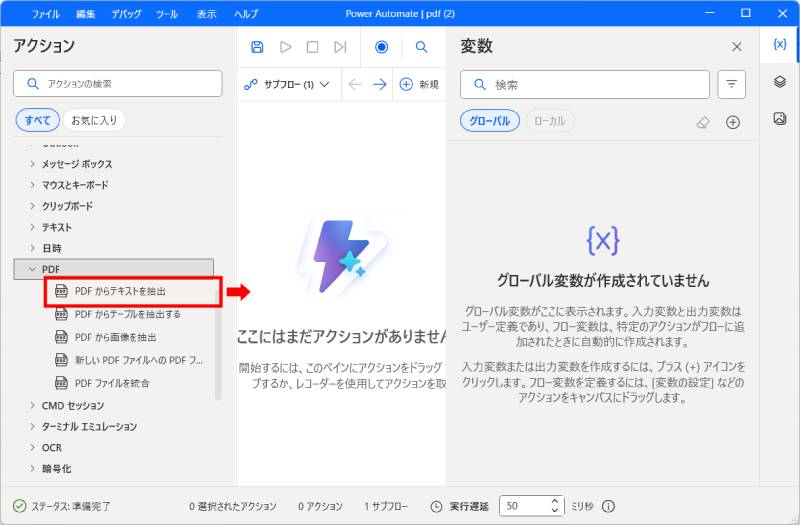
「PDFからテキストを抽出」画面が開いたら、下記を指定します。
- PDFファイル:右側のファイルアイコンからPDFファイルを選択
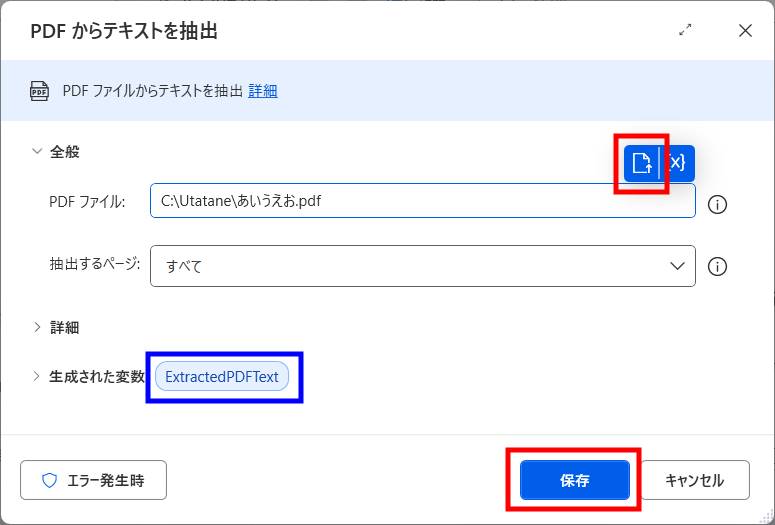
抽出されたテキストは下部に表示された変数「ExtractedPDFText」に保存されます。
変数については下記記事をご参考ください。
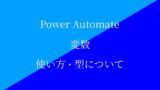
これでPDFファイルからテキストを抽出するフローが完成しました。
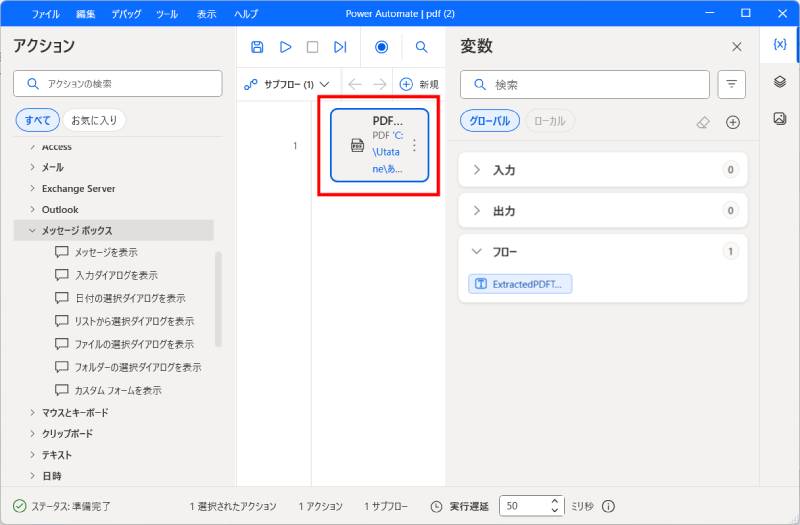
結果を確認するために、メッセージボックスで変数「ExtractedPDFText」を表示させてみましょう。
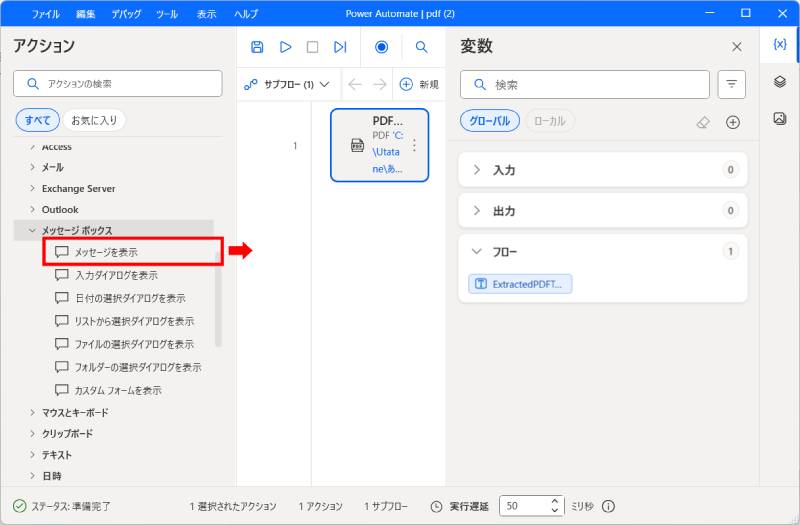
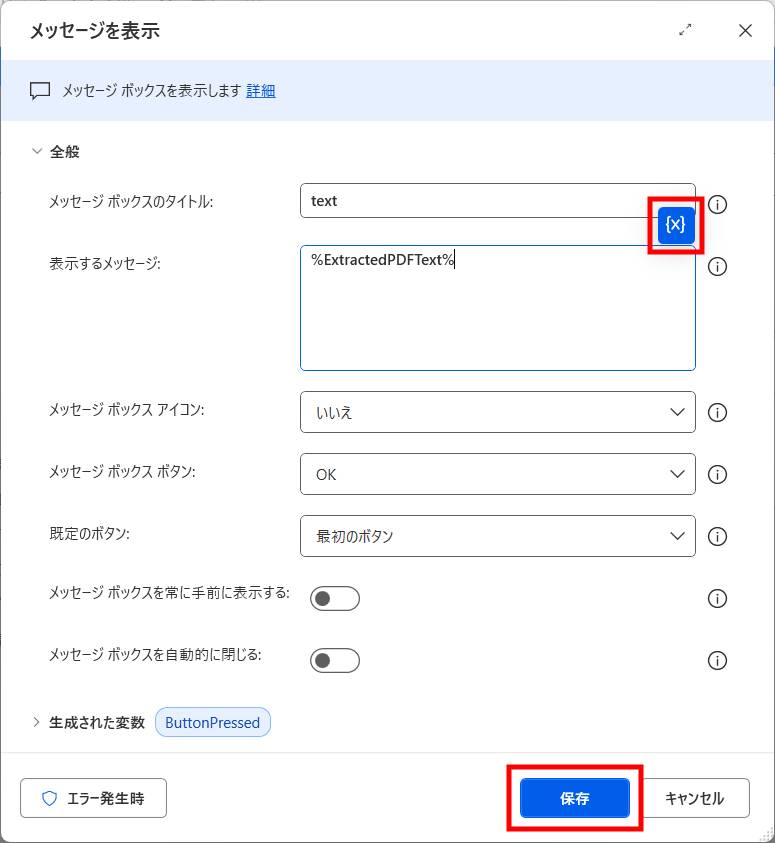
ではフローを実行してみます。
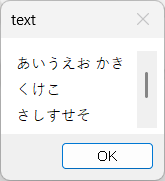
無事、PDFファイル内のテキストが全て抽出できました。
抽出したテキストをファイルに保存する方法
ここからは、抽出したテキストをファイルに保存する方法を紹介いたします。
保存するのはシンプルなテキストファイル(.txt)です。
Excelファイルにも保存することができるのですが、下記のようなデメリットがあるためおすすめしません。
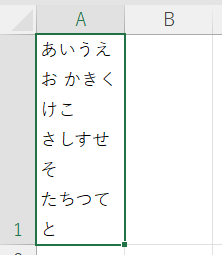
では手順を紹介いたします。
- 「テキストをファイルに書き込む」アクションを追加
- 書き込むファイルなどを指定
1つ1つ画像付きで解説いたします。
前項の続きで、メッセージボックス表示を削除したら、
「ファイル」→「テキストをファイルに書き込む」アクションを追加します。
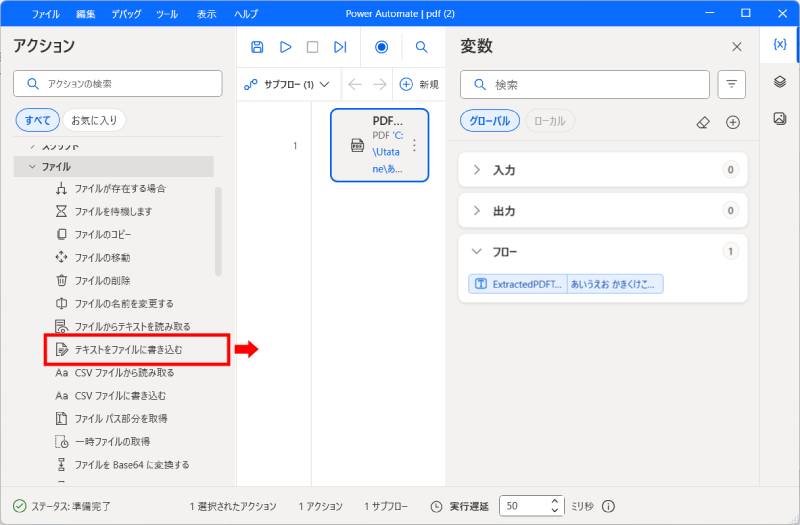
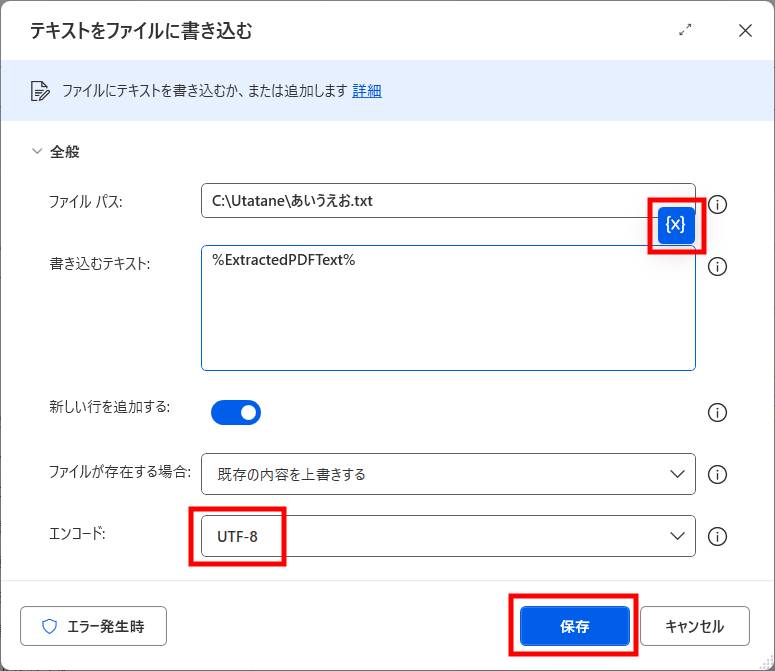
「テキストをファイルに書き込む」画面が開いたら、下記を指定します。
- ファイルパス:右側のファイルアイコンから、書き込みするファイルを選択
(ファイルが存在しない場合は新規作成される) - 書き込むテキスト:右側の{x}から「ExtractedPDFText」(抽出されたテキストが入った変数)を指定
- エンコード:「UTF-8」が無難
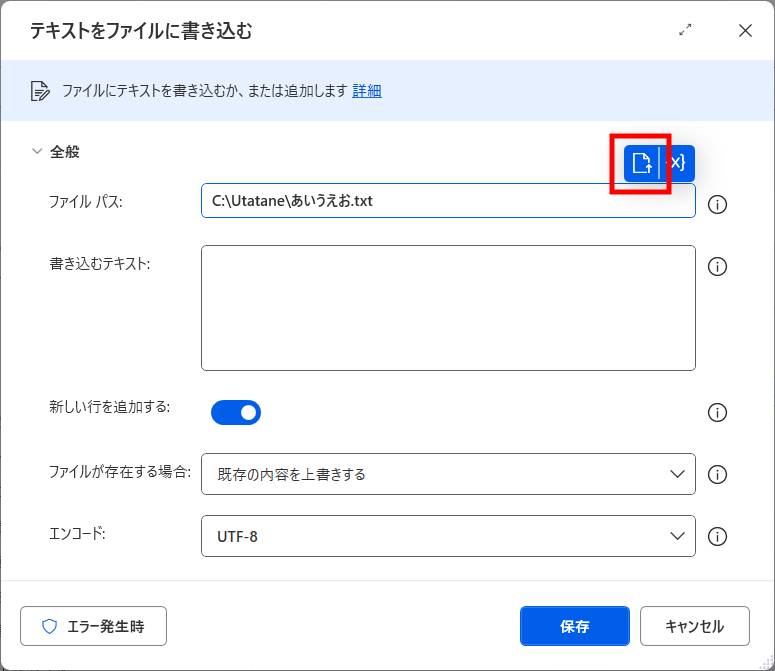
これでテキストファイルへ保存するフローが完成しました。
実行してみましょう。
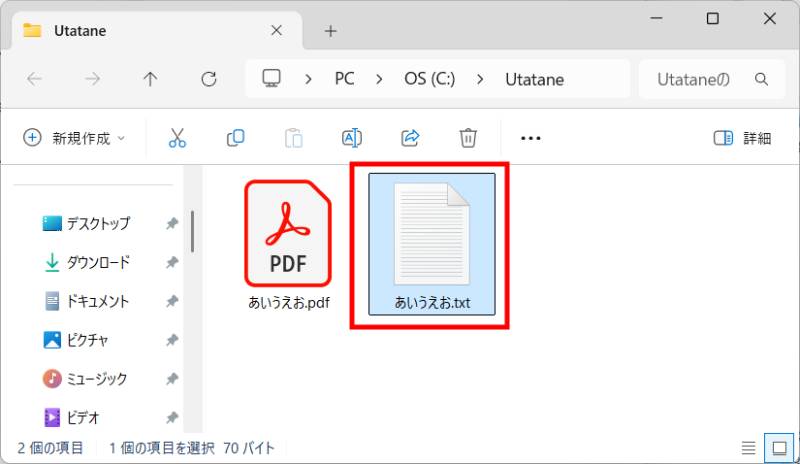
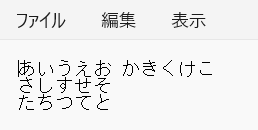
「Utatane」フォルダ内に「あいうえお.txt」ファイルが作成され、PDFから抽出した文字が入っていますので成功です。
最後に
Power AutomateでPDFからテキスト抽出する方法を解説いたしました。
当ブログでは、VBAマクロやPythonなど、時間を生み出すプログラミング術を公開しております。
この記事がわかりやすいと感じた方は、他の記事も読んでいってください。
最後までお読みいただき、ありがとうございました。がんばってください!