上記のようなお悩みを解決に導きます。
この記事では、下記のような内容をまとめて解説いたします。
※わかりやすさを重視しております。厳密には解釈が異なる場合がありますことをご了承ください
Power Automateで「待機」「遅延」が必要な理由
Power Automateの処理速度は、人間の操作とは比べ物にならないほど高速です。
そのため、次のような場面で問題が起こりやすくなります。
人間が操作する時は、「ウィンドウが開くまで待つ」「ファイルが作成されるまで待つ」というアクションを起こすため問題ありません。
なのでPower Automateも、適切な待機(遅延)を入れることが必須です。
しかしながらひとことで「待機」といっても種類があり、アクションとの相性もあります。
では、Power Automateで使える待機アクションの種類を見ていきましょう。
Power Automateで使える待機アクションの種類
主な待機は下記の3つです。
- 時間待機
- 条件付き待機
- ウィンドウ待機
1つ1つ画像付きで使い方を解説いたします。
「Power Automate」の基本操作は、下記記事で解説しておりますのでご参考ください。


時間待機
指定した秒数だけ処理を停止する、最もシンプルな遅延方法です。
【特徴】
- 設定が簡単
- 固定時間の遅延に向いている
【主な設定】
- 待機時間(秒)
【使用例】
- 2秒だけ処理を止めたい
- 簡易的に動作を安定させたい場合
では、待機させる方法を見ていきましょう。
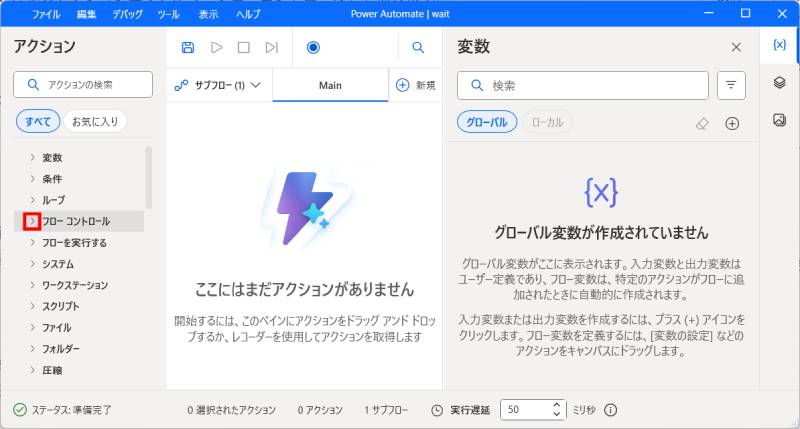
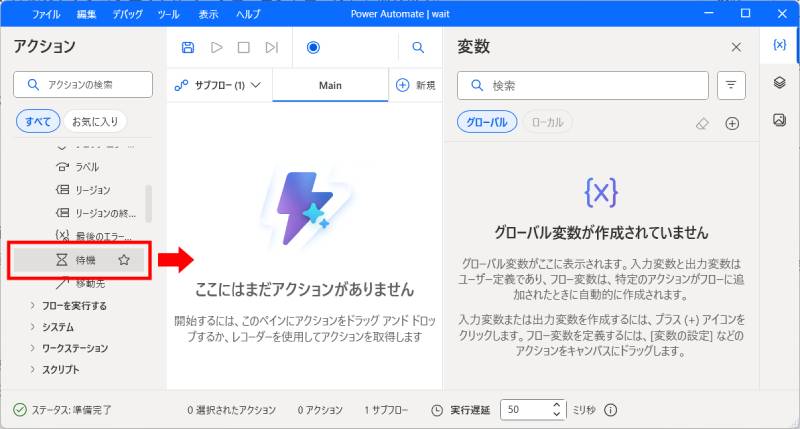
新しいフローを作成したら、左側のアクションエリアから「フローコントロール」を探します。
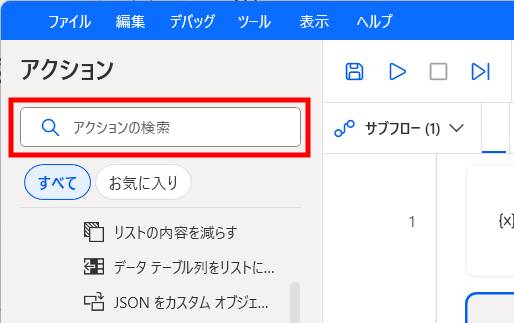
アクションが見つからない場合は、上部の検索窓で検索しましょう。
「フローコントロール」の左にある「>」をクリックすると隠れていた項目が表示されるので、「待機」を中央エリアにドラッグ&ドロップします。
「待機」画面が開いたら、待機させる期間(秒数)を入力します。
※右側の{x}から変数で指定してもOK
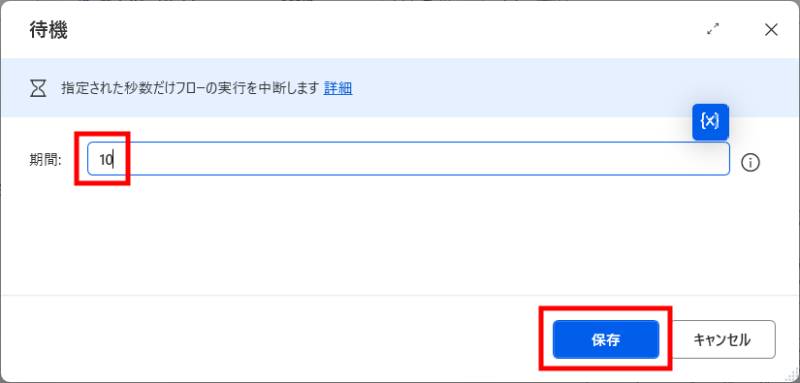
「秒数」なので、1分待機させたい場合は「60」と入力してください。
「1.5」と入力することで、「1.5」秒待機させることも可能です。
「保存」をクリックしたら完了です。
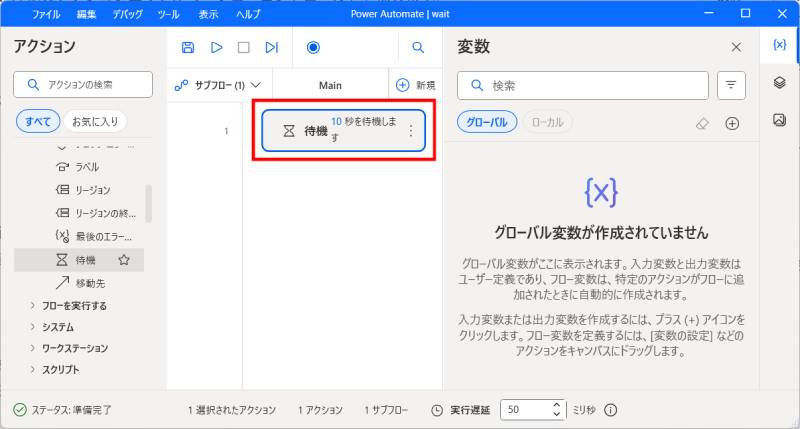
処理途中にこの「待機」を挟むことで、フローを指定の秒数だけ待機(ストップ)させることができます。
(順次進行しているフローが、「待機」のところに来ると指定秒数だけストップする)
条件付き待機
「条件が成立するまで待機する」という、より実践的なアクションです。
ファイルの移動などは、ファイル容量によって処理時間が異なるため、時間待機との相性は悪いです。
この条件付き待機なら、「ファイルの移動が完了するまで待つ」ということが可能です。
【特徴】
- 状況に応じて待機できる
- タイムアウト設定が可能
【主な条件例】
- ファイルが作成されるまで待機
- ファイルが削除されるまで待機
では条件が成立するまで待機させる方法を見ていきましょう。
今回は、ファイルが移動するまで待機させるようにしてみます。
下図を見てください。
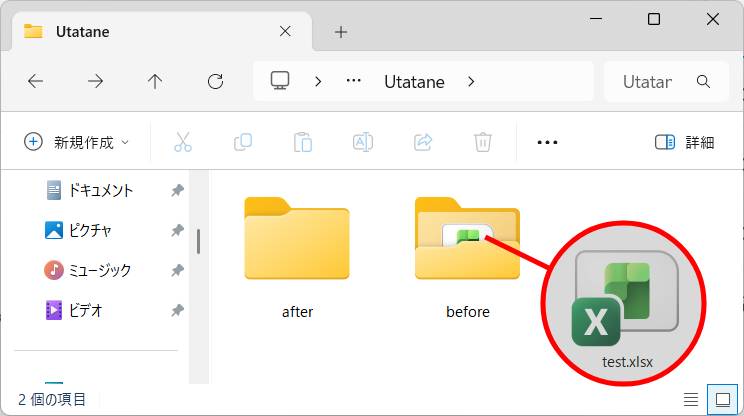
「Utatane」フォルダ内の「before」フォルダに「test.xlsx」が入っています。
これを「after」フォルダに移動し、移動が完了するまで待機させてみます。
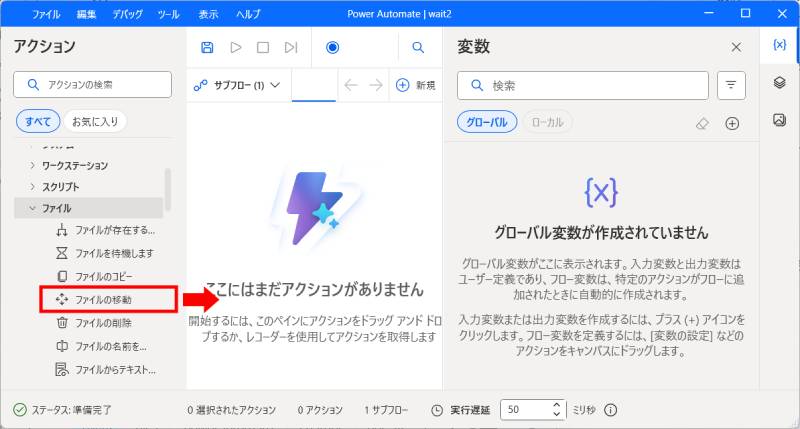
新しいフローを作成したら、左側のアクションエリアの「ファイル」→「ファイルの移動」を中央エリアにドラッグ&ドロップします。
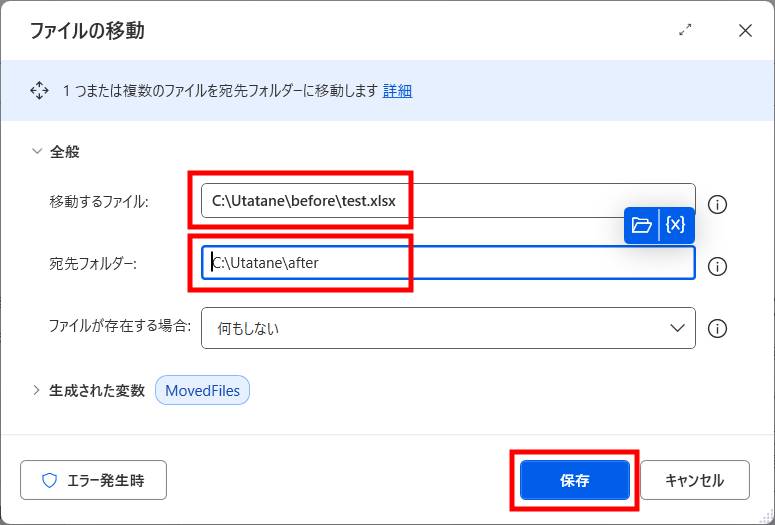
「ファイルの移動」画面が開いたら2つの設定をします。
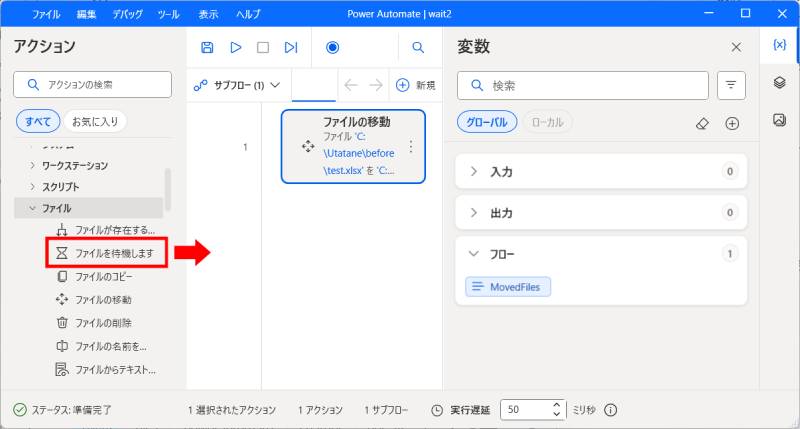
次に、「ファイル」→「ファイルを待機します」アクションを中央エリアにドラッグ&ドロップします。
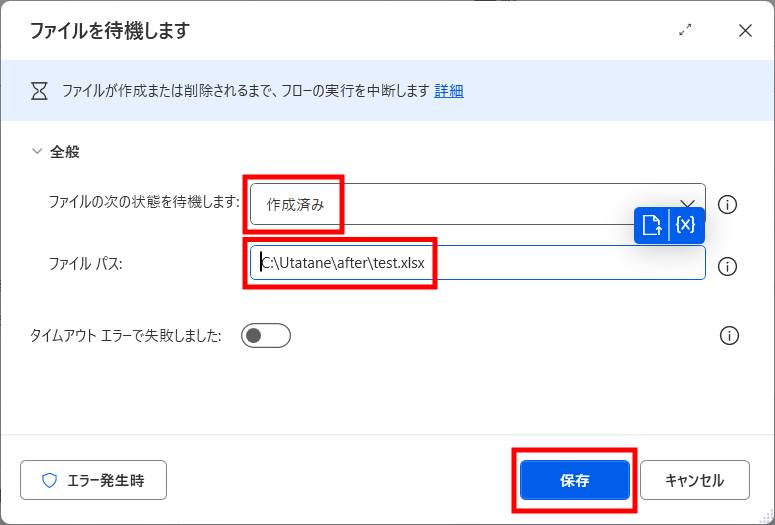
「ファイルを待機します」画面が開いたら2つの設定をします。
ファイルの待機が作成されました。
完了をわかりやすくするために、メッセージボックスで表示させてみます。
※メッセージボックスの使い方は「PowerAutomate入門編」をご参考ください。
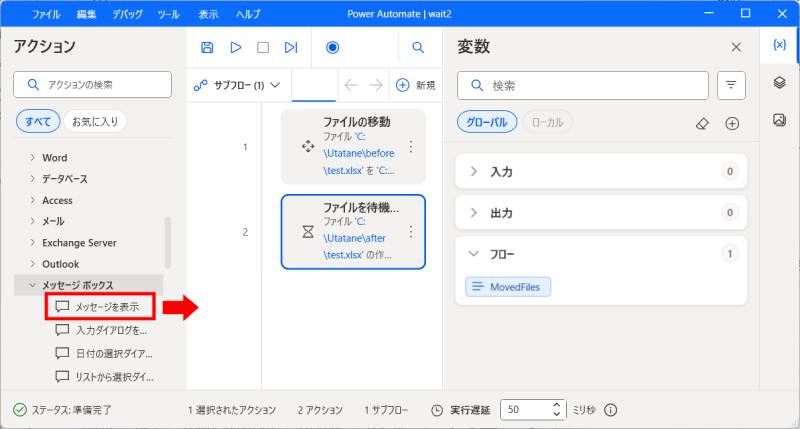
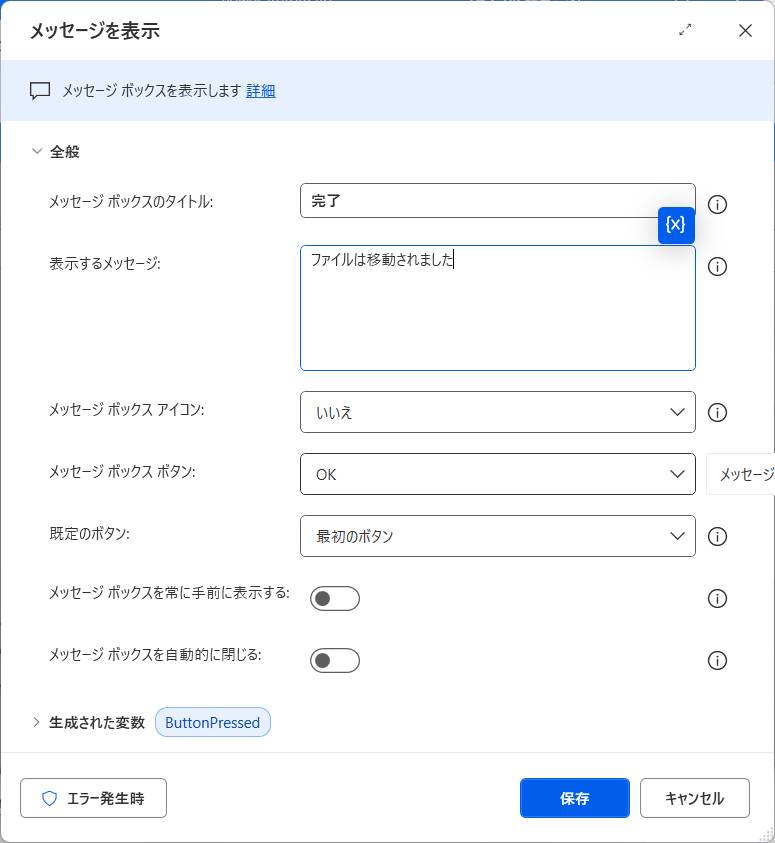
では実行させてみます。
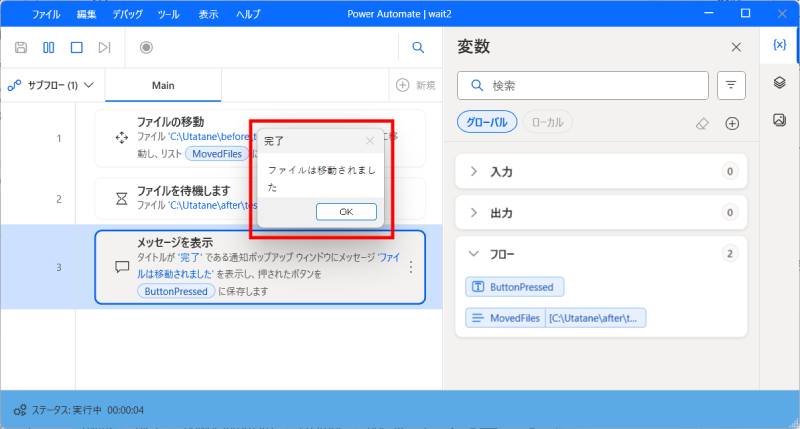
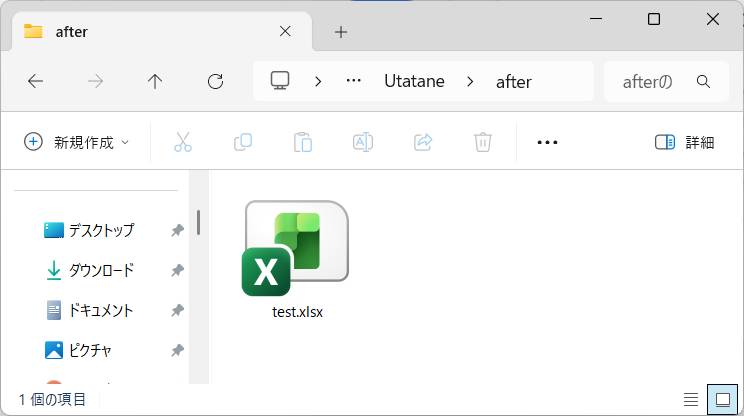
メッセージが表示され、ファイルも移動していました。
「それ待機されてるの?」と思うかもしれません。
ではテストしてみましょう。
ファイルの待機(フロー2つ目)の「…」をクリックすると、「ここから実行」が選択できます。
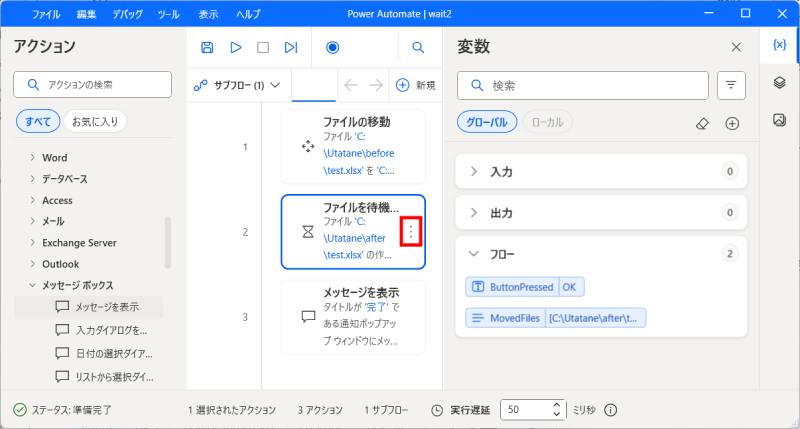
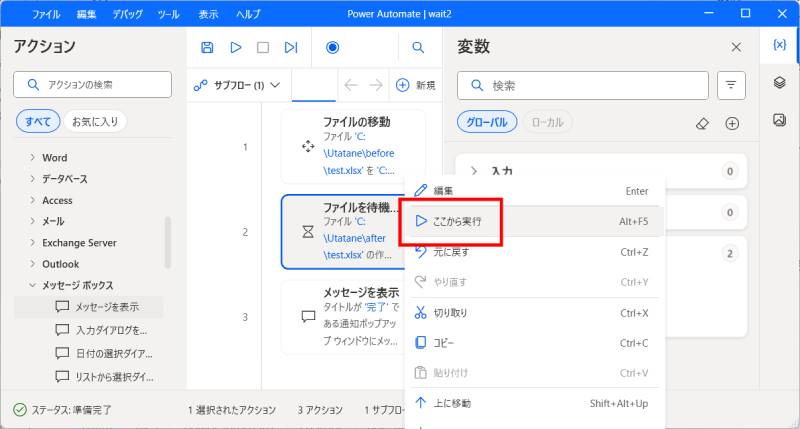
実行すると、待機状態が続いて処理が進まないことがわかります。
キチンと待機は実行されています。
上部実行ボタンの隣にある「■」ボタンを押して進行を停止してください。
ウィンドウ待機
Web操作・アプリ操作では最重要の待機方法です。
ウィンドウが開くまで待つことができるため、エラーが起こりにくくなります。
「UI要素が表示されるまで待つ」ということもできます。
UI要素とは、「検索欄」や「クリックできるボタン」など、私たちが操作・入力できる部分のことです。
【特徴】
- 画面表示を正確に判定できる
- フローの安定性が大幅に向上する
【使用例】
- 次の画面が開くまで待機する
- ログイン後、ボタンが表示されるまで待つ
では使い方を見ていきましょう。
今回は、「Google Chrome」でWebサイトを開き、UI(検索欄)が表示されるまで待機させてみます。
Power Automateでの作業に入る前に、1点やるべきことがあります。
それは「Chrome拡張機能」の追加です。
「Google Chrome」を起動したら画面右上にある「ジグソーパズルのようなアイコン」をクリックします。
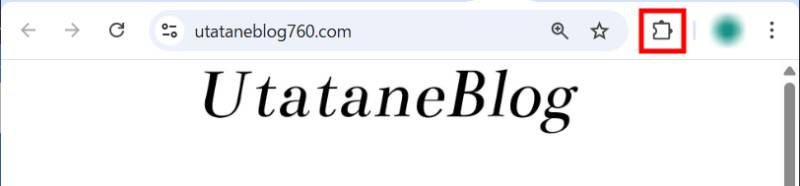
メニューの中に「拡張機能の管理」があるのでクリックしてください。
「拡張機能」画面が表示されたら、上部の検索欄に「Power Automate」と入力します。
すると、「Power Automate」の拡張機能が表示されますので、有効にしておきましょう。
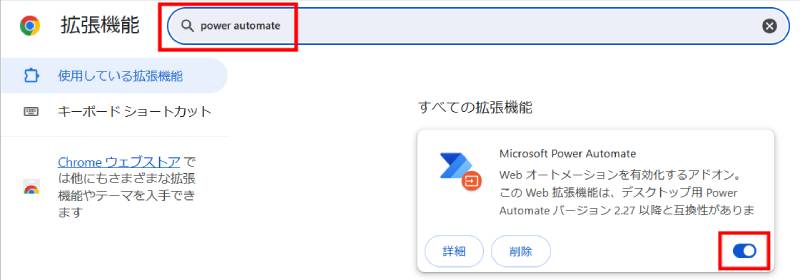
これで拡張機能の追加は完了です。
ではPower Automateに移りましょう。
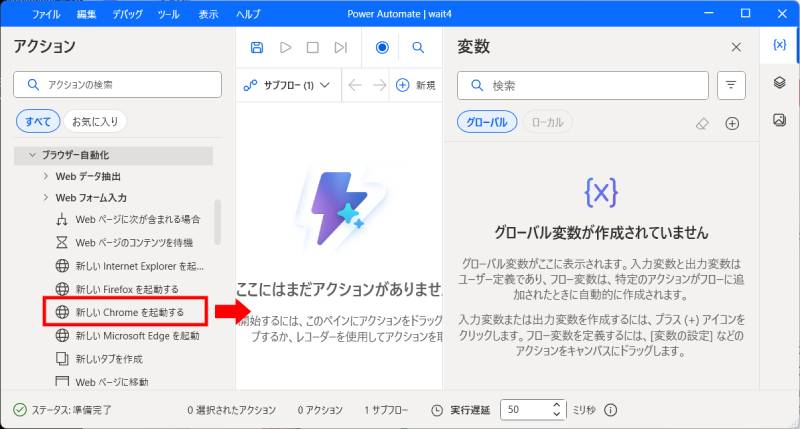
新しいフローを作成したら、左側のアクションエリアの「ブラウザー自動化」→「新しいChromeを起動する」を中央エリアにドラッグ&ドロップします。
「新しいChromeを起動する」画面が表示されたら、初期URLに開きたいWebサイトのURLをコピペします。
※Webサイトは開いたままにしておいてください。後ほど使います。
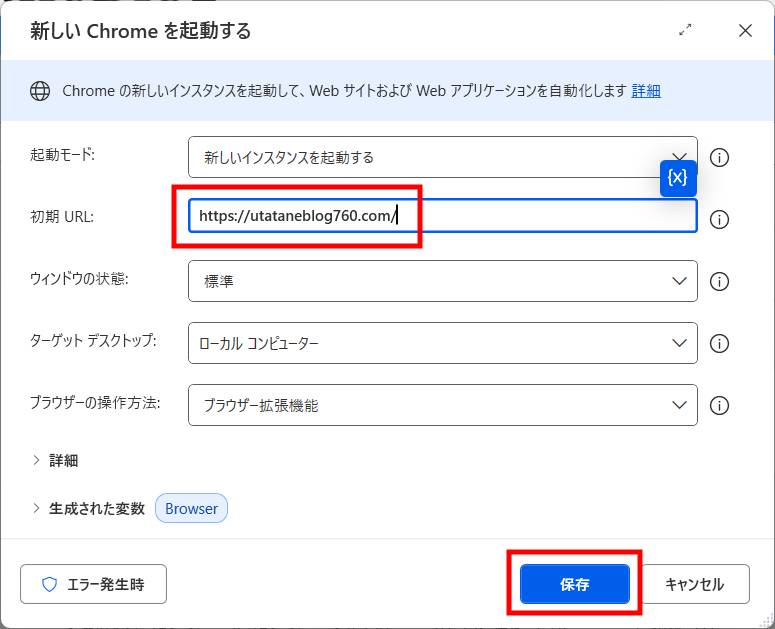
「保存」をクリックすると、フローが作成されます。
これでまず、「ChromeでWebサイトが開く」ところまで出来ました。
次は本題の待機です。
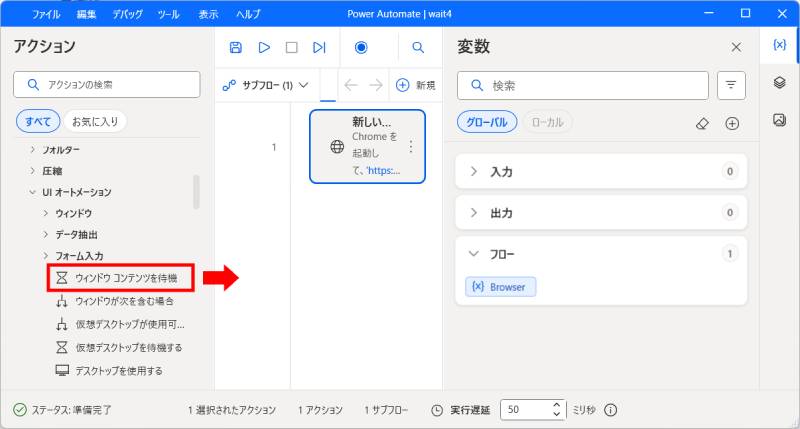
「UIオートメーション」→「ウインドウコンテンツを待機」を中央エリアにドラッグ&ドロップします。
「ウインドウコンテンツを待機」画面が表示されたら、下記の設定をします。
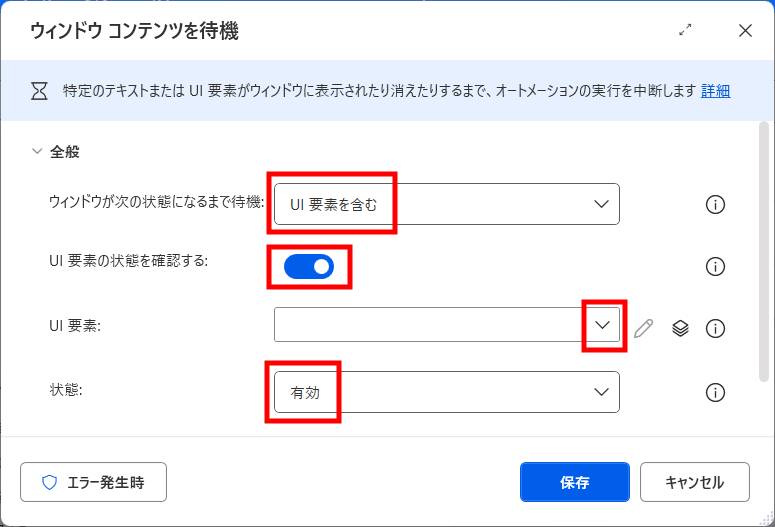
3つ目の「UI要素を追加する」をクリックすると、別の画面に移ります。
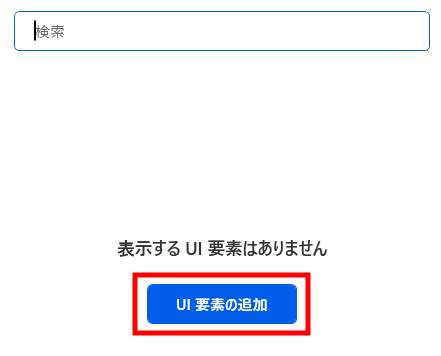
「UI要素の追加」をクリックすると、UI要素を選択することができます。
開いておいたWebサイトのUI要素(今回は検索欄)を「Ctrlキーを押しながらクリック」します。
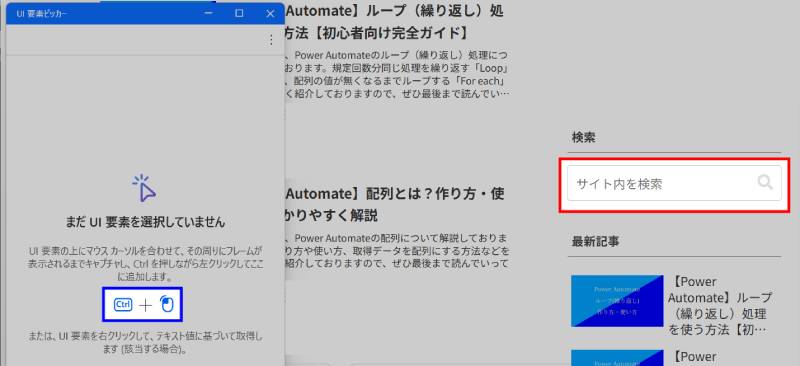
するとUI要素が追加されます。
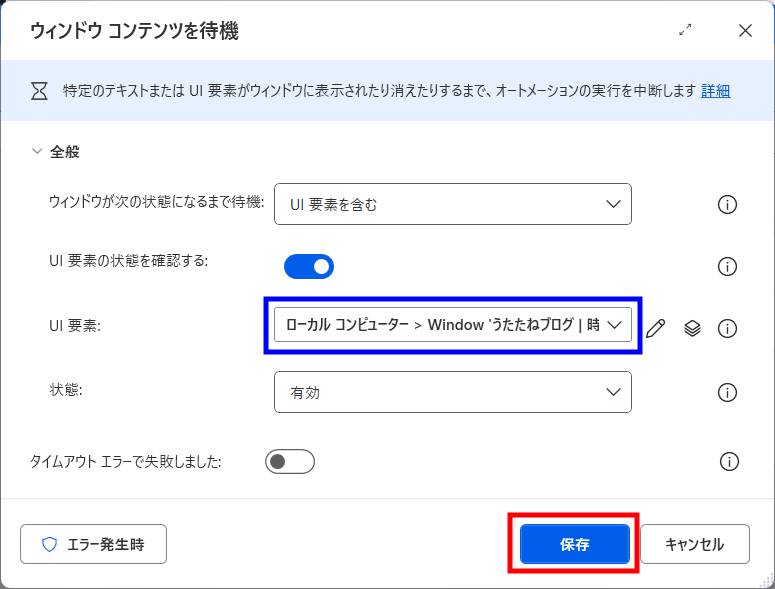
これで設定は完了です。
「保存」をクリックして実行してみると、
Webサイトが開き、検索欄が有効になってからフローが終了します。
「待機」の正しい使い分け
| 目的 | おすすめアクション |
|---|---|
| 固定時間だけ止めたい | 時間待機 |
| 状況に応じて待ちたい | 条件付き待機 |
| Web・アプリ操作を安定させたい | ウィンドウ待機 |
【ポイント】
固定秒数の遅延だけに頼ると、環境差や通信状況でエラーが起きやすくなります。
可能な限り「条件付き待機」や「ウィンドウ待機」を使うのがおすすめです。
実践例1:Web操作での待機設定(よくある失敗例)
【よくある失敗】
ログイン後すぐに次のボタンをクリックしてしまい、画面がまだ切り替わっていないためエラーになる。
【改善したフロー例】
- Webページを開く
- UI要素が表示されるまで待機
- ログイン情報を入力
- 次のボタンをクリック
このようにUI要素待機を入れるだけで、動作が安定します。
実践例2:ファイル処理での遅延設定
ファイルダウンロードや作成処理では、単純な「待機」よりも「条件付き待機」がおすすめです。
【例:ダウンロード完了を待つ】
- 条件:ファイル作成済
- タイムアウト:60秒
これにより、処理時間が短い場合はすぐ次へ進み、遅い場合でも確実に待機できます。
待機時間を長くしすぎるデメリット
「条件付き待機」の存在や使い方を知らない場合、「時間待機」の時間を長くして使ってしまいがちです。
初心者に多い一時対処なのですが、それには下記のようなデメリットがあります。
「とりあえず10秒待機」は要注意です。
よくある質問(FAQ)
Q. 待機は何秒に設定すればよいですか?
A. 固定秒数ではなく、条件付き待機やウィンドウコンテンツ待機を使うのがおすすめです。
Q. 遅延が長すぎると問題ありますか?
A. 処理速度低下や原因不明の停止につながる可能性があります。
まとめ
- Power Automateでは「待機」「遅延」が安定動作のカギ
- 固定遅延より、条件付きや画面・UI要素待機を活用する
- 正しい待機設定でエラーは大幅に減らせる
待機を制する人が、Power Automateを制します。
最後に
当ブログでは、VBAマクロやPythonなど、時間を生み出すプログラミング術を公開しております。
この記事がわかりやすいと感じた方は、他の記事も読んでいってください。
最後までお読みいただき、ありがとうございました。がんばってください!