
上記のようなお悩みを解決に導きます。
この記事では、下記のような内容をまとめて解説いたします。
※わかりやすさを重視しております。厳密には解釈が異なる場合がありますことをご了承ください
【Power Automate】ループ(繰り返し)処理の種類
Power Automateで行えるループ処理(繰り返し処理)は主に下記の2つがあります。
文章だけではイマイチわかりにくいかと思いますので、それぞれの使い方含めて詳しく見ていきましょう。
ループ処理のしかた・使い方
まずは簡単な「Loop」から使い方を解説いたします。
「Power Automate」の基本操作は、下記記事で解説しておりますのでご参考ください。


Loop
「Loop」の特徴を改めて説明すると、「規定回数分同じ処理を繰り返す」というアクションになります。
サンプルとして、「メッセージ表示」を5回繰り返すループフローを作ってみましょう。
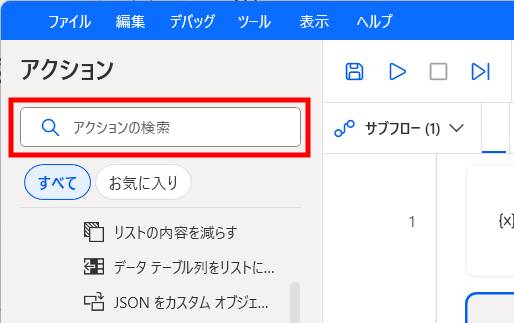
左側のアクションエリアから「ループ」を探します。

アクションが見つからない場合は、上部の検索窓で検索しましょう。
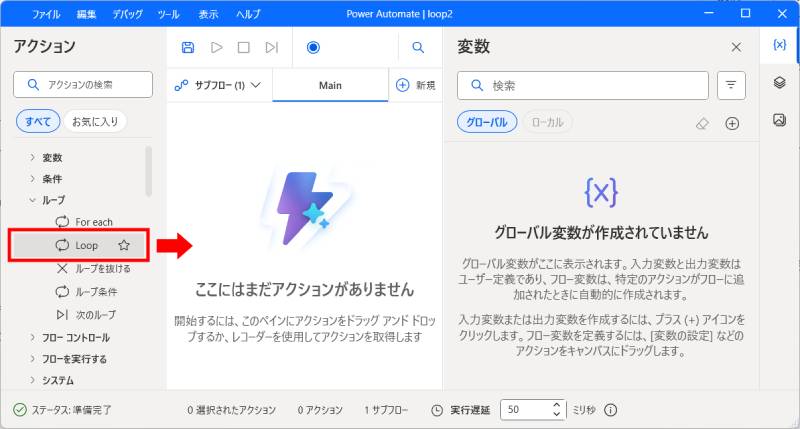
「ループ」の左側にある「>」をクリックすると追加の項目が表示されるので、その中から「Loop」をクリックして中央のエリアにドラッグ&ドロップしてください。
「Loop」画面が開いたら、下記の3つを設定します。
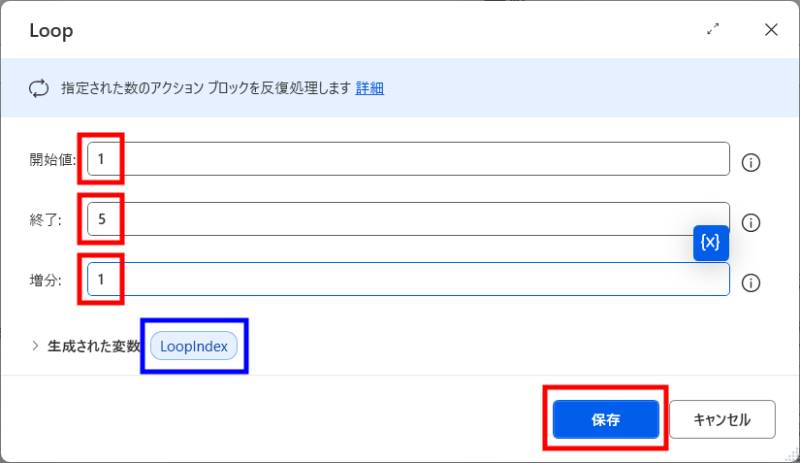
今回は5回繰り返したいので、開始値を1にして1ずつ増やし、「1→2→3→4→5」まで繰り返します。
カウントは変数「LoopIndex」に入り、数が増えていきます。
「保存」をクリックすると「Loop」アクションが作成されました。
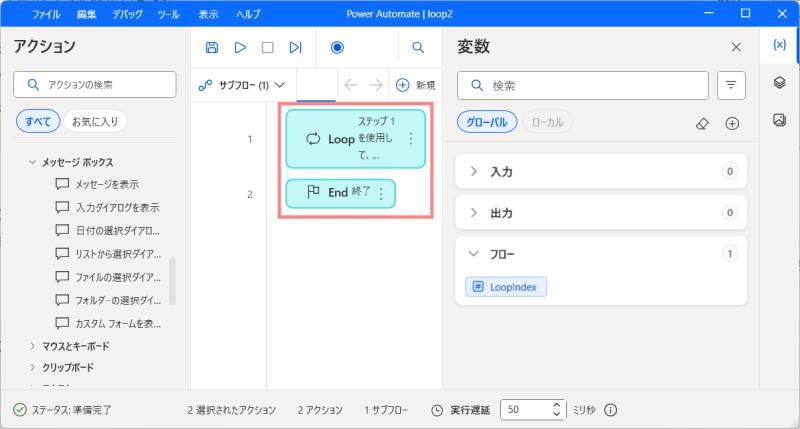
これだけではただ単にカウントして終わりなので、「メッセージ表示」を追加します。
※「Loop」と「End」の間に入れてください。
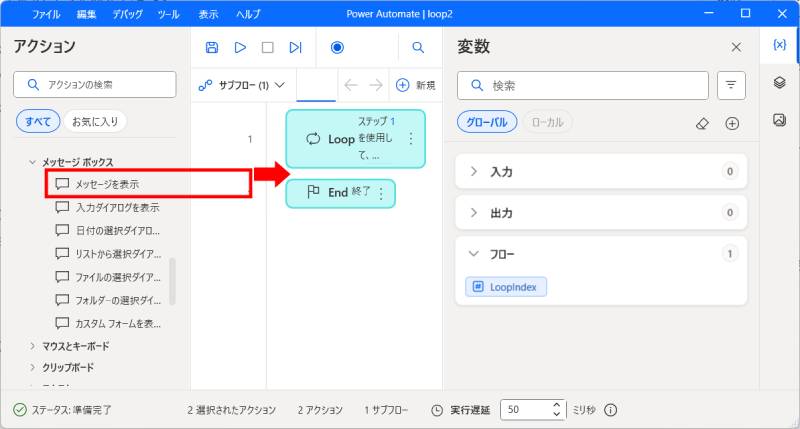
メッセージ表示については、「PowerAutomateの入門編」で詳しく解説しております。
何回目かが分かりやすいように、本文にカウント変数「LoopIndex」を入れてみます。
変数については、「変数編」の記事をご参考ください。
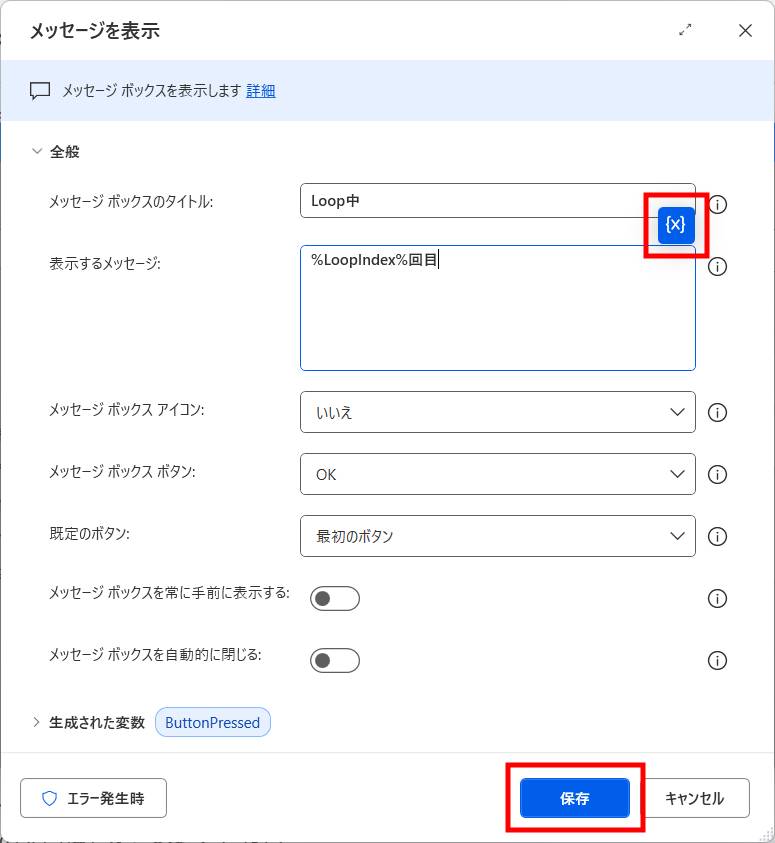
これでフローが完成しました。
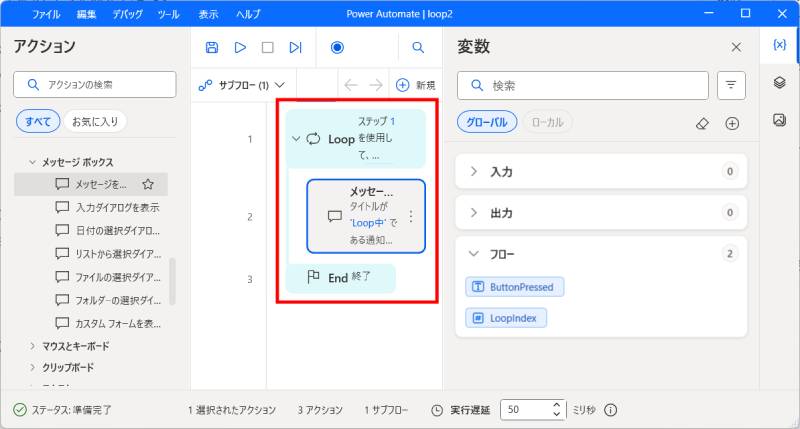
では、実行してみましょう。

5回メッセージが表示されました。成功です。
続いて「For each」の使い方を見ていきましょう。
For each
「For each」の特徴を改めて説明すると、「リストの中身が無くなるまで処理を繰り返す」というアクションになります。
リストとは、複数の値を保持できる配列のことで、変数が集まったようなものという解釈でOKです。
詳しくは「配列編」の記事をご参考ください。
サンプルとして、「あいうえお, かきくけこ, さしすせそ」というリストが無くなるまで、1つずつ値を表示していきましょう。
既にリストは用意しています。
左側のアクションエリアの「ループ」→「For each」を中央エリアにドラッグ&ドロップしてください。
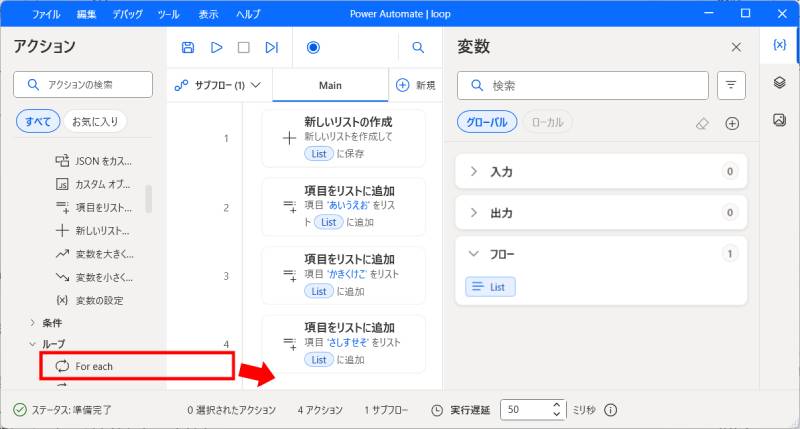
「For each」画面が開いたら、1つ設定をします。
- 反復処理を行う値:表示させたいリストを指定
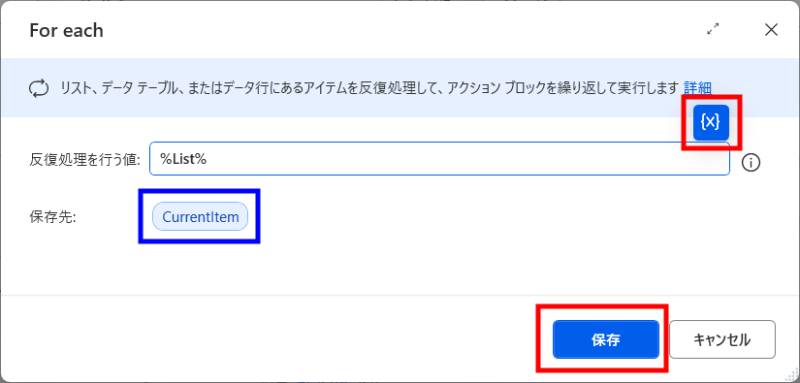
表示させる値が、ひとまず変数「CurrentItem」に入ることを覚えておいてください。
「保存」をクリックすると、「For each」が作成されます。
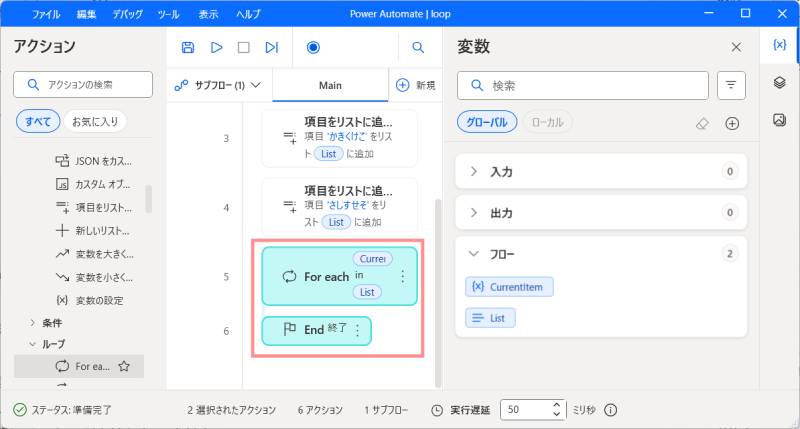
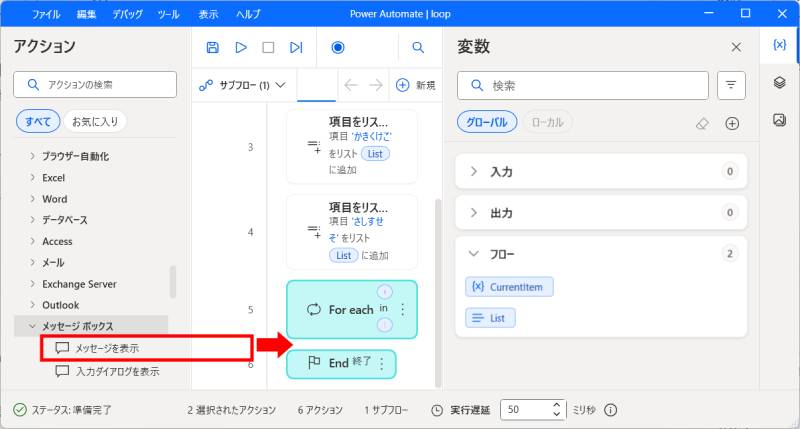
では繰り返し表示させるメッセージを作成します。
※「For each」と「End」の間にメッセージを追加してください。
本文に「CurrentItem」を指定しましょう。
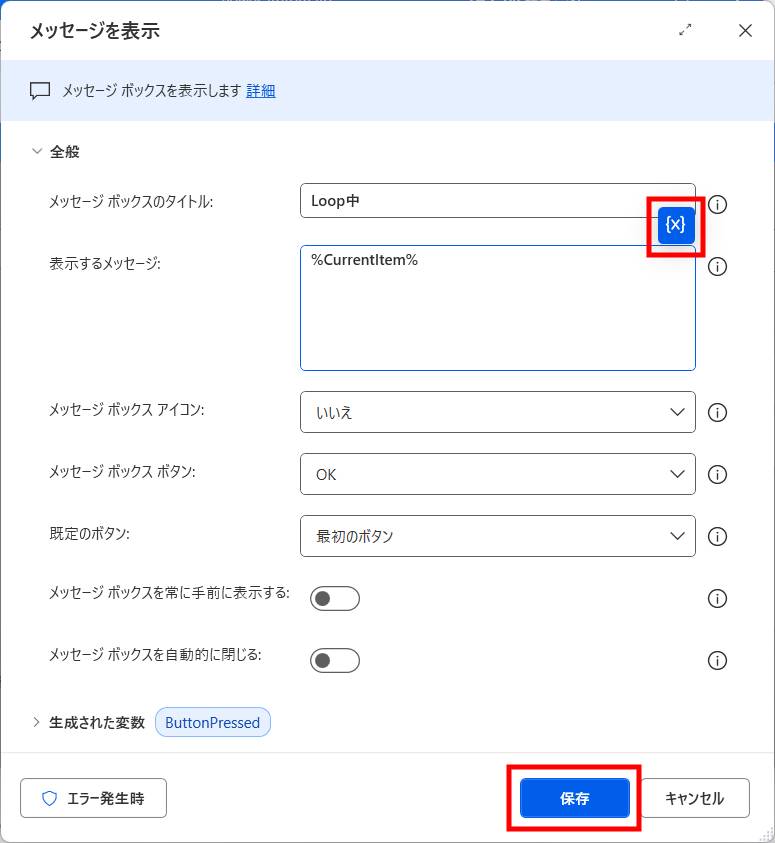
「保存」をクリックしてフローは完成です。
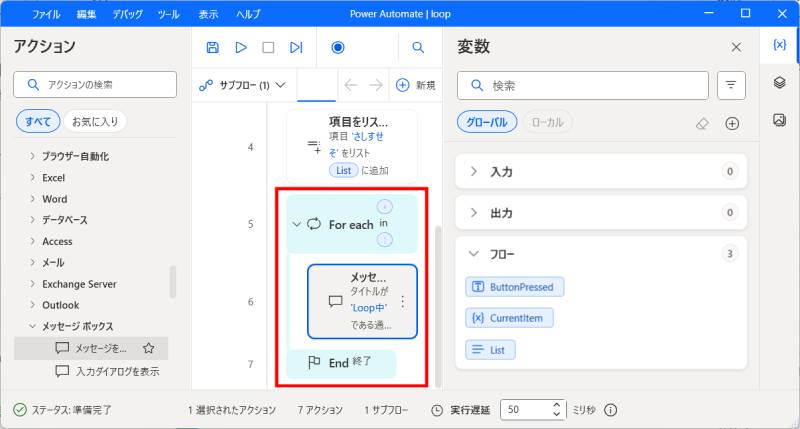
では、実行してみます。
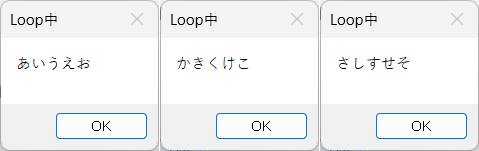
「あいうえお」「かきくけこ」「さしすせそ」と3回表示されました。成功です。
今回は簡単なメッセージ表示を例に解説いたしましたが、もう少し実用的な例を見ていきましょう。
ループ処理の実用例
【Loop】
- リストの3~5番目を別のリストに保存する
- スクロールボタンを3回押す
- 1~9のフォルダ・ファイルを作成
- Excelファイルに1~1000の連番を入れる
【For each】
- Excelファイルから取得したデータをCSVに転記する
- 複数のCSVデータを合成する
- フォルダに入っているファイル一覧をExcelファイルに記入
どれも手作業だと面倒なものばかりです。
簡単なもの、できそうなものから実務に取り入れていってください。
思い通りの結果にならなかったり、「ファイルが存在しません」というようなエラーが出る場合は、フロー処理が速すぎるのかもしれません。
下記記事を参考に待機(遅延)を追加してみてください。

まとめ
Power Automateのループ処理は、自動化のレベルを一気に引き上げる最重要機能です。
この2つを使いこなして、より高度な自動化にチャレンジしてみてください。
最後に
当ブログでは、VBAマクロやPythonなど、時間を生み出すプログラミング術を公開しております。
この記事がわかりやすいと感じた方は、他の記事も読んでいってください。
最後までお読みいただき、ありがとうございました。がんばってください!