上記のようなお悩みを解決に導きます。
本記事では、下記のような内容をまとめて解説いたします。
まずは使い方を説明する前に、条件分岐の基本構造を確認しましょう。
※わかりやすさを重視しております。厳密には解釈が異なる場合がありますことをご了承ください
【Power Automate】条件分岐の基本構造
条件分岐は、「ある条件を満たしたときに処理を実行する」 という仕組みのことです。
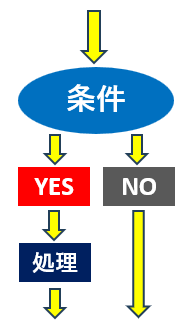
わかりやすく日常で例えるなら下記のような場合です。
Power Automateに置き換えると、下記のようなことができます。
「もし●●が▲▲なら■■する」というのが条件分岐の特徴です。
では、条件分岐の使い方を見ていきましょう。
【Power Automate】条件分岐の使い方
条件分岐は主に2つのアクションが存在します。
双方の違いは分岐の判定方法にあります。
ざっくり説明すると下記のようになります。
文章で説明するより、実際に見てみましょう。
条件分岐を作動させるには、変数の作成が必要になります。
今回は、変数「NewVar」を事前に用意しました。
変数の作成方法については、下記記事をご参考ください。

また、Power Automateの基本的な使い方は下記記事にまとめてあります。
ではまず、一般的な「If」を使った条件分岐から見ていきましょう。
If
事前に変数「NewVar」に「0」を代入しています。
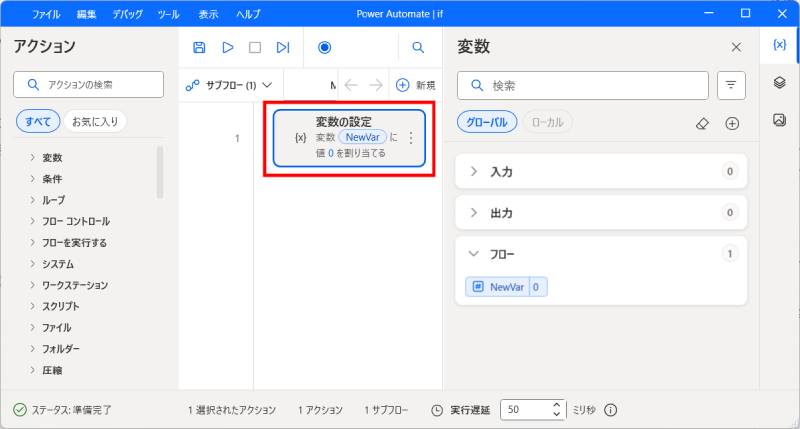
今回は、
【もし「NewVar」が「0」ならメッセージを表示、「0以外」なら何もしない】
というフローを作っていきます。
ではIfによる条件分岐を設定していきましょう。
左側のアクションエリアから「条件」を探します。
「条件」の左側にある「>」をクリックすることで追加のアクションが表示されます。
その中から「If」をクリックし、中央のエリアにドラッグ&ドロップしてください。
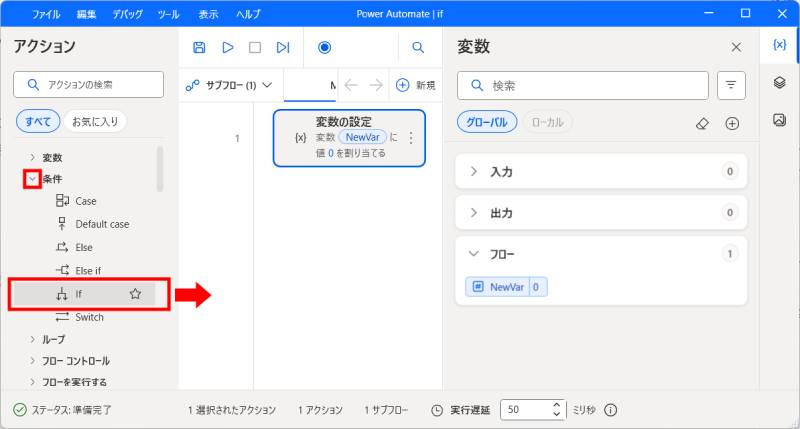
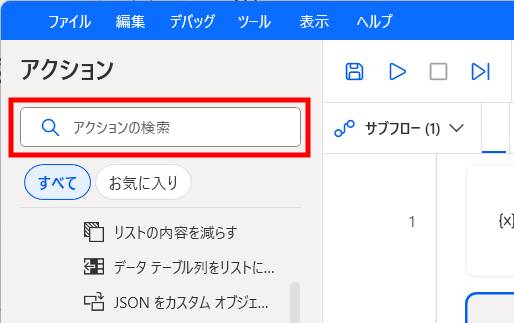
アクションが見つからない場合は、上部の検索窓で検索しましょう。
「If」画面が開きますので、3つの設定をします。
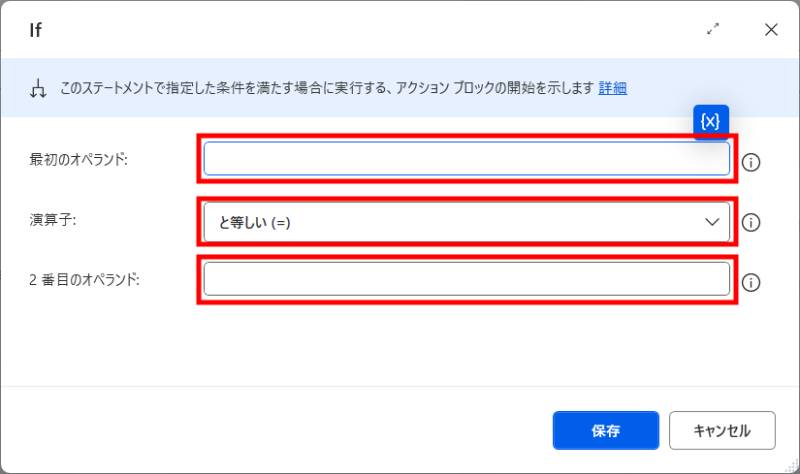
「オペランド」とは、簡単に言うと「比較対象」だと思ってください。
「私とあなた」「りんごとみかん」「朝と夜」というような感じでしょうか。
これから「最初のオペランド」と「2番目のオペランド」を比較していくということです。
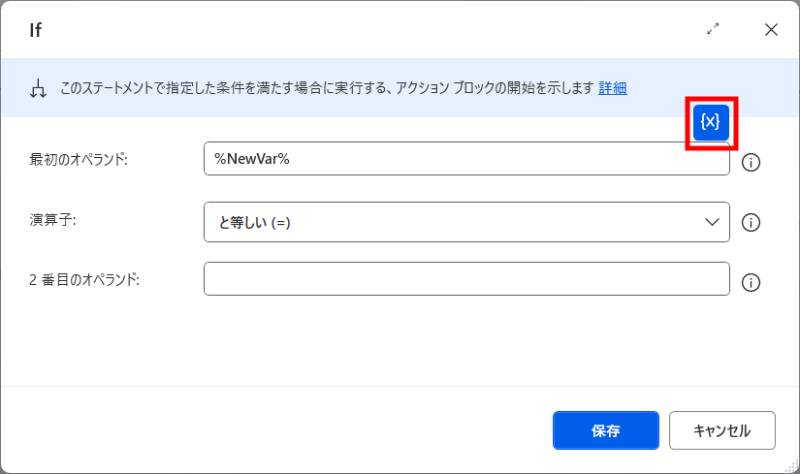
「最初のオペランド」には変数「NewVar」を設定します。
右側の{x}をクリックし、出てきた画面の下にある「NewVar」をダブルクリックします。
演算子はそのままでOKです。
条件に応じて変更してください。
【指定できる演算子】
- (2番目のオペランド)と等しい:=
- (〃)と等しくない:<>
- (〃)より大きい:>
- (〃)以上:>=
- (〃)より小さい:<
- (〃)以下:<=
- (〃)を含まない
- (〃)が先頭
- (〃)が先頭でない
- (〃)が末尾
- (〃)が末尾でない
- 空である
- 空でない
「2番目のオペランド」には「0」を入力し、「保存」をクリックします。
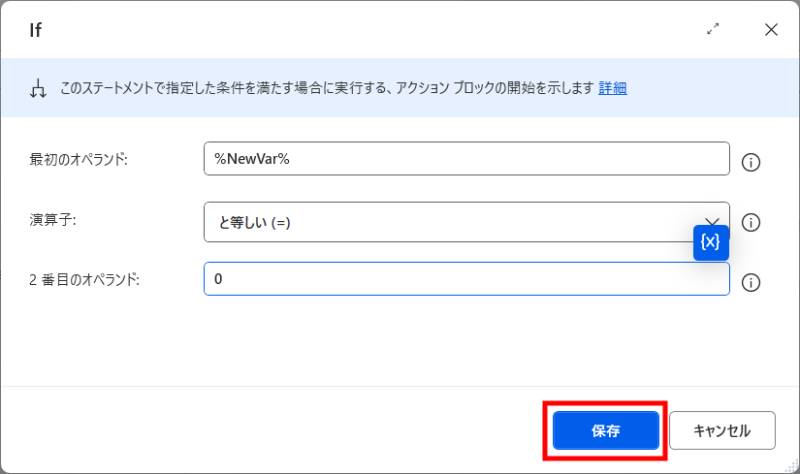
これで、変数「NewVar」と「0」を比較する条件が設定できました。
(【もし「NewVar」が「0」と等しいなら~】までが完了)
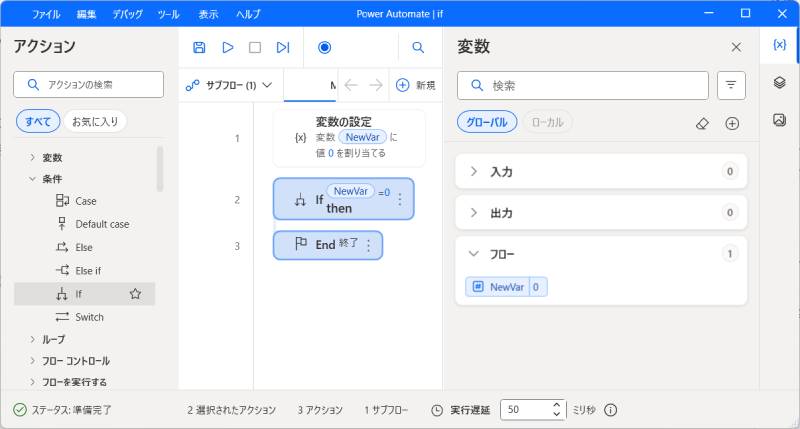
しかしながら、このままでは比較されただけで終わるため、条件に一致したときの処理を追加します。
(【もし「NewVar」が「0」と等しいなら■■する】まで作る)
左側のアクションエリアにある「メッセージボックス」→「メッセージを表示」を中央エリアにドラッグ&ドロップします。
※「If」と「End」の間に入れるようにしてください
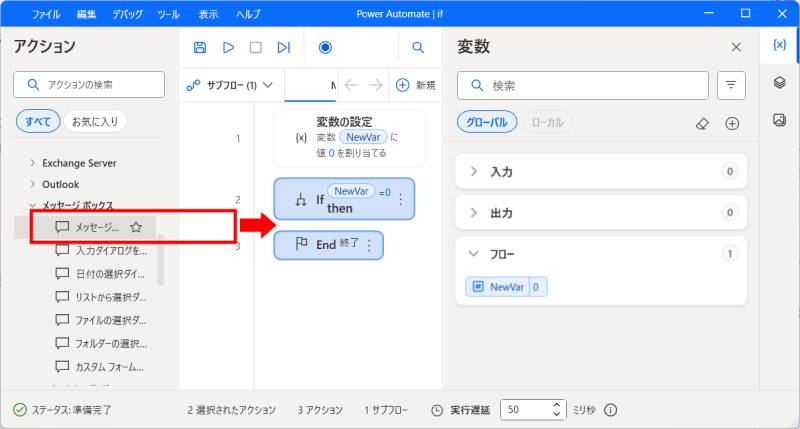
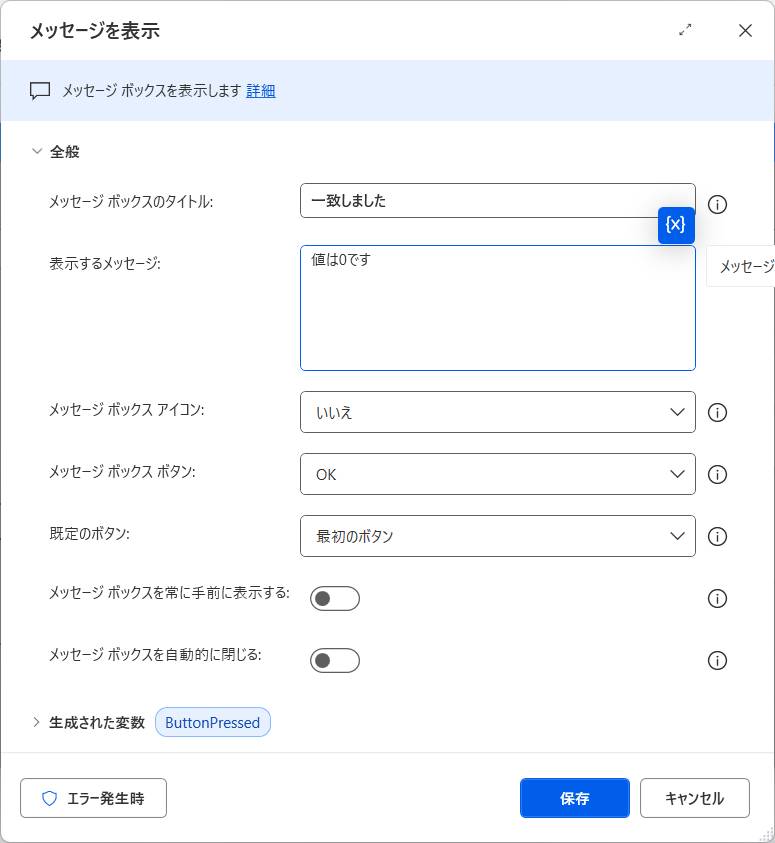
これで条件分岐が完了です。
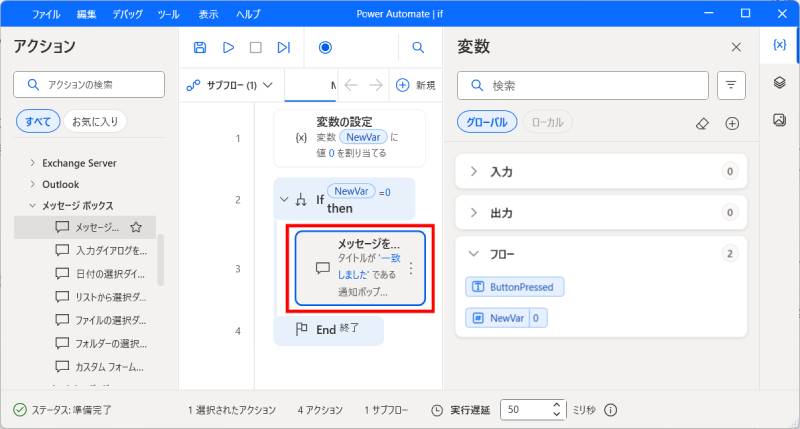
これで【もし「NewVar」が「0」と等しいなら、メッセージを表示させる】となります。
では、フローを保存して実行してみましょう。
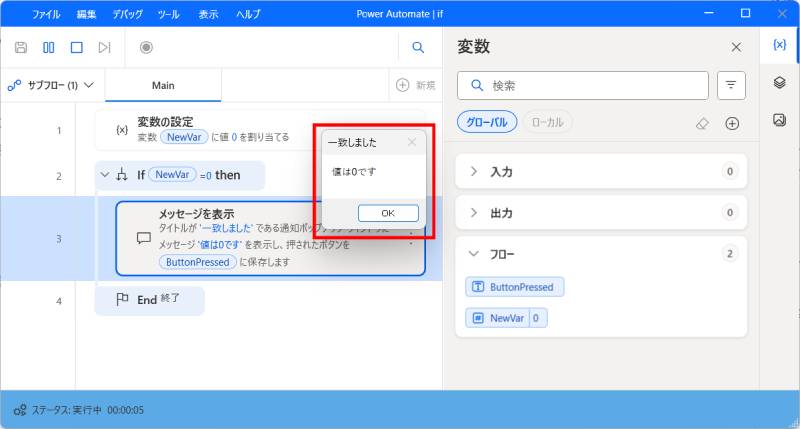
メッセージが表示されました。
今度は変数の値を「1」に変更して実行してみます。
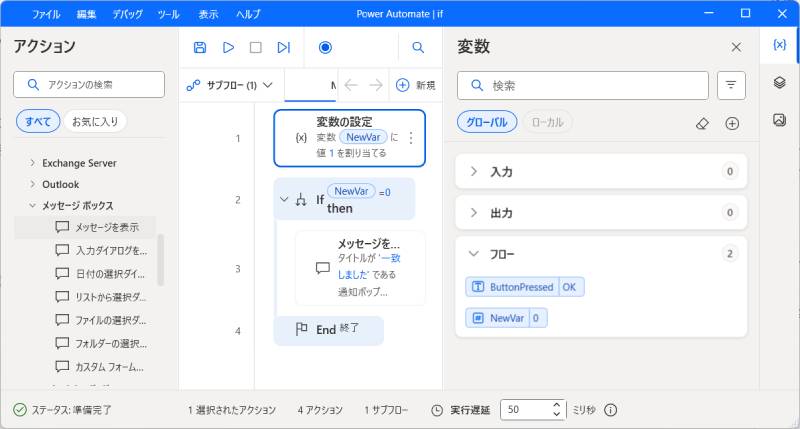
メッセージは表示されませんでした。成功です。
条件に一致しなかった場合の処理を設定することもできます。
それが「Else」です。
Else
「Else」を使うことで、条件に一致しなかった場合の処理を設定できます。
現在、Ifを設定した場面です。
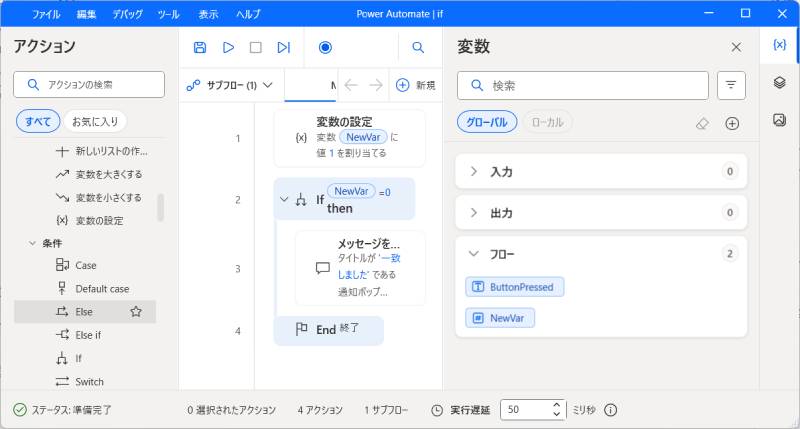
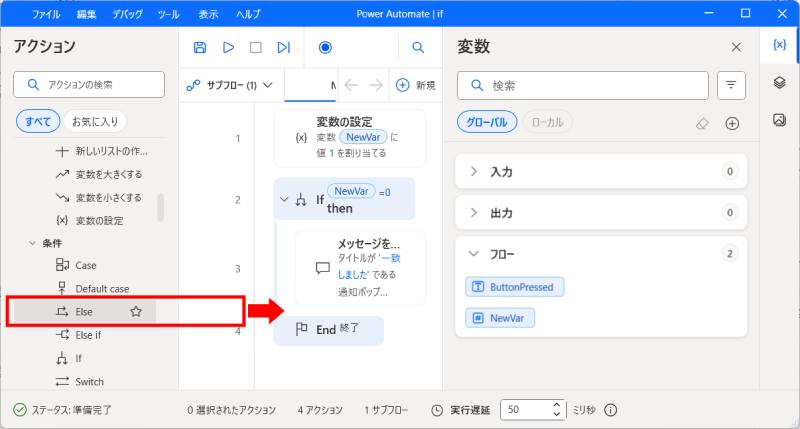
左側のアクションエリアの「条件」→「Else」を中央エリアにドラッグ&ドロップしてください。
※「メッセージ」と「End」の間(3と4の間)に入れてください
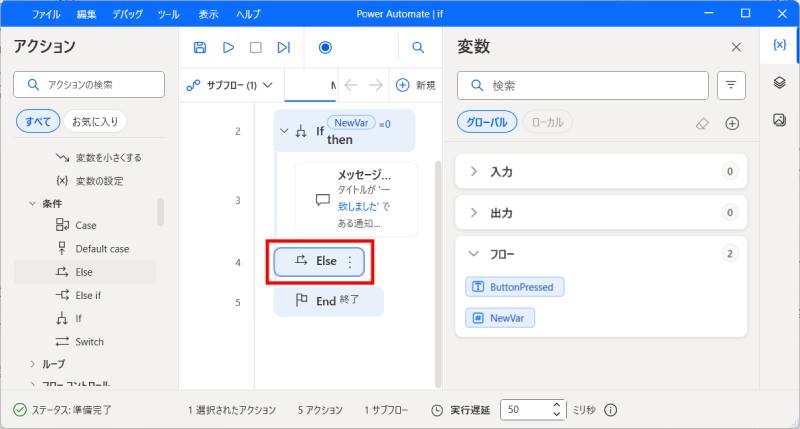
「Else」が追加されました。
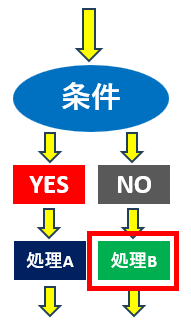
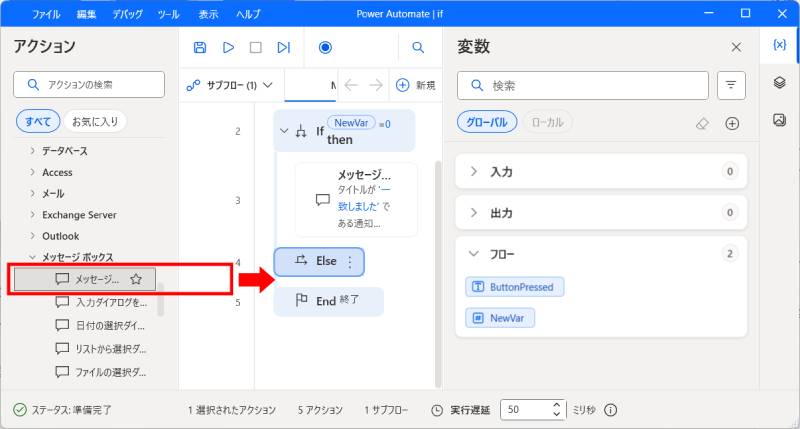
では条件に一致しなかった場合の処理B(メッセージ)を追加しましょう。
※「Else」と「End」の間(4と5の間)に入れる
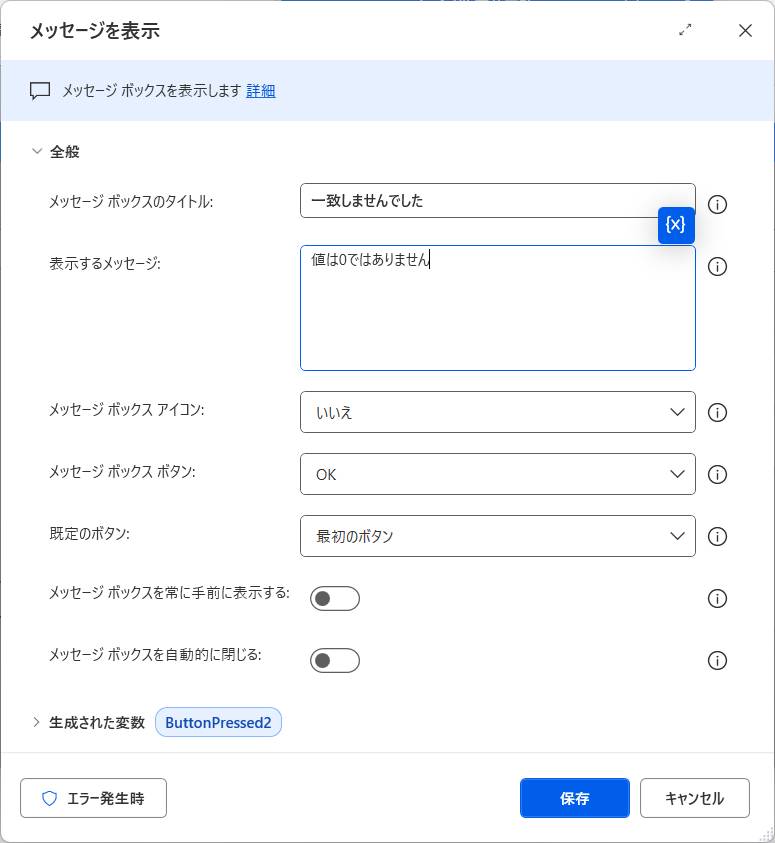
フローを保存して実行してみます。
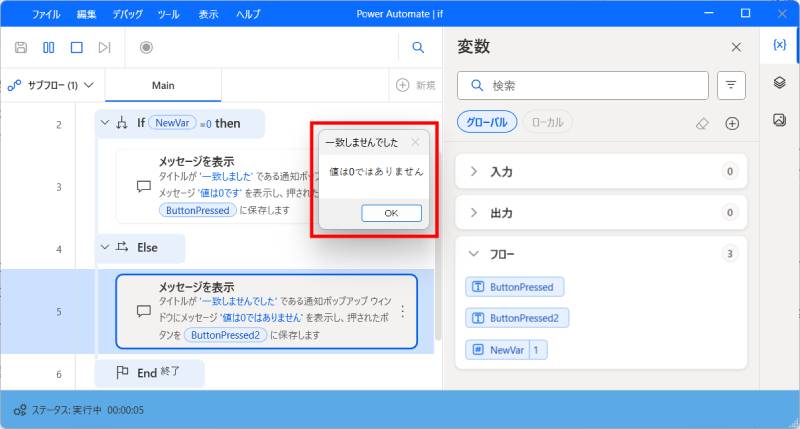
「NewVar」が「1」なので、一致しなかったメッセージが表示されました。
一致しなかった場合も、さらに条件に応じて分岐させることができます。
それが「Else if」です。
Else if
「Else if」を使うことで、条件に一致しなかった場合の処理をさらに分岐させることができます。
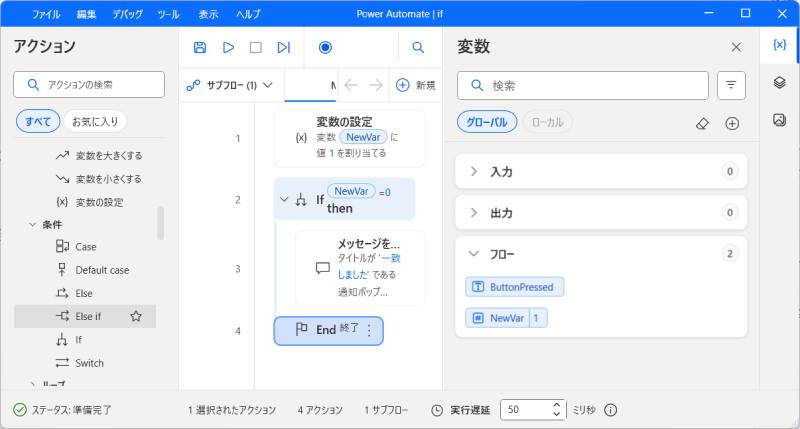
現在、Ifを設定した場面です。
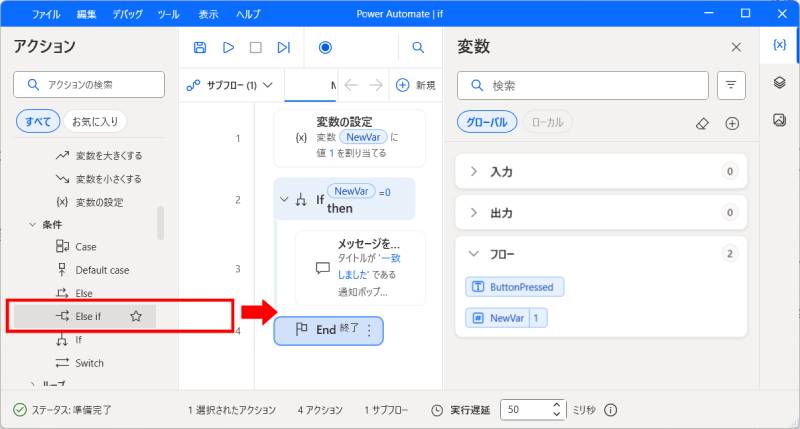
左側のアクションエリアから「条件」→「Else if」を中央エリアにドラッグ&ドロップしてください。
※「メッセージ」と「End」の間(3と4の間)に入れる
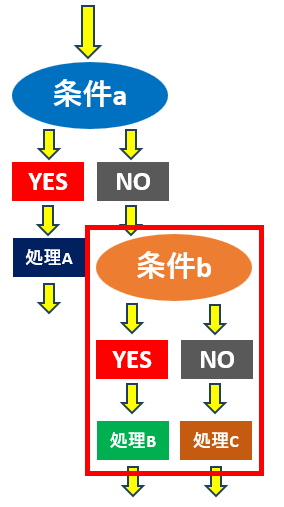
「If」の中にさらに「If」が入ったと思ってください。
このように「If」の中に「If」を重ねることを「ネストする(入れ子する)」と言います。
「Else if」画面が表示されたら、条件aの時と同様に、条件bを設定します。
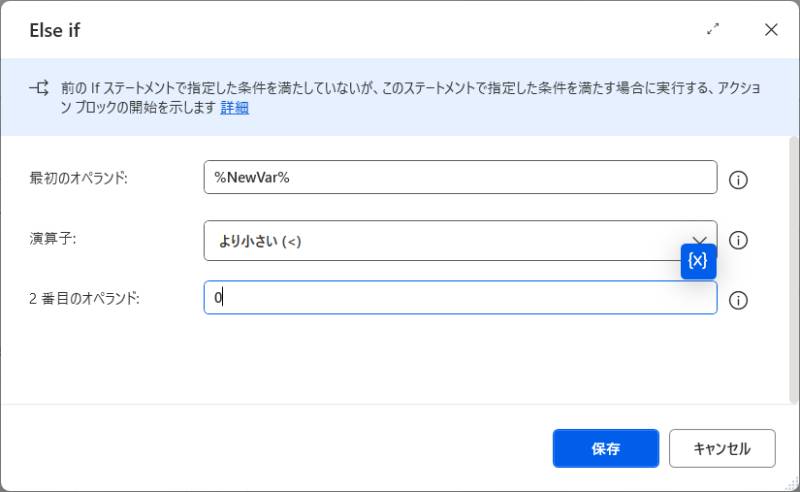
今回は変数「NewVar」が「0」より小さい、つまりマイナスの時の処理を設定します。
今までと同じように、「メッセージ(処理B)」を追加しましょう。
最後に「0」と「マイナス」以外の時、つまりプラスの時の設定をします。
「Else if」の条件に一致しなかったときの処理なので、「Else」を使います。
「Else」と「メッセージ(処理C)」を追加して完了です。
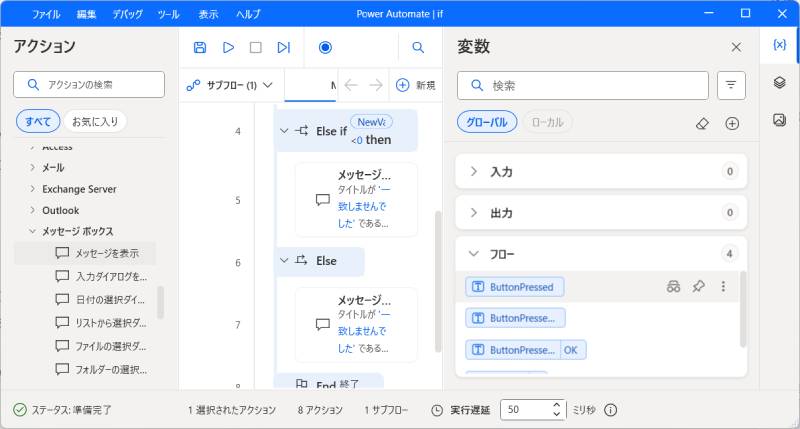
では、「NewVar」の値を変えて実行してみましょう。
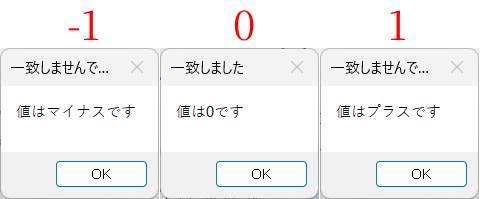
値によって違う結果が表示されました。成功です。
条件に一致した場合も分岐させたい場合は、「If、Else」をネストしてください。
ネストが複雑と感じる場合は、次の「Switch」をおすすめします。
Switch
複数の条件を扱う場合は、IfよりもSwitchが適切です。
Ifでは入れ子(ネスト)していましたが、Switchでは必要ありません。
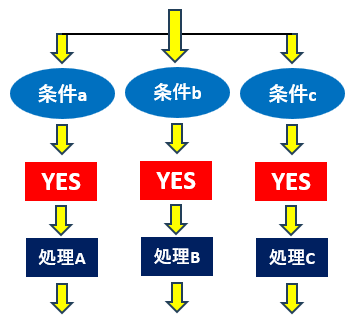
では、Switchの使い方を見ていきましょう。
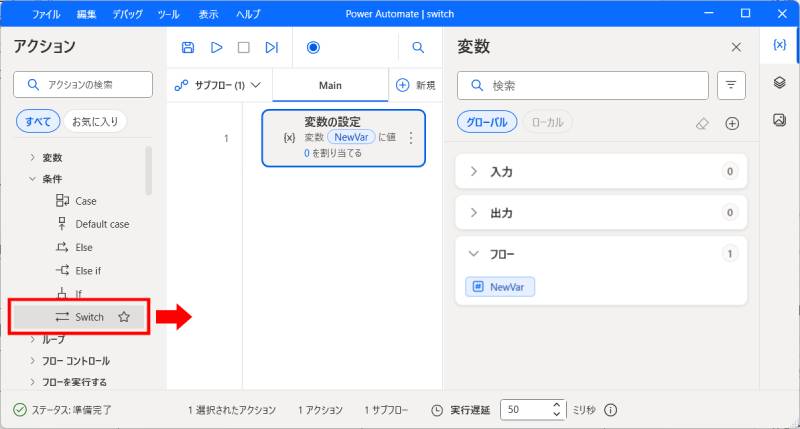
左側のアクションエリアの「条件」→「Switch」を中央エリアにドラッグ&ドロップしてください。
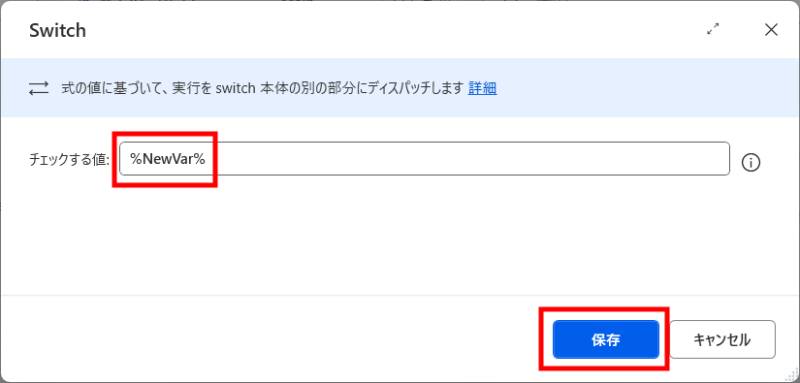
「Switch」画面が開いたら、「チェックする値」に変数「NewVar」を設定します。
「Switch」が追加されました。
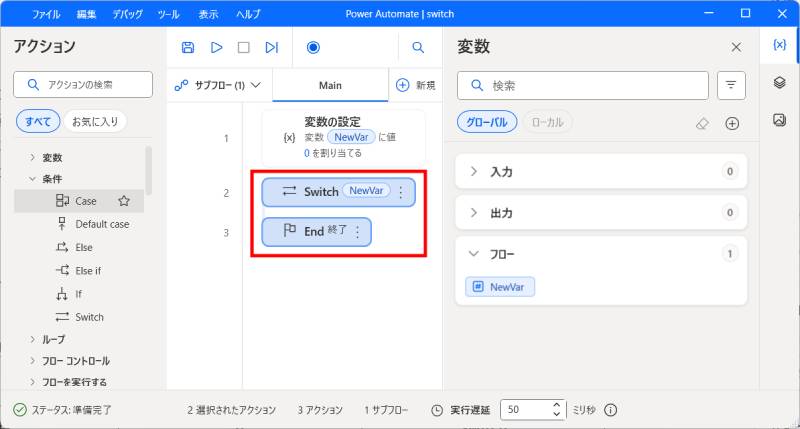
これだけでは何も起こりませんので、条件を設定していきます。
条件の設定には「Case」を使います。
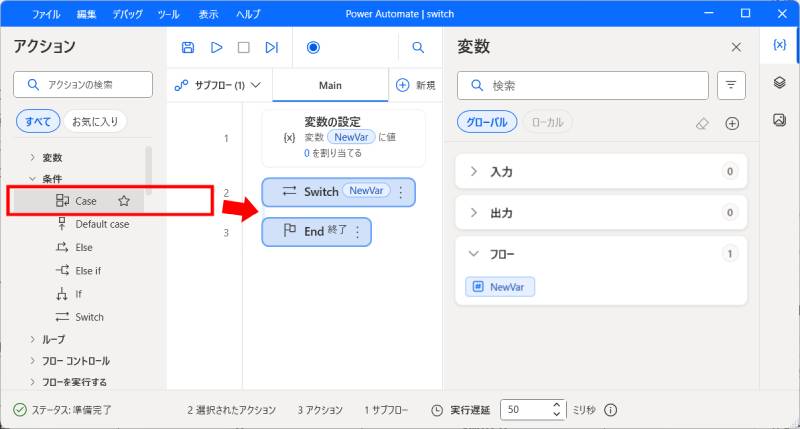
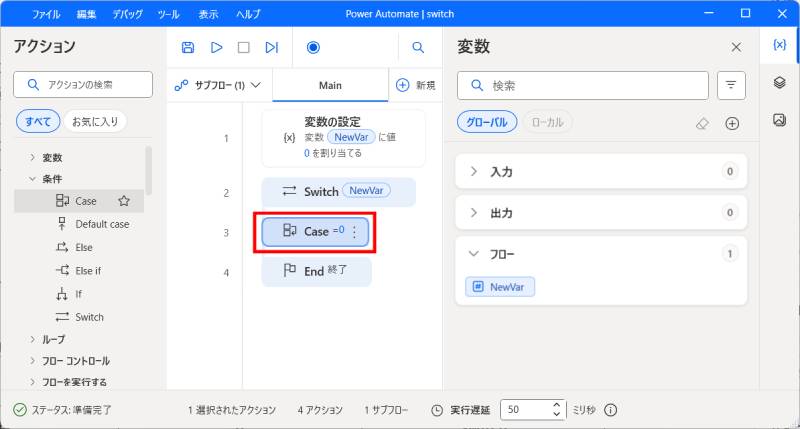
左側のアクションエリアの「条件」→「Case」を中央エリアにドラッグ&ドロップしてください。
※「Switch」と「End」の間(2と3の間)に入れる
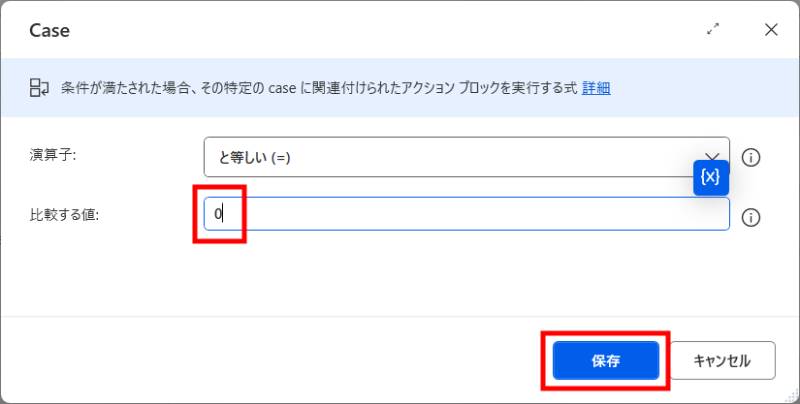
「Case」画面が開いたら、下記の2つを設定します。
これで変数「NewVar」が「0」と等しい場合の条件が設定できました。
(【もし「NewVar」が「0」と等しいなら~】まで)
次に、メッセージボックスをCaseの下に追加します(「Case」と「End」の間)
これで1つの条件が完成です。
(【もし「NewVar」が「0」と等しいなら、メッセージを表示させる】まで完成)
あとはこの「Case追加」と「メッセージ追加」を繰り返すだけです。
「Case」は「マイナスの時」と「プラスの時」を設定しましょう。
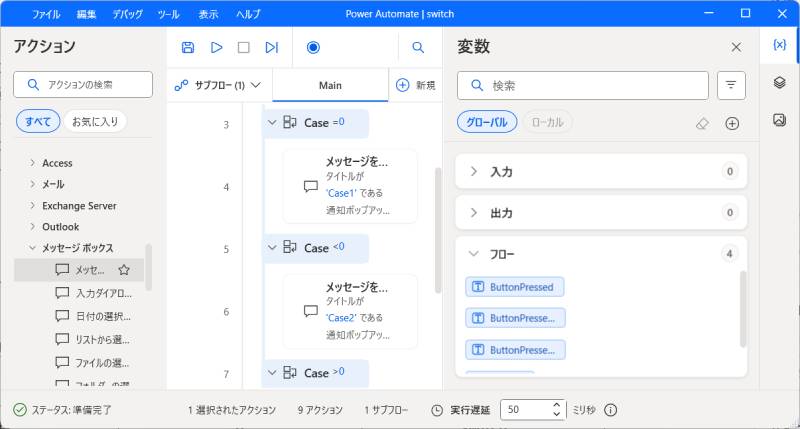
条件と処理が追加できたので、変数「NewVar」の値を変えて実行してみます。
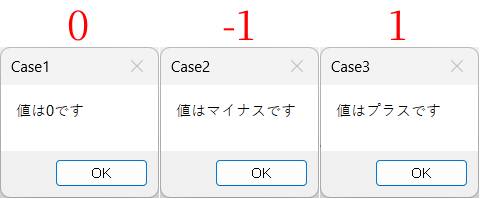
値によって違う結果が表示されました。成功です。
If・Switchの比較
双方の特徴を改めてまとめました。
| 項目 | If | Switch |
|---|---|---|
| 主な用途 | 条件判定全般 | 値ごとの分岐 |
| 分岐の考え方 | 条件式が自由 | 1つの値を基準に分岐 |
| 複数分岐 | ネストが必要(Else、Else if) | ネストが不要(Case) |
| 見やすさ | 条件が増えると見にくい | 見やすい |
| 初心者向け | ◎ | ○ |
| アクション | If アクション(Else、Else if) | Switch アクション(Case) |
1つの変数の値によって細かく分岐したい場合は「Switch」を選ぶのが適切です。
条件分岐がうまく動かない原因と対処法
全角・半角の違い
変数に代入する値や、条件式で判定する値は、「半角・全角」を区別します。
例えば、変数には半角、条件式では全角で指定した場合、「不一致」となりますので注意しましょう。
特にこだわりがなければ、英数字は半角、カタカナは全角で統一することをおすすめします。
空白が混ざっている
変数に代入する値や条件式で判定する値に空白が混ざっていると、正常に判定されない場合があります。
データ型の違い
数値「100」が入った変数は基本的に数値型となるのですが、全角だった場合やフローの過程によっては文字列型となる場合もあります。
型違いの場合、不一致扱いとなりますので注意しましょう。
日付フォーマットの違い
「2026/01/01」と「2026-01-01」は別物として判定されます。
日付フォーマットは統一しておきましょう。
まとめ
Power Automate の IF(条件分岐)を使いこなせるようになると、下記のような大きなメリットがあります。
まずは「文字列」「数値」の判定から練習し、少しずつ複雑な条件に挑戦してみてください。
条件分岐がある程度理解できたら、ループ(繰り返し)処理も学んでみましょう。
最後に
当ブログでは、VBAマクロやPythonなど、時間を生み出すプログラミング術を公開しております。
この記事がわかりやすいと感じた方は、他の記事も読んでいってください。
最後までお読みいただき、ありがとうございました。がんばってください!