プレゼン資料を作っていて、次のような経験はありませんか?
これらはすべてスライドマスターを使うだけで解決できます。
本記事ではPowerPointのスライドマスターを使ってデザインやレイアウトを一括管理し、資料品質を底上げする方法をわかりやすく解説します。
-著者情報-
名前:Utatane
Microsoft Office使用歴:15年以上
ひとこと:初心者だった当時に戻った気持ちになって解説いたします
※わかりやすさを重視しております。厳密には解釈が異なる場合がありますことをご了承ください。
実演パソコンのスペック(ソフトやバージョンによっては、表示や結果が異なる場合があります)
- OS:Windows11 Home 64bit
- PowerPoint:Microsoft Office Home and Business 2021
PowerPointのスライドマスターとは?
スライドマスターは、スライド全体のデザインとフォーマットを管理する 「設計図」 です。
背景、フォント、配色、ロゴ、罫線、図形配置などを1カ所で設定し、すべてのスライドに適用できます。
日常で例えるならマニュアルや規則のようなものでしょうか。
例えば職場内や学校の規律で「髪は黒」「制服以外禁止」というものがあれば、全スライド(人)に適用されるようになっています。
スライドマスターを使うメリット
「資料の統一感を保つ=読みやすく伝わる資料」につながります。
スライドマスターを使うべき場面
課外用や社外用など、体裁が整った資料が求められる場面に適しています。
では、実際にスライドマスターを使ってデザインを変更してみましょう。
【STEP1】スライドマスターの開き方
- PowerPoint上部メニューの「表示」をクリック
- 「スライドマスター」を選択
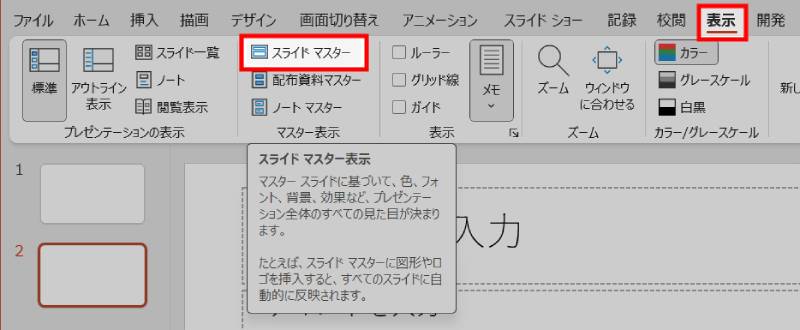
これで画面が切り替わり、スライドマスターが開きます。
左側にたくさんのスライドが現れ、一番上に大きなスライド(メインマスター)が表示されます。
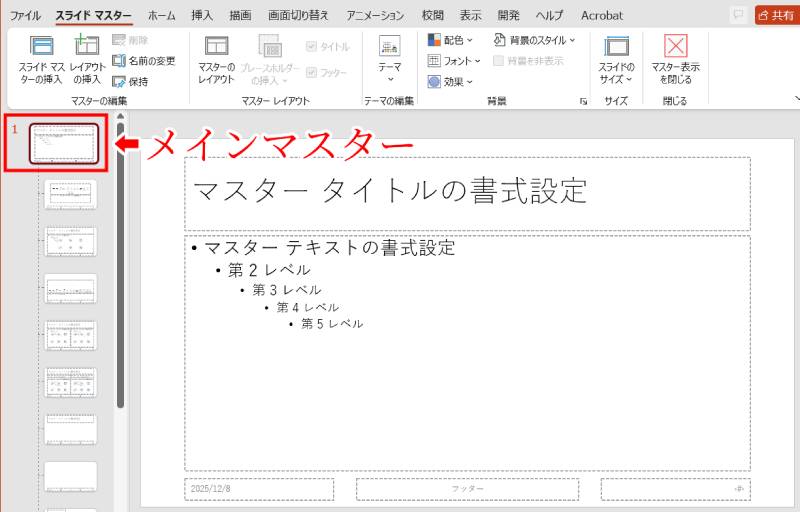
編集は基本的に一番上のスライド(メインマスター)で行いましょう。
メインマスターを編集すると、自動的に下のサブマスターにも適用されます。
(サブを編集するとサブだけ適用され、デザインが統一されない)
スライドマスターを閉じる方法
注意したいのは、スライドマスターを閉じる場合です。
他のメニューをクリックしても自動でスライドマスターは閉じません。
(スライドの編集画面に移行しない)
スライドマスターを閉じる場合は、スライドマスターメニュー内の「マスター表示を閉じる」をクリックしてください。

では、スライドマスターを使うと具体的にどのようなことができるのでしょうか?
次項で解説していきます。
【STEP2】スライドマスターで設定できる主な内容一覧
スライドマスターでは、以下のような設定を変更することができます。
| 設定 | 内容 |
|---|---|
| フォント | 全スライドのフォント種類・サイズを一括変更 |
| テーマカラー | 統一配色設定、配色崩れ防止 |
| ロゴ配置 | 会社ロゴ・フッター要素の固定 |
| 箇条書き | 行頭の記号・字下げ・段落間隔 |
| 背景 | 画像・カラー・模様・グラデーション |
| レイアウト | 見出し・タイトル・本文位置の基本形 |
では、それぞれの変更方法を見ていきましょう。
【STEP3】デザイン一括変更の手順(最重要)
フォントを一括変更
- スライドマスターを開く
- 画面左側一番上のメインマスターを選択
- 変更したい箇所のプレースホルダーを選択
- 上部メニューの「ホーム」→「フォント」グループ内でフォントやサイズを指定
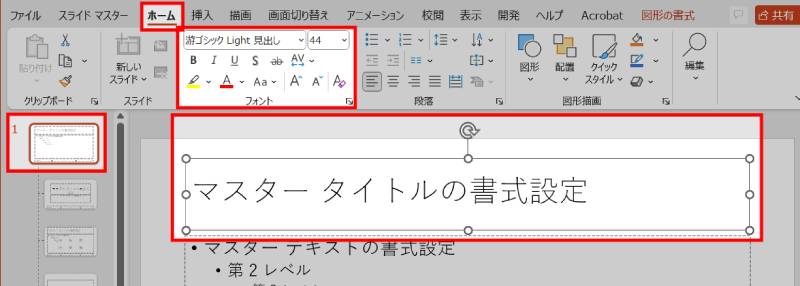
テーマカラー(配色)を変更
- スライドマスターを開く
- 画面左側一番上のメインマスターを選択
- 上部メニュー内の→「配色」で色を指定
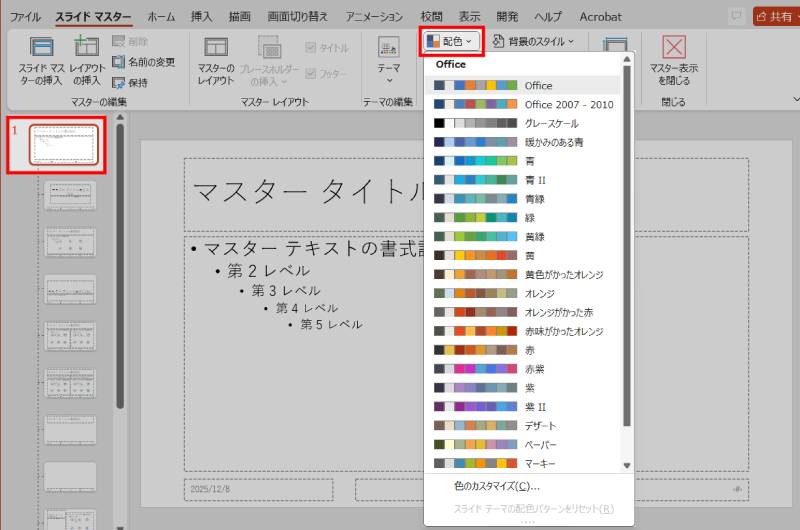
気に入った配色が無い場合は、「配色」→「色のカスタマイズ」から細かく色を指定できます。
ロゴ・フッターを固定
- スライドマスターを開く
- 画面左側一番上のメインマスターにロゴ画像を挿入(詳細はこちらを参照)
- 左上など固定したい位置に配置
- すべてのレイアウトに自動反映
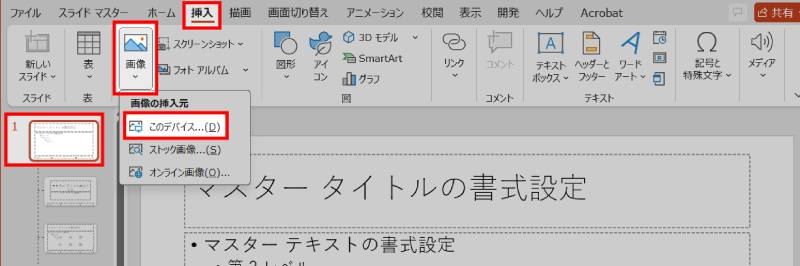
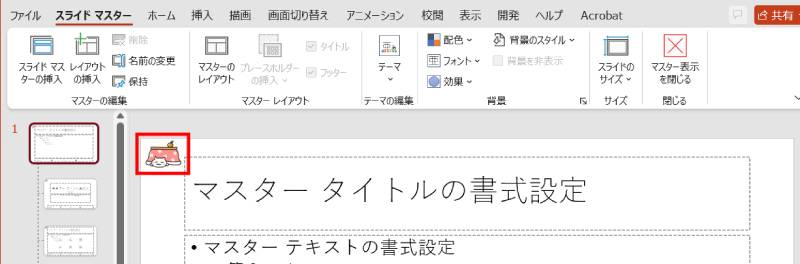
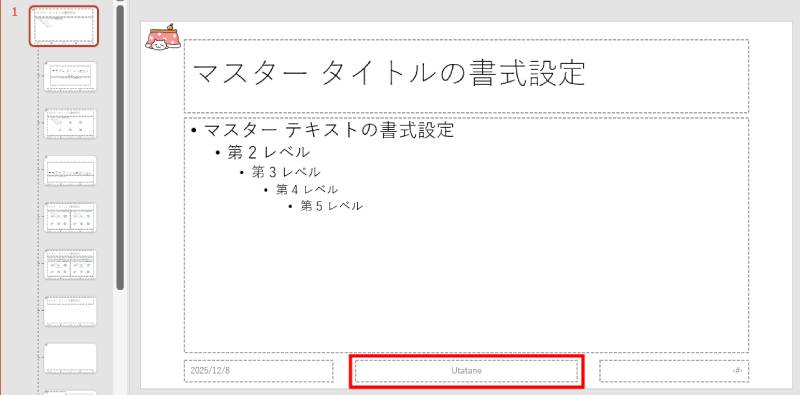
ここで編集すれば、普通のスライド上で誤って削除されることがありません。
フッターに社名を入れたり、作成者の名前を入れたりできます。
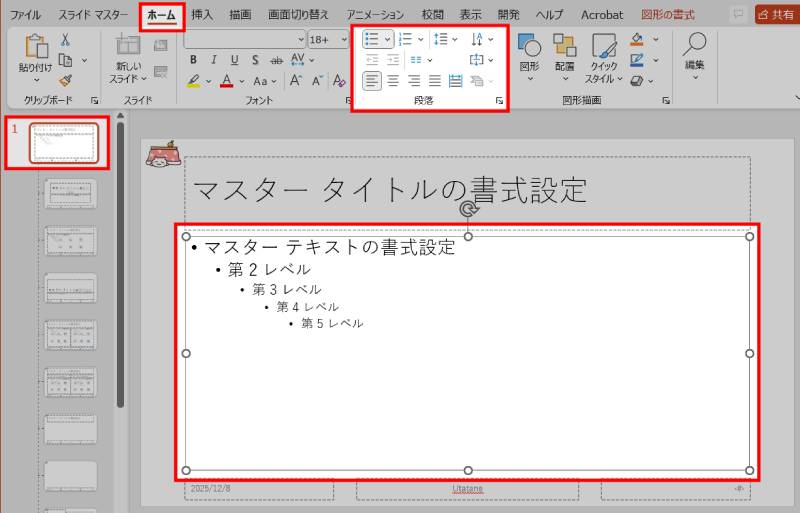
文字の配置や箇条書きの書式を変更
- スライドマスターを開く
- 画面左側一番上のメインマスターを選択
- 変更したい箇所のプレースホルダーを選択
- 上部メニューの「ホーム」→「段落」グループ内で文字の配置や箇条書きの書式を指定
背景を変更
- スライドマスターを開く
- 画面左側一番上のメインマスターを選択
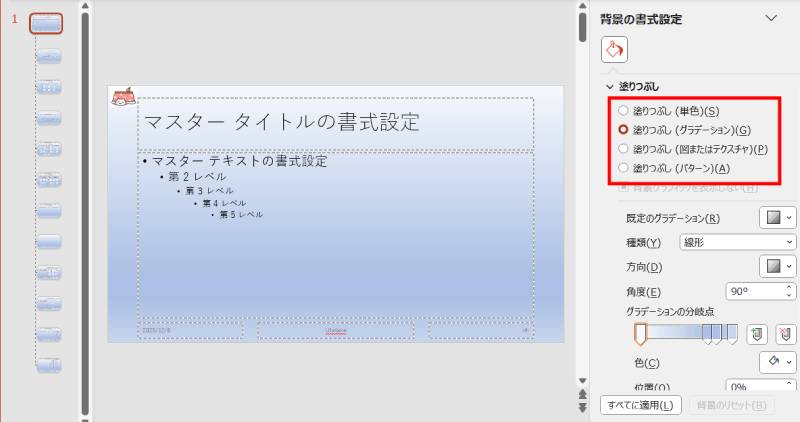
- 上部メニュー内の「背景のスタイル」で背景を指定
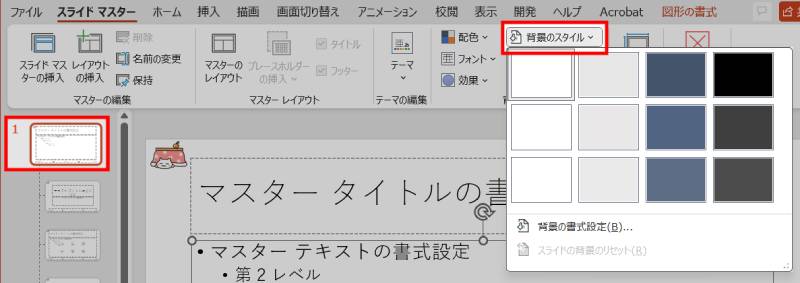
「背景のスタイル」→「背景の書式設定」をクリックすることで、グラデーションの背景にしたり、好きな画像を背景にすることもできます。
レイアウトを変更
- スライドマスターを開く
- 画面左側一番上のメインマスターを選択
- 変更したい箇所のプレースホルダーを選択
- 移動(ドラッグやキーボードの矢印キー)や削除が可能
フッターの位置やスライドのサイズを変更することもできます。
【STEP4】スライドマスターのテンプレートを保存
スライドマスターを使ってのデザイン変更お疲れ様でした。
しかしながら、もう少し頑張ってみましょう。
なぜならこのまま終わってしまうと、次に作成するスライドも同様に設定する必要があり、また同じ苦労を味わうことになります。
そこで、今回設定したデザインをテンプレートとして保存しておきましょう。
そうすることで、次回のスライドにも一瞬で適用することができます。
【デザインをテンプレートとして保存する方法】
- PowerPoint上部メニューの「ファイル」→「名前を付けて保存」→「参照」
- ファイル名を指定(フォルダは指定しなくてよい)
- ファイルの種類を「PowerPointテンプレート(potx)」に変更
- 保存をクリック
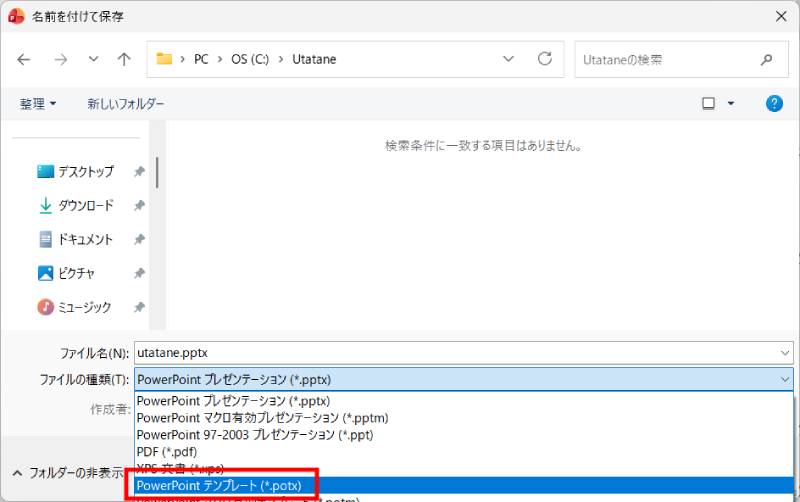
これでテンプレートが保存されました。
保存されるフォルダは自動的に決まり、指定できません。
(「ドキュメント」フォルダ内の「Officeカスタムテンプレート」フォルダ内に保存される)
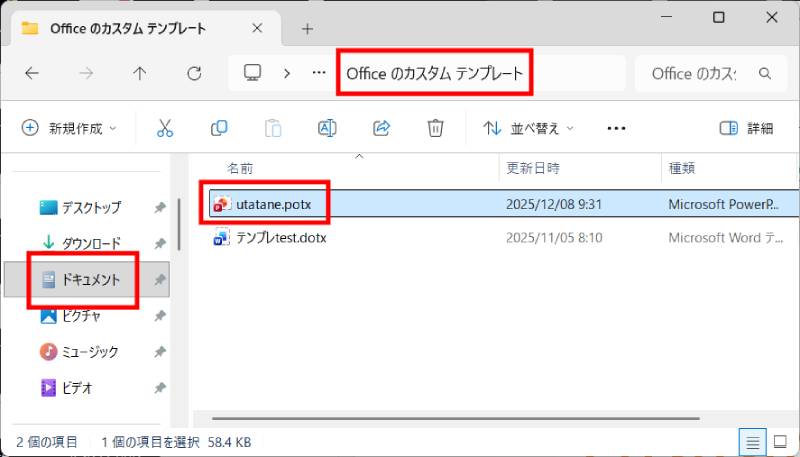
保存後のファイルは移動しても問題ありませんが、見失わないようにしましょう。
保存したテンプレートを適用
次回の新規スライド作成時には、下記の手順でテンプレートを適用できます。
【保存したテンプレートを新規のスライドに適用する方法】
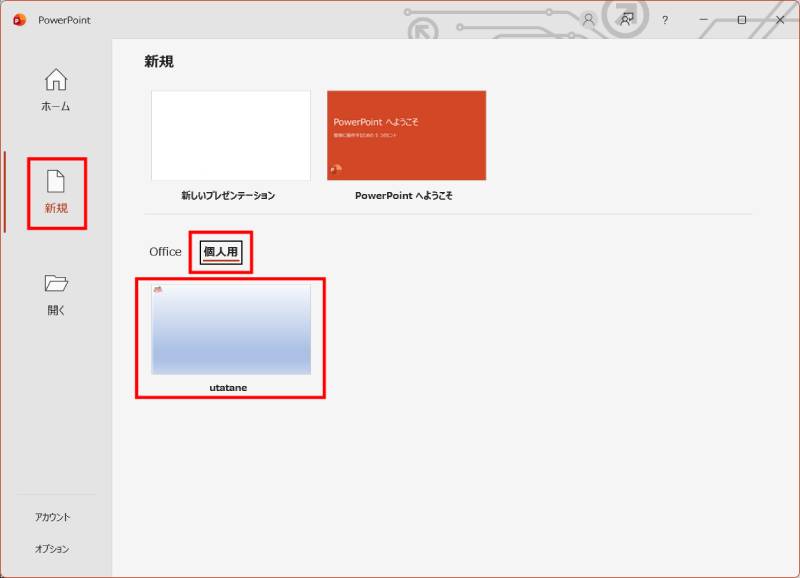
- PowerPointを起動
- 「新規」→「個人用」をクリックすると、保存したテンプレート表示されるのでクリック
【保存したテンプレートを既存のスライドに適用する方法】
- 既存のPowerPointファイルを開く
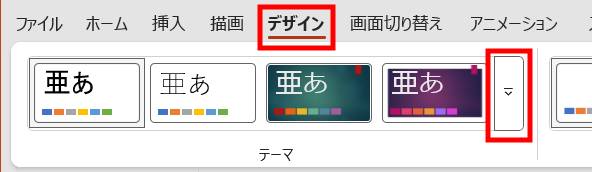
- PowerPoint上部メニューの「デザイン」→テーマ右側の矢印をクリック
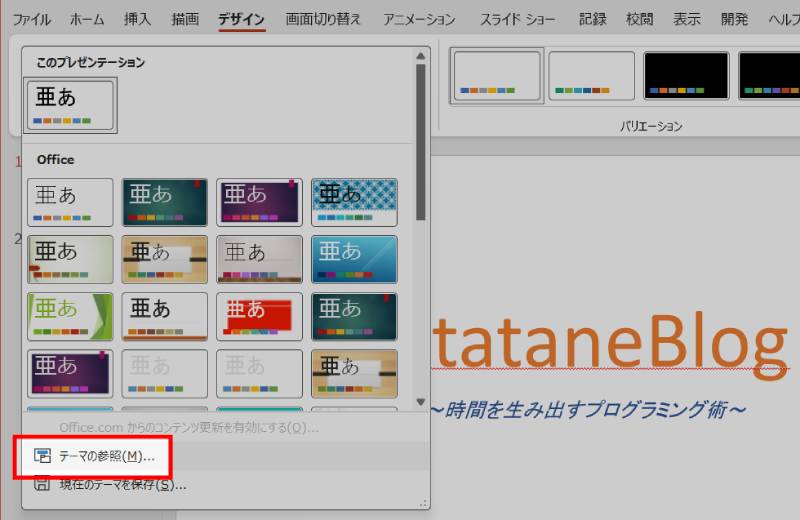
- 「テーマの参照」をクリック
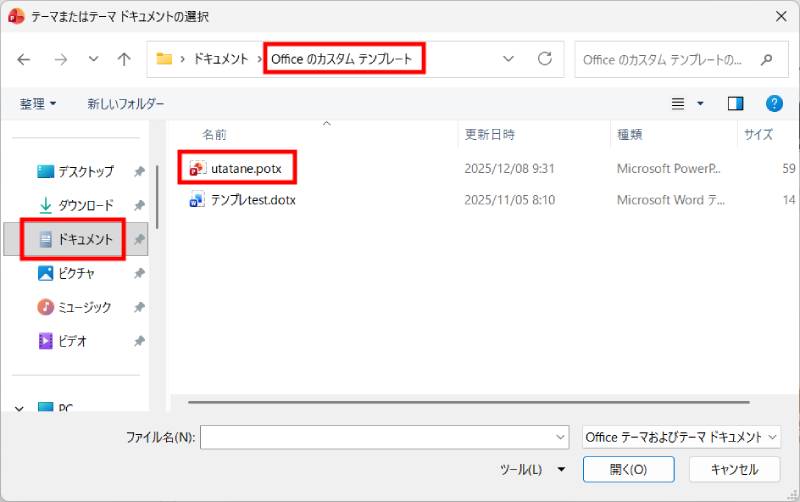
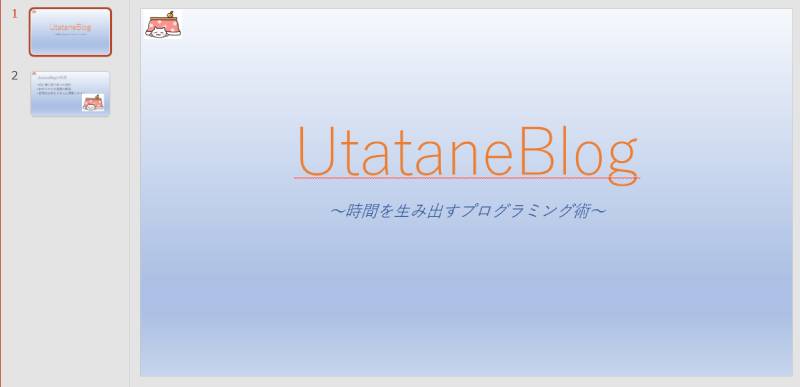
- 「ドキュメント」の「Officeカスタムテンプレート」フォルダ内にある「potxファイル」を選択→開く
よくあるトラブルと対処法
| 症状 | 原因 | 解決策 |
|---|---|---|
| 反映されない | 既存スライドに個別設定 | レイアウト再適用/書式クリア |
| 配色が変わらない | 色を直接塗りしている | テーマカラー適用に変更 |
| レイアウトが多すぎる | 不要レイアウト放置 | マスターで削除・整理 |
| 文字位置がバラつく | レイアウトごと設定違い | 最上位のメインマスターで統一→サブで整備 |
失敗しないスライドマスター運用のコツ
- 最上位のメインマスターでまず統一設定
- レイアウトは必要最小限まで削る
- 色は「直接塗りつぶし」ではなく【テーマカラー】を必ず使う
- 会社配布テンプレートは.potxで保存
社内テンプレート化する方法(上級)
- マスター完成
- ファイル → 名前を付けて保存
- ファイル形式:PowerPointテンプレート(.potx)
- 社内共有ドライブやTeamsに配置
こうすることで「勝手にデザイン変更する人」を防ぐことができます。
最後に
PowerPointのスライドマスターについて解説いたしました。
当ブログでは、VBAマクロやPythonなど、時間を生み出すプログラミング術を公開しております。
この記事がわかりやすいと感じた方は、他の記事も読んでいってください。
最後までお読みいただき、ありがとうございました。がんばってください!