

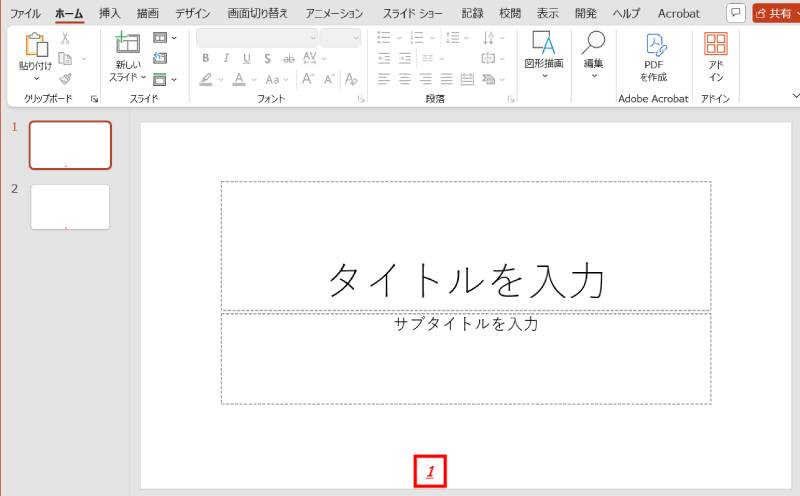
- PowerPointにページ番号を入れたい
- ページ番号を大きくしたい
- ページ番号が表示されない
- タイトルスライドだけ番号を消したい
- 印刷すると番号がズレる
このようなお悩みをお持ちですか?
この記事にすべてまとめました。
初心者向けにわかりやすく解説しておりますので、ぜひ最後まで読んでいってください。
-著者情報-
名前:Utatane
Microsoft Office使用歴:15年以上
ひとこと:初心者だった当時に戻った気持ちになって解説いたします
※わかりやすさを重視しております。厳密には解釈が異なる場合がありますことをご了承ください。
実演パソコンのスペック(ソフトやバージョンによっては、表示や結果が異なる場合があります)
- OS:Windows11 Home 64bit
- PowerPoint:Microsoft Office Home and Business 2021
PowerPointのページ番号(スライド番号)とは?
PowerPointでは「ページ番号」という表現より、正式には「スライド番号」と呼ばれます。
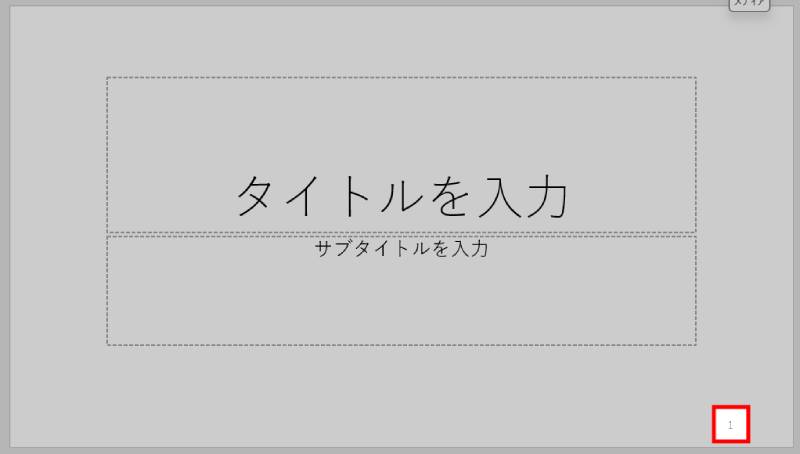
- スライド右下に表示される番号のこと
- 印刷(配布資料)でもページ番号として使用される
- テーマ(デザイン)により位置や表示が変わる
まずはこれらの仕組みを理解しておくと、後の設定がスムーズにできます。
【基本】ページ番号を表示(追加)する方法
ページ番号(スライド番号)は、次の手順で簡単に追加できます。
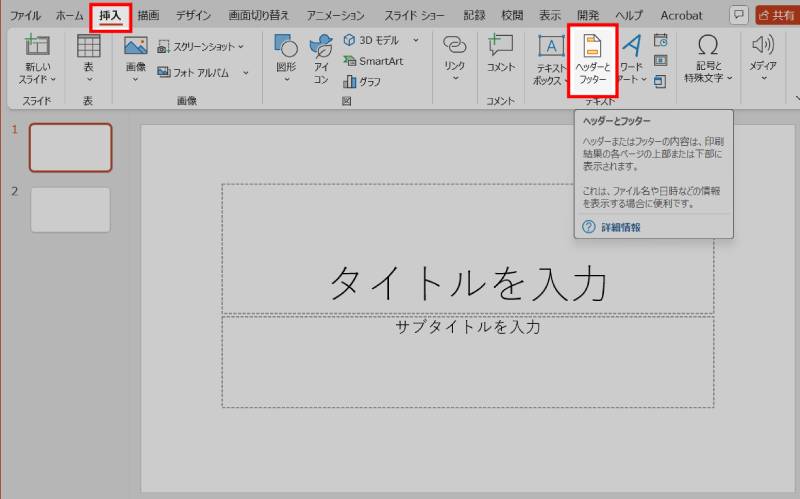
- PowerPoint上部メニューの「挿入」→「ヘッダーとフッター 」をクリック
- 「ヘッダーとフッター」画面が開くので、「スライド番号」にチェックを入れ、「すべてに適用」をクリック
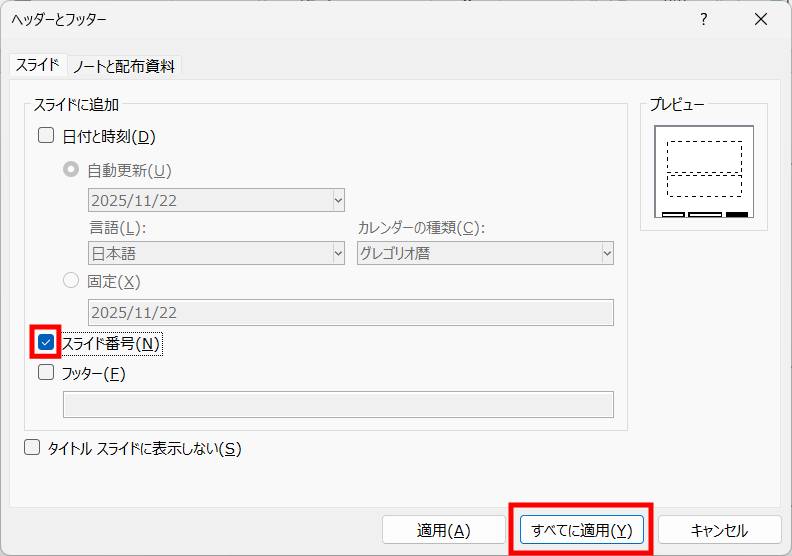
これで全スライドにページ番号が表示されます。
ページ番号が小さいと感じた方は、次項を参考に書式を変更してみましょう。
ページ番号の位置・書式を変更する方法
位置や書式を変えたい場合は、スライドマスターを編集する必要があります。
ページ番号の位置を変更
- PowerPoint上部メニューの「表示」→「スライドマスター」
- 一番上のマスタースライドを選ぶ
- フッター(番号)の枠をドラッグして移動
- 必要に応じて各レイアウトも調整
- マスター表示を閉じる
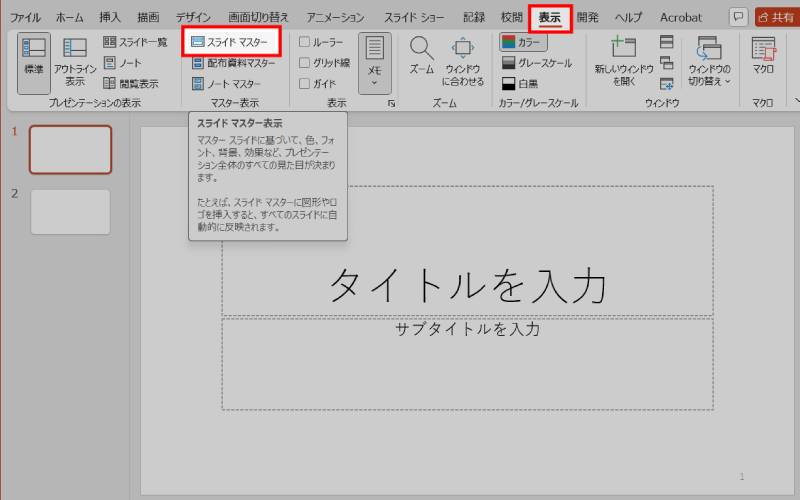
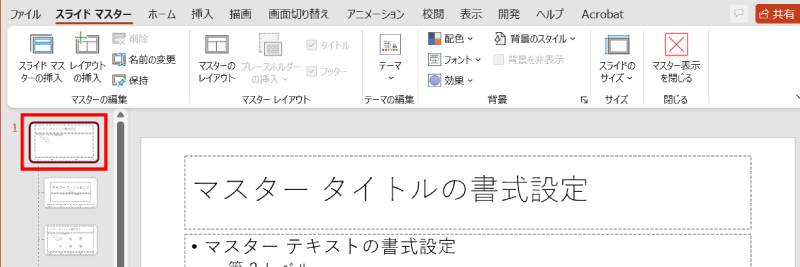
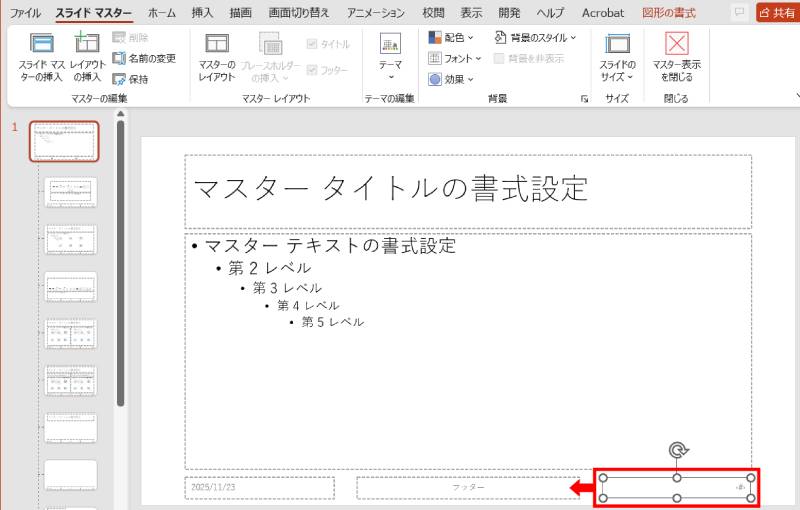
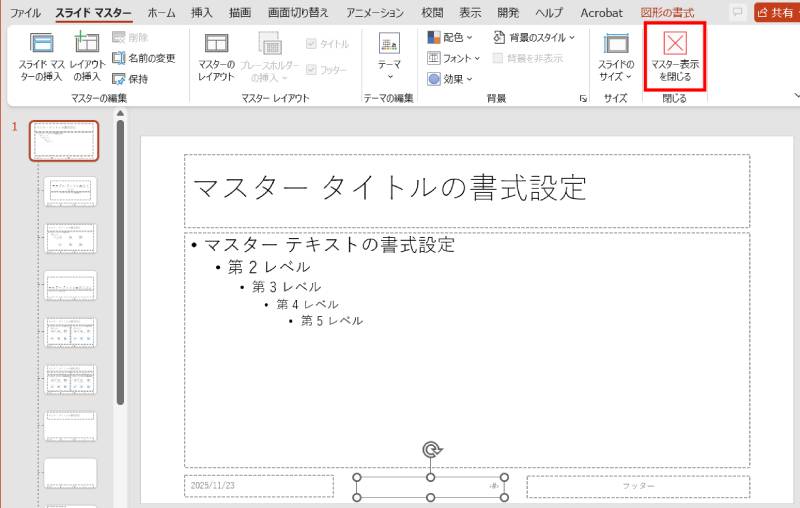
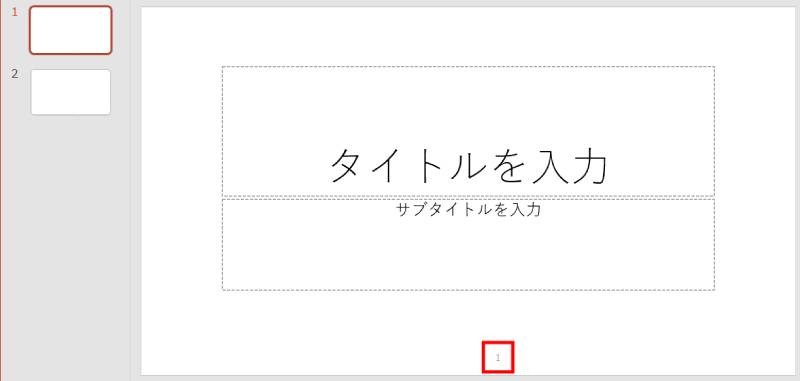
【変更例】
- 右下→左下
- 右下→中央
- 印刷資料用に少し内側へ移動 など
ページ番号の書式を変更
- PowerPoint上部メニューの「表示」→「スライドマスター」
- ページ番号のプレースホルダーを選択
- ホームタブから変更したい書式を選択(フォントサイズ・色など)
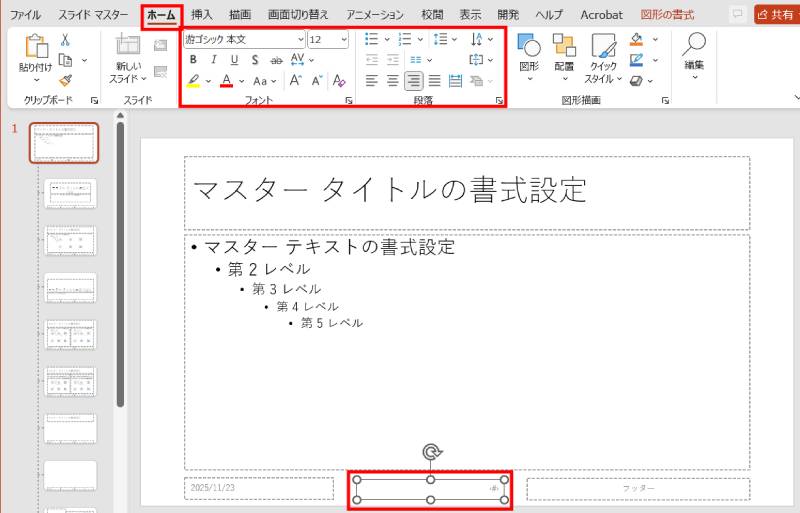
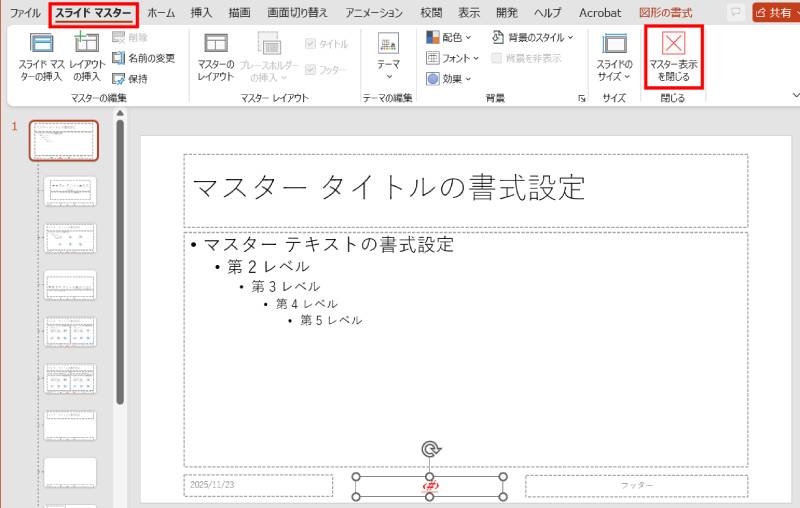
プレゼン資料の雰囲気に合わせてデザインを調整できます。
タイトルスライドにページ番号を付けたい/付けたくない場合
タイトルスライドにも番号を入れたい
- PowerPoint上部メニューの「挿入」→「ヘッダーとフッター」
- 「ヘッダーとフッター」画面で、「タイトルスライドに表示しない」のチェックを外す
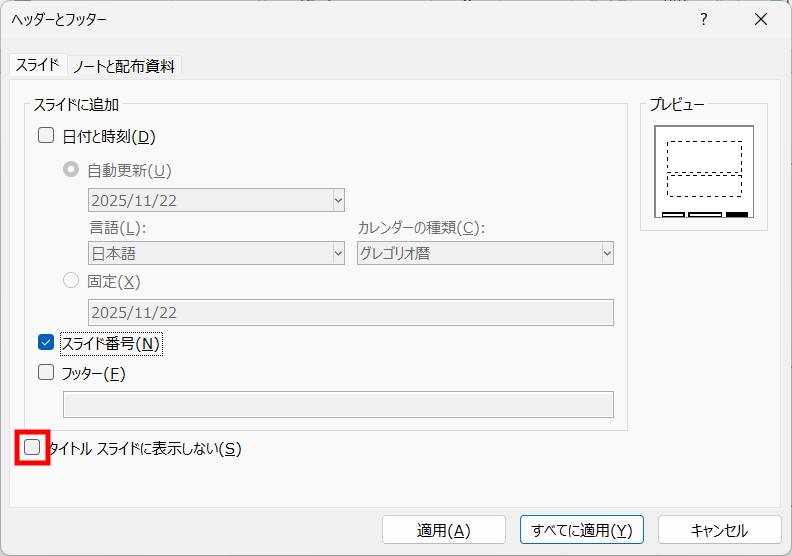
タイトルスライドだけ番号を消したい
- PowerPoint上部メニューの「挿入」→「ヘッダーとフッター」
- 「ヘッダーとフッター」画面で、「タイトルスライドに表示しない」にチェックを入れる
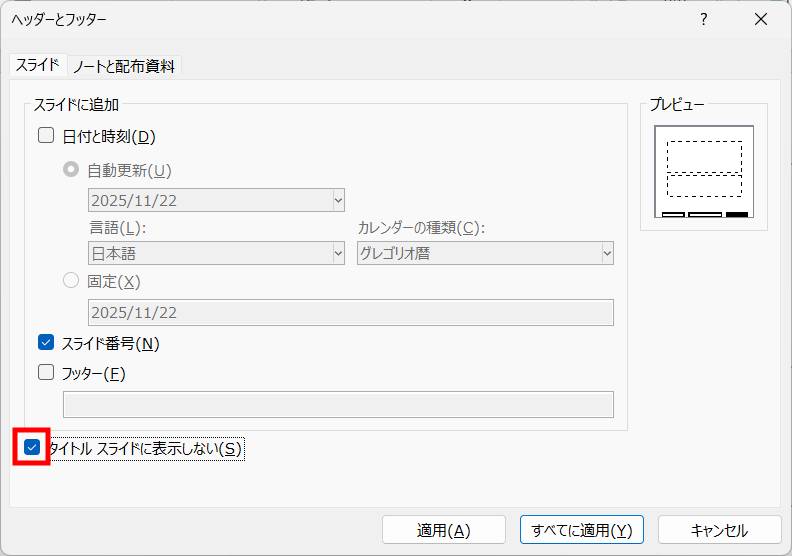
これでタイトルスライドにはページ番号表示なし、次のスライドからページ番号が入ります。
しかしながら、ページ番号が「2」からスタートすることになります。
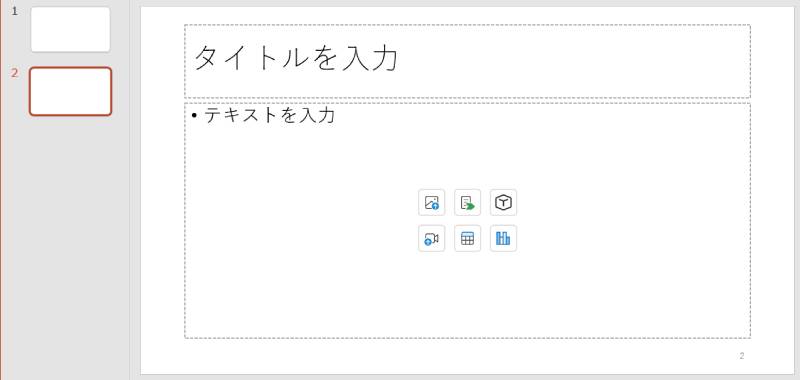
2枚目のスライドでページ番号を「1」からスタートさせたい場合は、次項をご参考ください。
ページ番号を途中から任意の番号にしたい場合(裏ワザ)
「2ページ目をページ1にする」などの機能は、残念ながらPowerPointにはありません。
どうしても必要な場合は、下記の代替案を検討してみてください。
【代替案】
- スライド番号ではなく、手入力で番号テキストを配置
- またはPDF化してからPDF編集ソフトでページ番号を付け直す
ページ番号が表示されない・消える時の原因と解決策
「ページ番号が表示されない」というトラブルは意外に多いです。
主な原因と直し方をまとめました。
原因1:スライドマスターで非表示になっている
スライドマスターに番号プレースホルダー(番号の枠)がないと、番号が出ません。
対処方法
- PowerPoint上部メニューの「表示」→「スライドマスター」
- 「スライド番号」プレースホルダーをオンにする
- 位置を調整して閉じる
※「【基本】ページ番号を表示(追加)する方法」を参照
原因2:スライドのレイアウトに番号枠が存在しない
特定のスライドだけ番号が消える場合は、使っているレイアウトに枠がありません。
対処方法
- 対象スライドを選択
- 「ホーム」→「レイアウト」→別のレイアウトに変更
原因3:デザイン(テーマ)でフッターが隠れている
背景が濃い色のテーマだと、番号が見えにくいことがあります。
対処方法
- ページ番号の文字色を変更する
- フッターの位置を調整する
※「ページ番号の位置を変更」「ページ番号の書式を変更」の項を参照
原因4:文字色と背景色が同化している
特に黒背景の資料で多発します。
対処方法
- ページ番号の色を変更する
※「ページ番号の書式を変更」の項を参照
原因5:タイトルスライドだけ非表示設定になっている
ヘッダーとフッターの設定で「タイトルスライドに表示しない」がオンになっている可能性。
対処方法
- 「挿入」→「ヘッダーとフッター」→「タイトルスライドに表示しない」のチェックを外す
※「タイトルスライドにも番号を入れたい」の項を参照
印刷(配布資料)するとページ番号が変わる/消える時の対処法
印刷時は「配布資料」「ノート」などレイアウトが異なるため、番号が変わることがあります。
印刷で番号を表示させる方法
- PowerPoint上部メニューの「ファイル」→「印刷」
- 「ヘッダーとフッターの編集」
- スライド番号にチェックを入れる
番号がズレる場合
- PDFとして保存後、PDF側でページ番号を入れ直す
- PowerPointでは途中から番号を変えられないため、必要に応じて個別テキストを追加する
よくある質問(FAQ)
Q1. ページ番号が飛んで1→3→5になるのは?
スライド番号を手入力しているか、レイアウトの番号枠が重複している可能性があります。
Q2. スライドごとに番号デザインを変えたい場合は?
スライドマスターで「別レイアウト」を作成すると可能です。
Q3. 共有すると番号が消えるのは?
共同編集でテンプレートが変わった場合に起こります。
再度「挿入」→「ヘッダーとフッター」で設定し直しましょう。
最後に
PowerPointでページ番号を追加する方法について解説いたしました。
当ブログでは、VBAマクロやPythonなど、時間を生み出すプログラミング術を公開しております。
この記事がわかりやすいと感じた方は、他の記事も読んでいってください。
最後までお読みいただき、ありがとうございました。がんばってください!