
上記のようなことをお考えでしたら、このまま読んでいってください。
この記事では、下記の内容をまとめて解説いたします。
※わかりやすさを重視しております。厳密には解釈が異なる場合がありますことをご了承ください。


ChatGPTでグラフ作成はできる?基本を解説
結論からお伝えすると、ChatGPTはグラフ作成をサポートしてくれる優秀なツールです。
しかしながら、ChatGPT単体できること・できないことがあります。
ChatGPT単体でできること
ChatGPTは以下のような作業が得意です。
つまり「グラフを作るための準備や設計」を自動化できます。
ChatGPT単体ではできないこと
一方で、以下の点には注意が必要です。
そのため、PythonやExcelなどの外部ツールと組み合わせるのが基本です。
グラフ作成のための外部ツール
ChatGPTを活用したグラフ作成のための外部ツールは主に次の3つです。
用途に応じて使い分けるのがポイントです。
ChatGPTでグラフを作る3つの方法
方法A:Pythonコードを生成して作成
もっとも自由度が高く、本格的なグラフ作成が可能な方法です。
手順
- データを用意する
- ChatGPTにコード生成を依頼する
- Pythonでコードを実行する
プロンプト例
下記のデータをもとに棒グラフを作成するPythonコードを書いてください。
A: 10
B: 20
C: 15
このように依頼するだけで、Pythonのライブラリである「matplotlib」などを使ったコードを自動生成してくれます。
「ライブラリ」とは、Pythonの機能の一部だと思ってください。
当ブログでもPythonでグラフを作成する方法を解説しております。
比較的簡単なコードを紹介しておりますので、ご参考ください。
方法B:Excel用のデータを作ってグラフ化
初心者に最もおすすめの方法です。
手順
- ChatGPTでデータを整理
- CSV形式で出力
- Excelでグラフを作成
プロンプト例
以下のデータをExcelでグラフ化しやすいCSV形式にしてください。あとはこのファイルをExcelで開き、「挿入→グラフ」を選ぶだけで簡単に可視化できます。
Excelでのグラフ作成方法は下記記事をご参考ください。

方法C:グラフ設計だけ依頼する
どのグラフを使えばいいかわからない場合に便利です。
できること
プロンプト例
添付の売上推移データをわかりやすく見せるグラフの種類を提案してください。データの特徴に応じて「折れ線グラフ」「棒グラフ」などを提案してくれます。
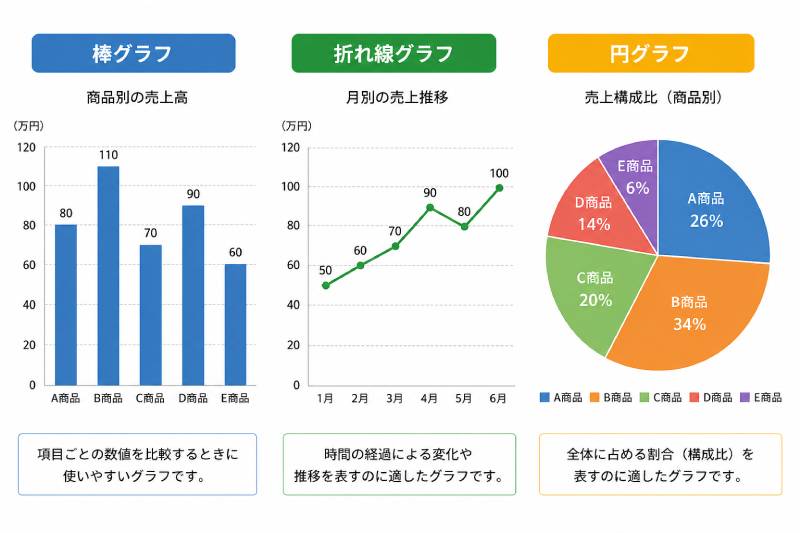
作成できるグラフの種類一覧
基本グラフ
- 棒グラフ
- 折れ線グラフ
- 円グラフ
応用グラフ
- ヒストグラム
- 散布図
- 積み上げグラフ
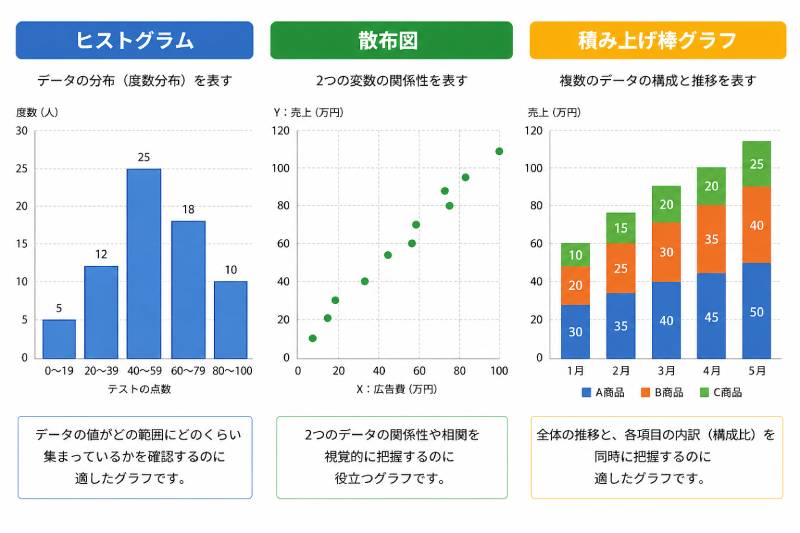
ChatGPTを使えば、これらのグラフを目的に応じて使い分けることができます。
ChatGPTでグラフ作成するメリット・デメリット
ChatGPTでグラフ作成するメリット・デメリットをまとめました。
メリット
初心者でも簡単に作れる
専門知識がなくても、指示を出すだけでコードやデータを生成できます。
作業時間を大幅に短縮
データ整理や設計の手間を大きく削減できます。
最適なグラフを提案してくれる
「どのグラフが良いかわからない」という悩みも解決できます。
デメリット
グラフ画像は自動生成されない場合がある
環境によっては、別途ツールが必要になります。
データの正確性は確認が必要
AIの出力は便利ですが、必ず最終チェックを行いましょう。
おすすめのプロンプト集(コピペOK)
棒グラフ作成
添付のデータで棒グラフを作成するPythonコードを書いてください。折れ線グラフ作成
時系列データを折れ線グラフにするコードを作成してください。グラフ改善
このグラフをより見やすくする改善案を教えてください。ChatGPTと相性の良いツール
Python(matplotlib / seaborn)
Excel / Googleスプレッドシート
BIツール
ビジネス用途ではBIツールとの組み合わせも非常に有効です。
よくある質問(FAQ)
Q. 無料でグラフ作成できますか?
A. はい、可能です。PythonやExcelを使えば無料で作成できます。
Q. 一番簡単な方法は?
A. Excelとの連携が最も簡単で初心者向けです。
Q. 画像として出力できますか?
A. Pythonや各種ツールを使えば画像として保存できます。
まとめ
ChatGPTを活用すれば、グラフ作成は誰でも簡単に行える時代になりました。
特に重要なのは下記の3つです。
データを「見える化」することで、資料の説得力やブログの質は大きく向上します。
ぜひ本記事の内容を参考に、ChatGPTでのグラフ作成を実践してみてください。
最後に
ChatGPTでグラフを作成する方法を解説いたしました。
この記事がわかりやすいと感じたら、ぜひ他の記事も読んでいってください。
最後までお読みいただき、ありがとうございました。がんばってください!