

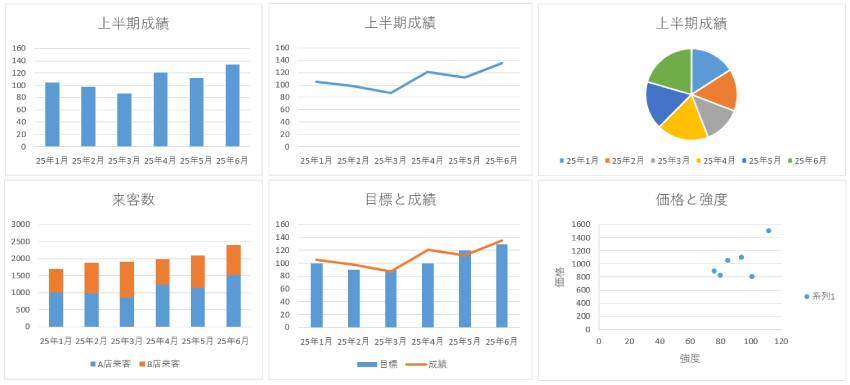
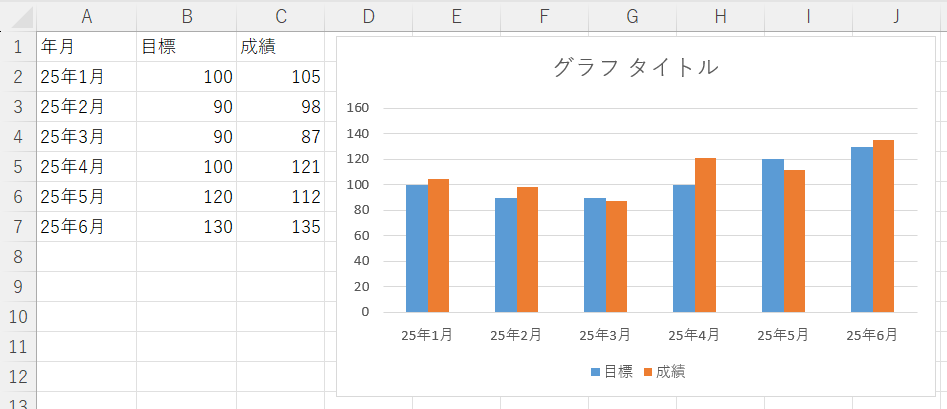
上図のようなグラフが作成できたら、文字や数字だけの表よりも一目で内容が理解できるようになりますよね。
プレゼンやレポートで説得力を高めたいなら、グラフ化は必須スキルです。
この記事では、Excelでのグラフの作り方や編集方法をできるだけわかりやすく解説いたします。
-著者情報-
名前:Utatane
Excel使用歴:15年以上
ひとこと:初心者だった当時に戻った気持ちになって解説いたします
※わかりやすさを重視しております。厳密には解釈が異なる場合がありますことをご了承ください。
実演パソコンのスペック(ソフトやバージョンによっては、表示や結果が異なる場合があります)
- OS:Windows11 Home 64bit
- Excel:Microsoft Office Home and Business 2021
【Excel】グラフの作り方
まずはグラフを作成するデータを準備します。
今回は下図のようなデータを用意しました。
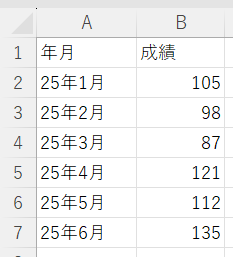
ここから各グラフを作っていきます。
棒グラフ
グラフを作成したいデータを範囲選択したら、
上部メニューの「挿入」→「棒グラフのようなアイコン」をクリックします。
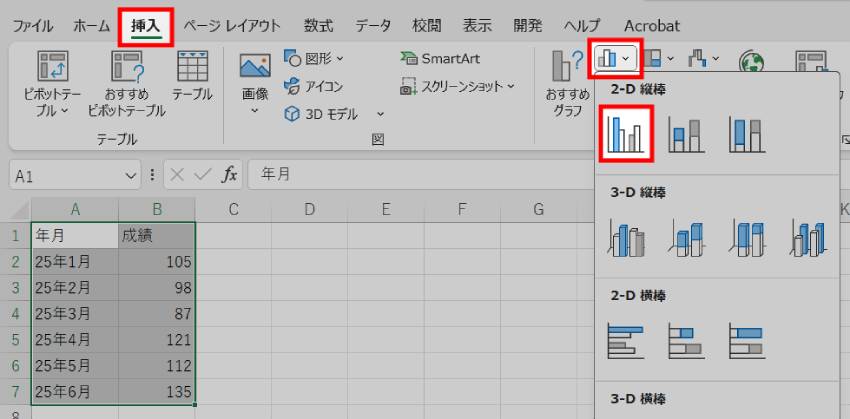
一覧の中から作成したい棒グラフを選択してください。
今回は左上のシンプルな「2-D縦棒グラフ」を選択します。
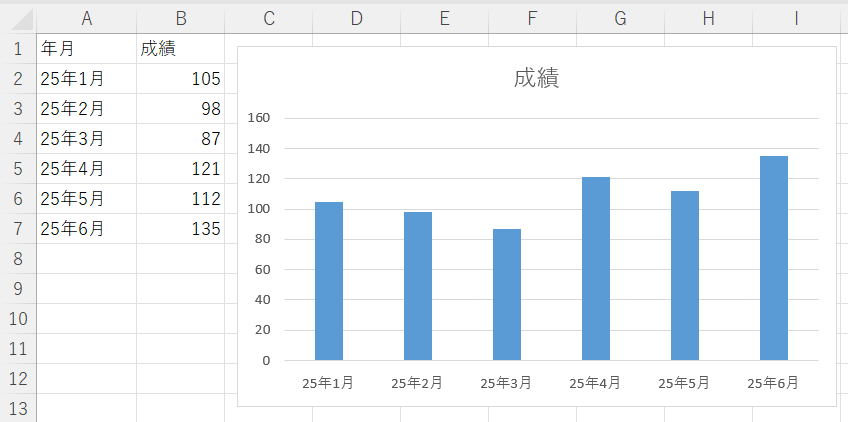
Excel内に棒グラフが作成されました。
編集する方法については「グラフの編集方法」をご参考ください。
折れ線グラフ
グラフを作成したいデータを範囲選択したら、
上部メニューの「挿入」→「折れ線グラフのようなアイコン」をクリックします。
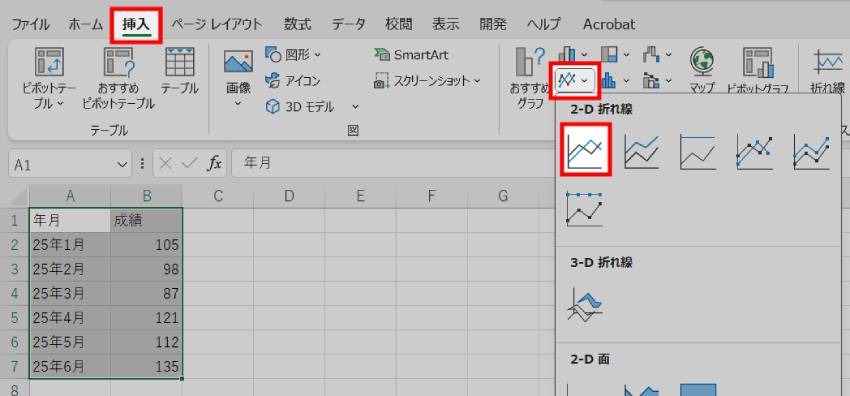
一覧の中から作成したい折れ線グラフを選択してください。
今回は左上のシンプルな「2-D折れ線グラフ」を選択します。
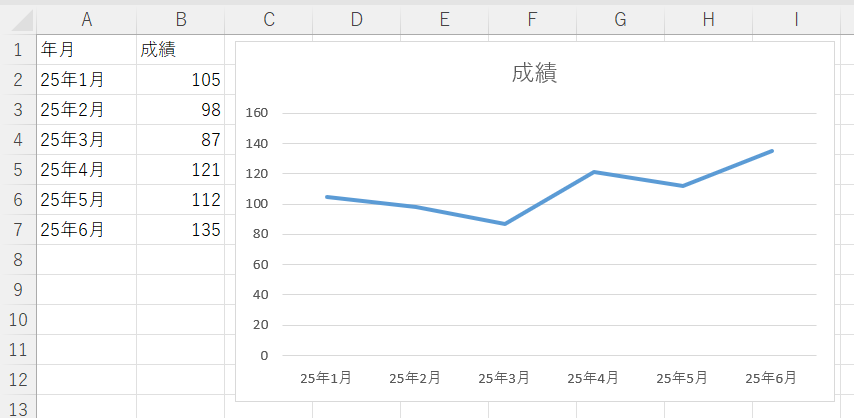
Excel内に折れ線グラフが作成されました。
編集方法は「グラフの編集方法」をご参考ください。
円グラフ
グラフを作成したいデータを範囲選択したら、
上部メニューの「挿入」→「円グラフのようなアイコン」をクリックします。
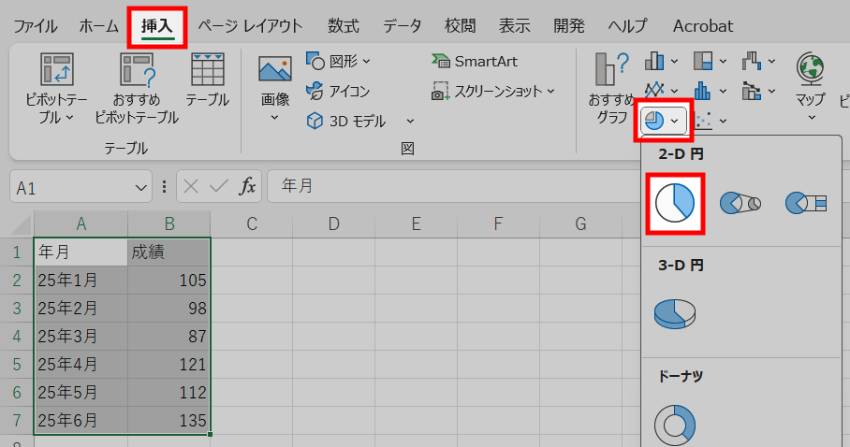
一覧の中から作成したい円グラフを選択してください。
今回は左上のシンプルな「2-D円グラフ」を選択します。
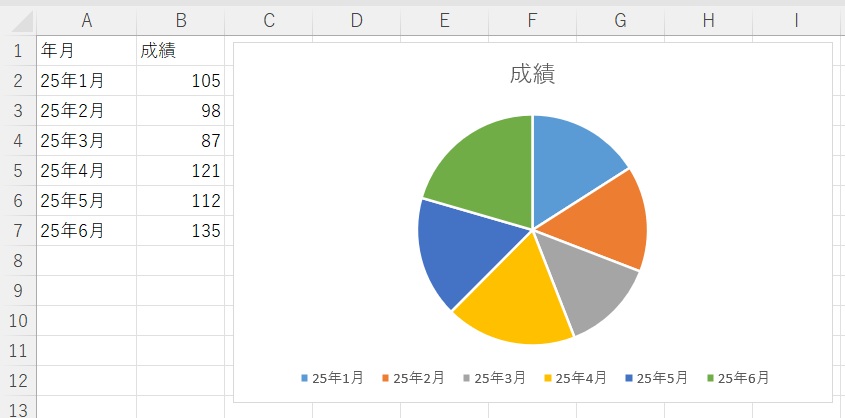
Excel内に円グラフが作成されました。
編集方法は「グラフの編集方法」をご参考ください。
グラフの編集方法
位置変更
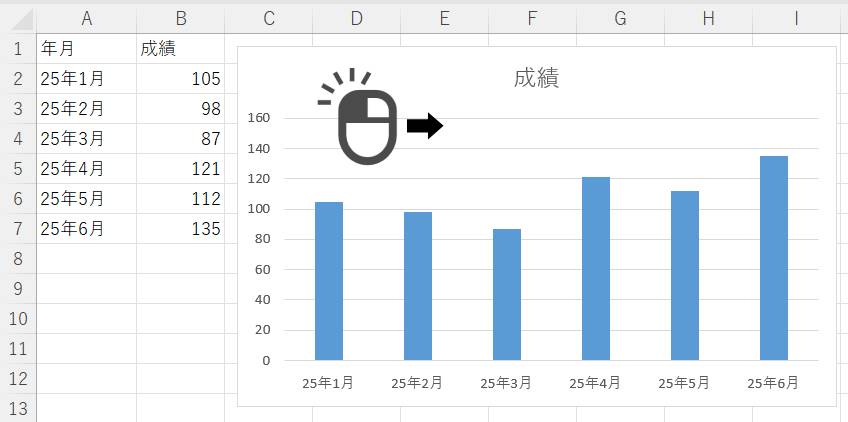
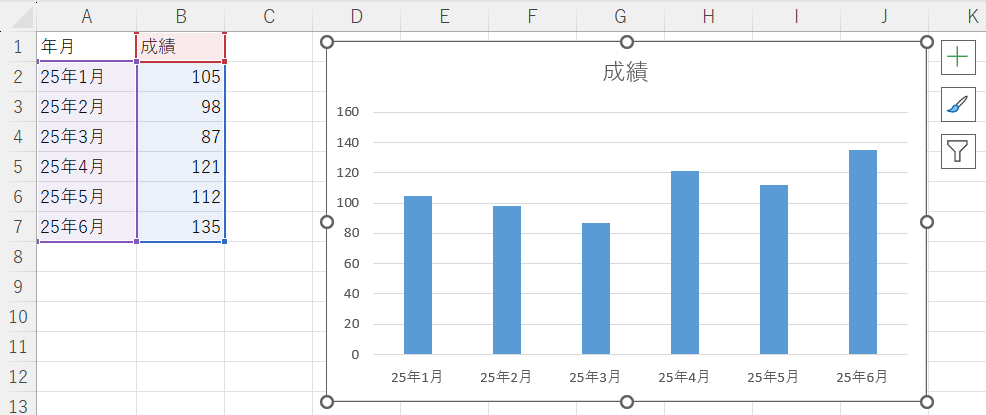
作成したグラフの白い部分をドラッグすることで、グラフの位置を変更することができます。
大きさ変更
グラフをクリックすると、四隅や四辺に白い丸が表示される場合があります。
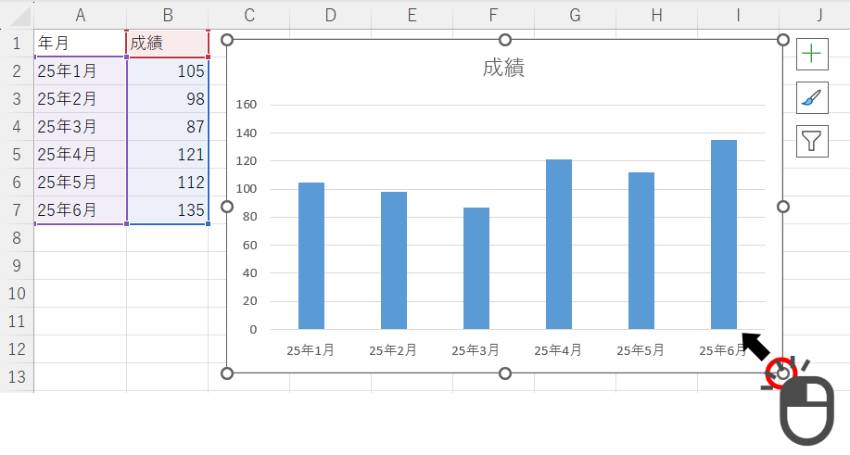
四隅の白丸にカーソルをあてると、カーソルが両方の矢印に変わります。
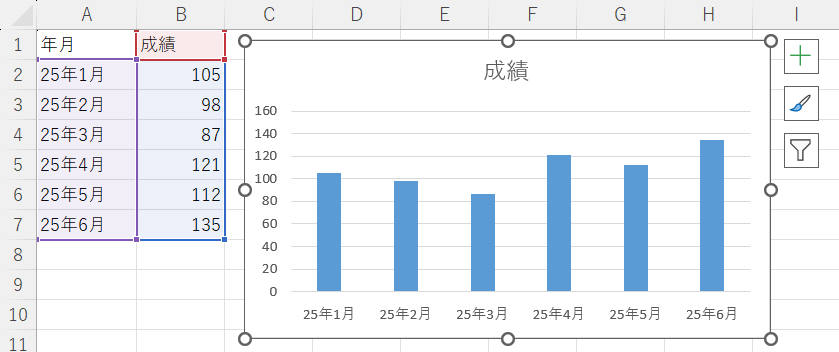
この状態のときにマウスをドラッグすることで、グラフの大きさを変更することができます。
元データの範囲を変更
グラフの元データに項目が追加された場合、グラフには自動で反映されません。
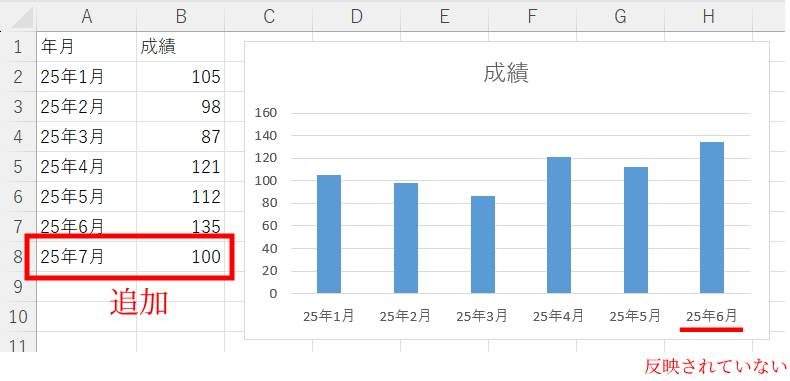
なので、グラフのデータ範囲を変更する必要があります。
やり方は、グラフを右クリック→「データ選択」をクリックします。
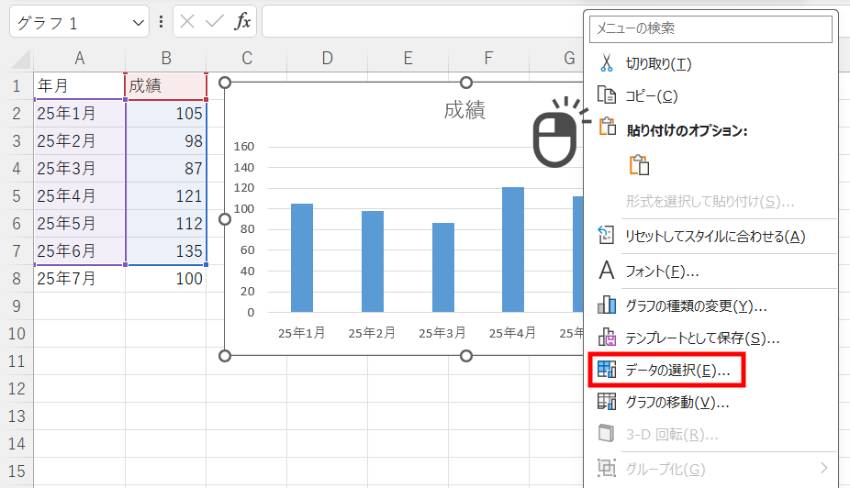
上部の「グラフデータの範囲」を実際のセル範囲に変更しましょう。
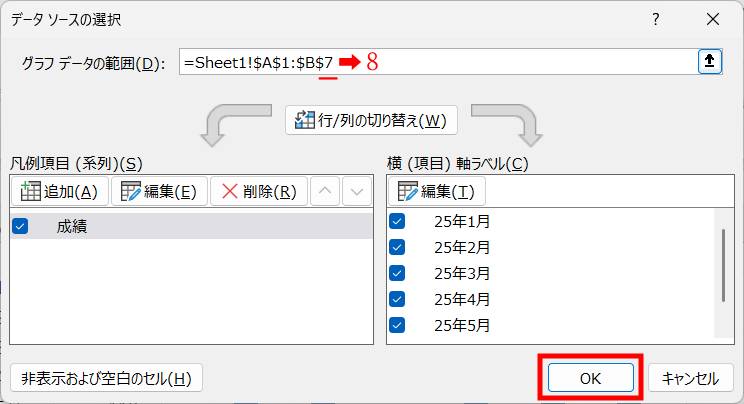
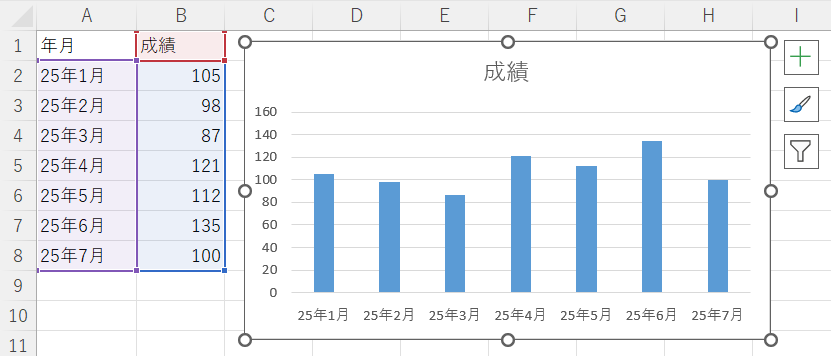
これでグラフに反映されました。
グラフのタイトルを変更
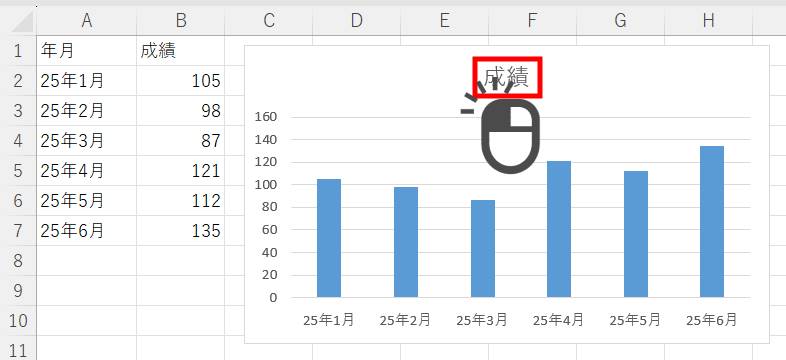
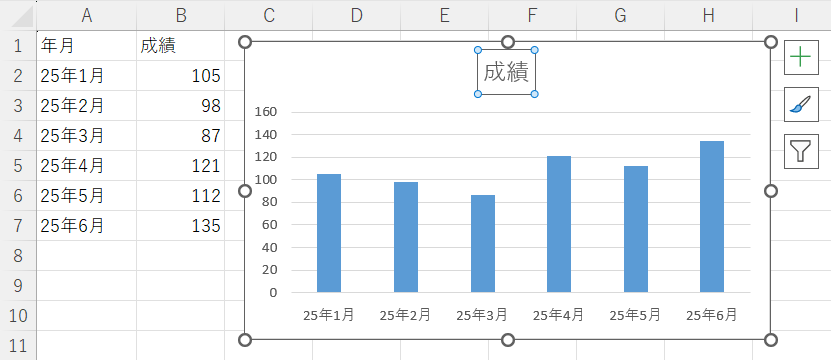
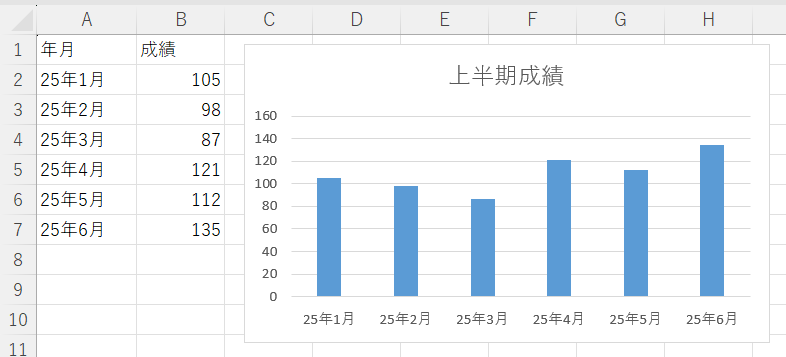
グラフのタイトルをクリックすると、タイトルが四角で囲われ、変更できるようになります。
グラフの色を変更
グラフの棒部分を右クリックすることで、色を変更することができます。
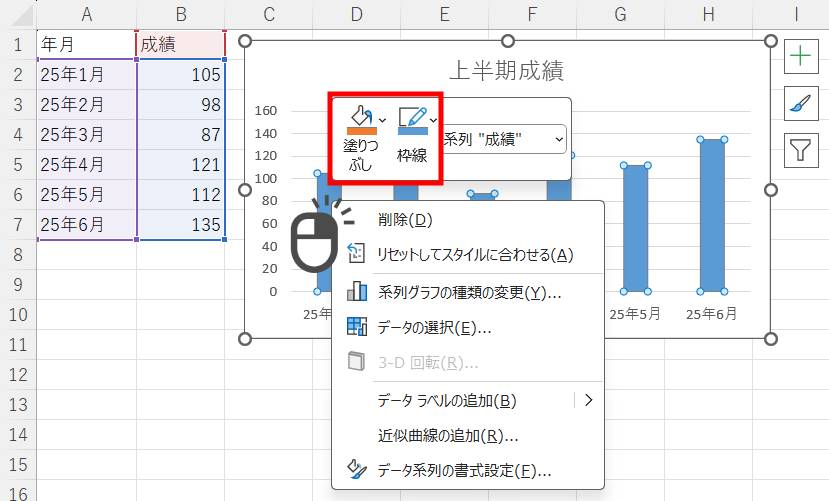
「塗りつぶし」から棒の塗りつぶしの色が変更できます。
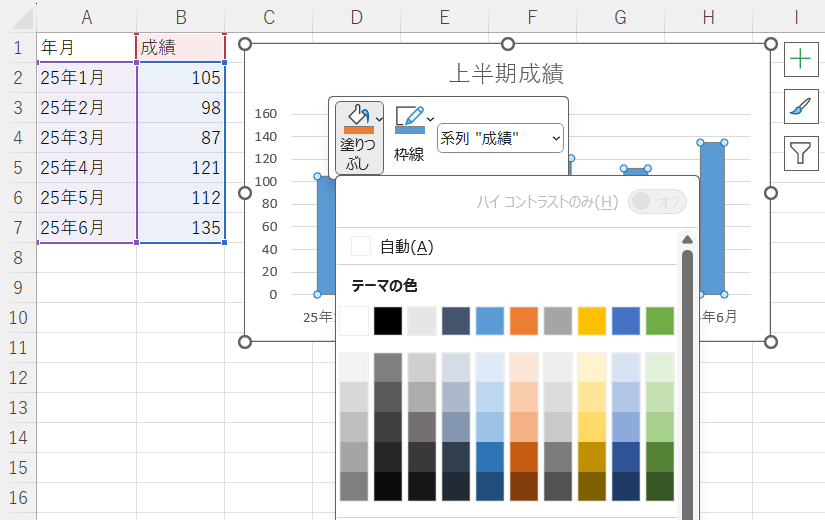
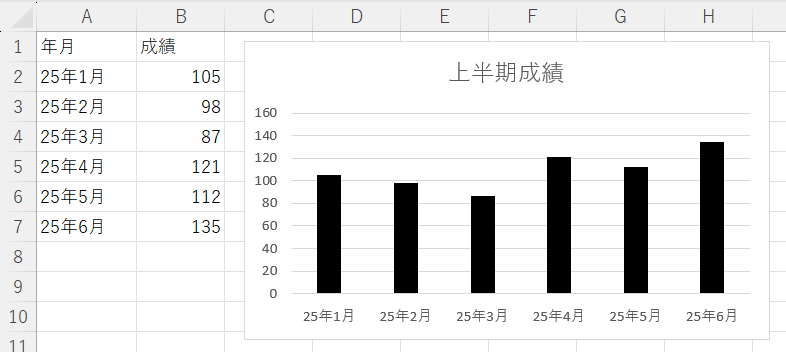
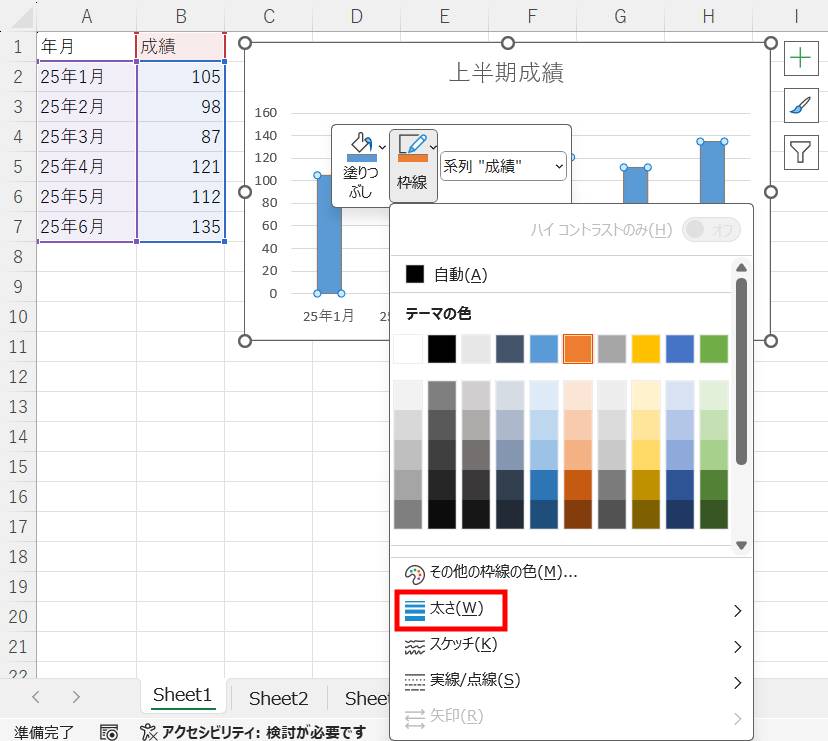
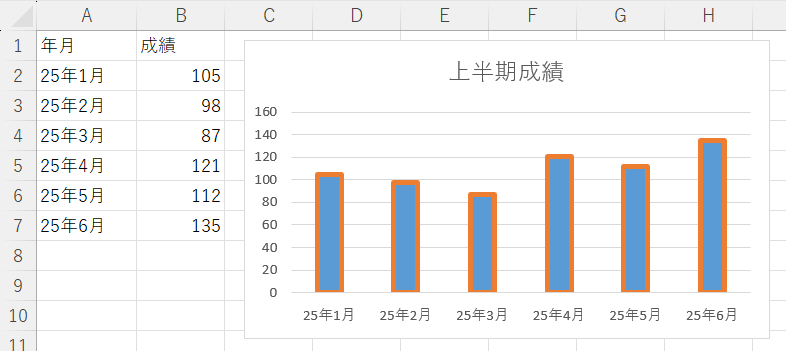
「枠線」から棒の枠線の色や太さを変更できます。
グラフの種類を変更
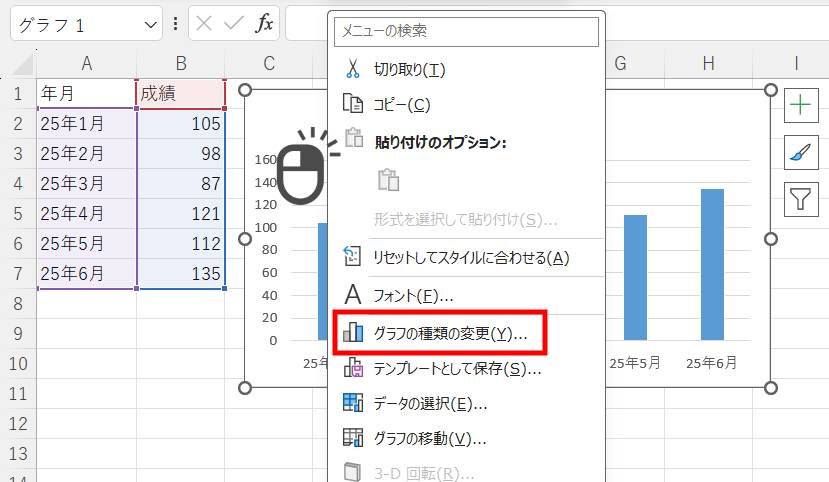
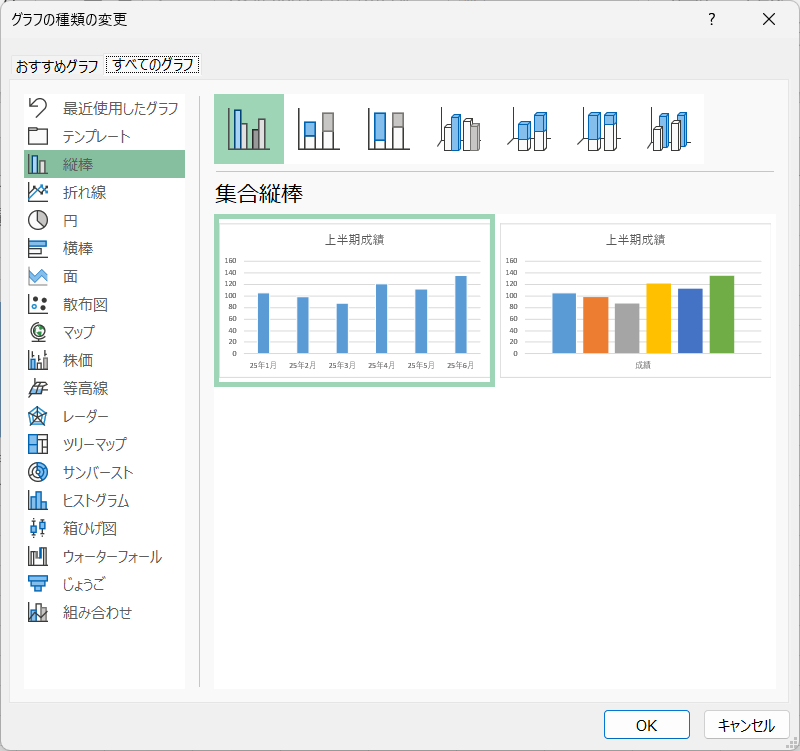
グラフを右クリック→「グラフの種の変更」から、グラフの種類を変更することができます。
折れ線グラフや円グラフなど、いろんなグラフに変更できます。
少し高度なグラフ
積み上げ棒グラフ
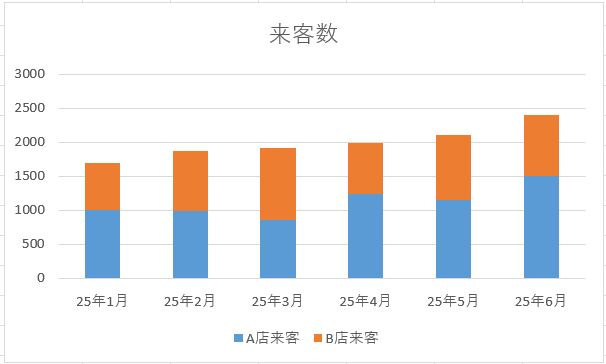
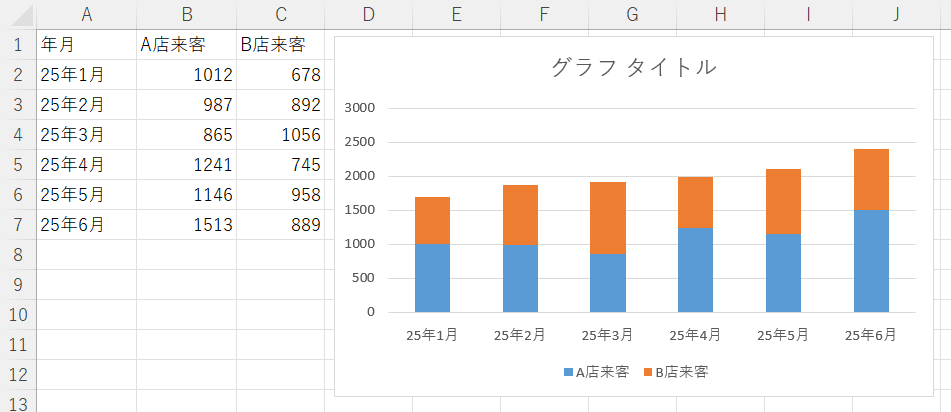
上図のような積み上げ棒グラフを作ってみましょう。
下図のような元データを用意しました。
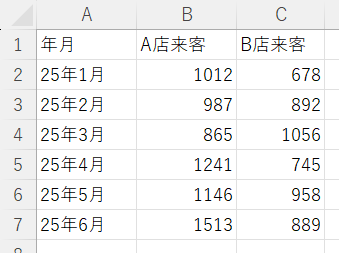
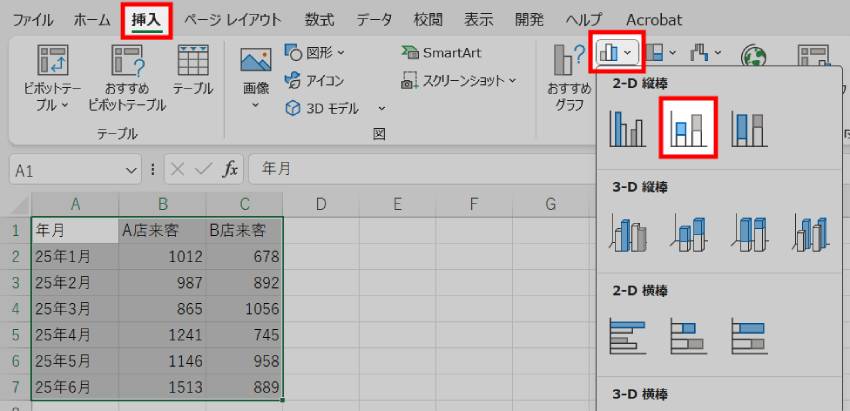
グラフを作成する範囲を選択したら、上部メニューの「挿入」→「棒グラフのアイコン」をクリックし、積み上げ棒グラフを選択します。
作成できました。
複合グラフ(棒グラフ+折れ線グラフなど)
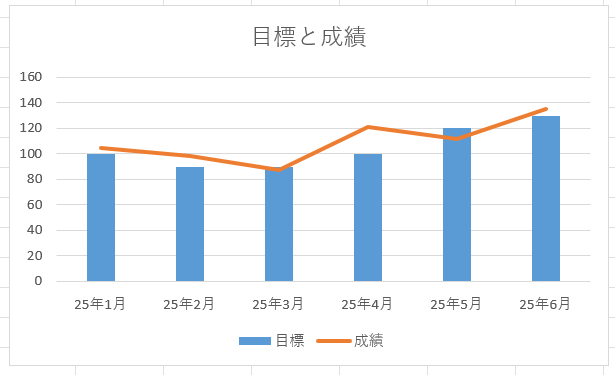
上図のような複合グラフを作ってみましょう。
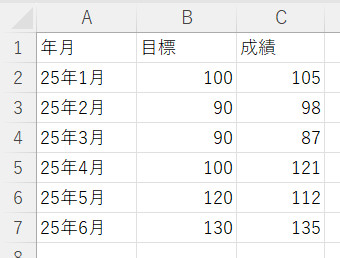
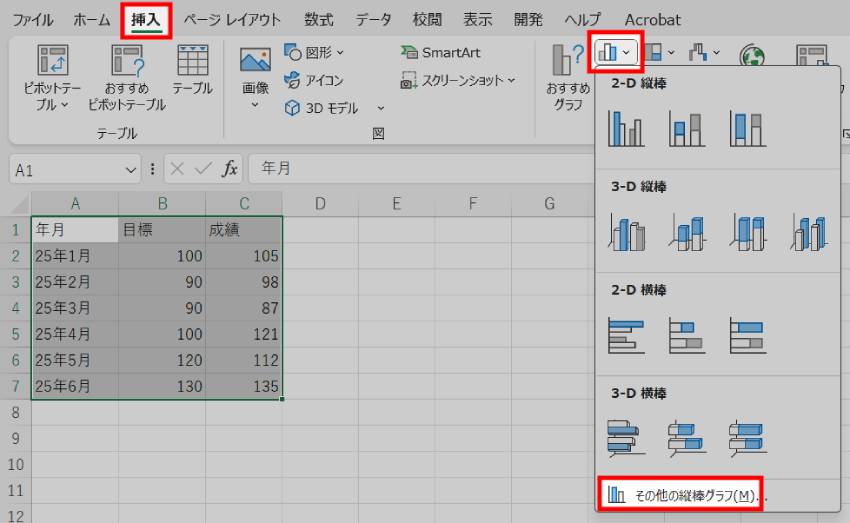
下図のような元データを用意しました。
グラフを作成する範囲を選択したら、上部メニューの「挿入」→「棒グラフのアイコン」をクリックし、「その他の縦棒グラフ」を選択します。
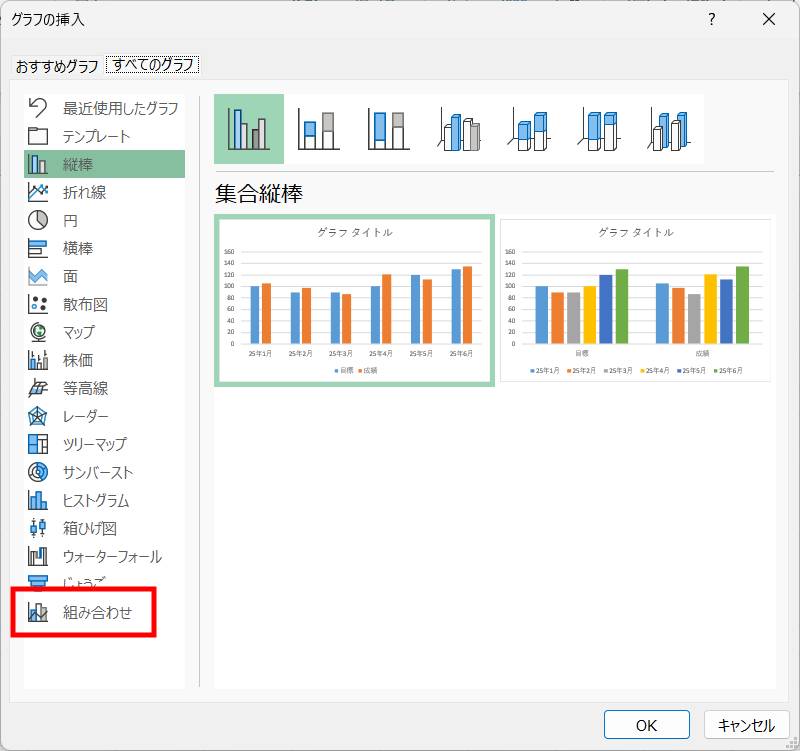
左側の一覧から「組み合わせ」をクリックします。
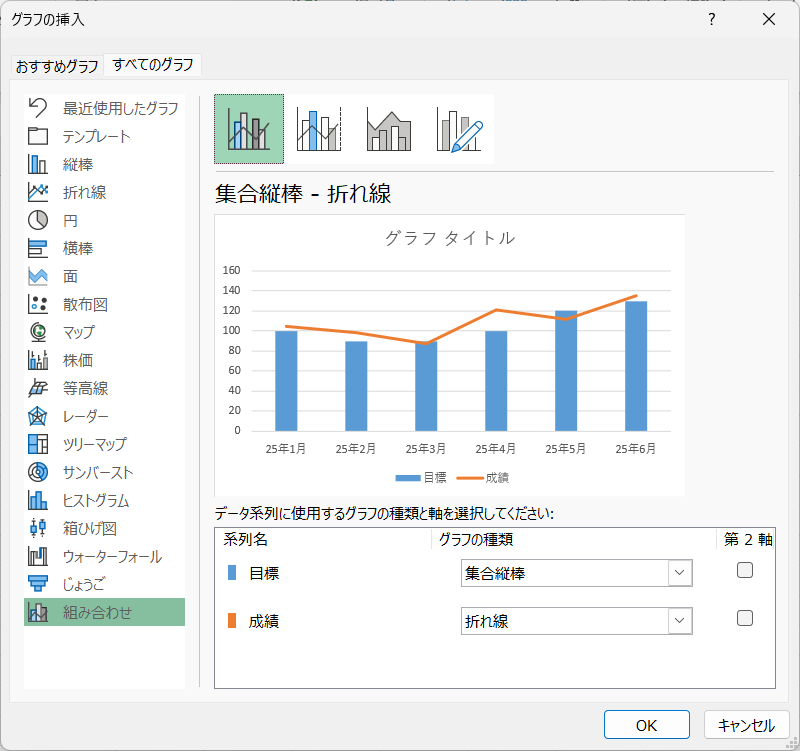
お好みのグラフを選択し、OKをクリックしたら完了です。
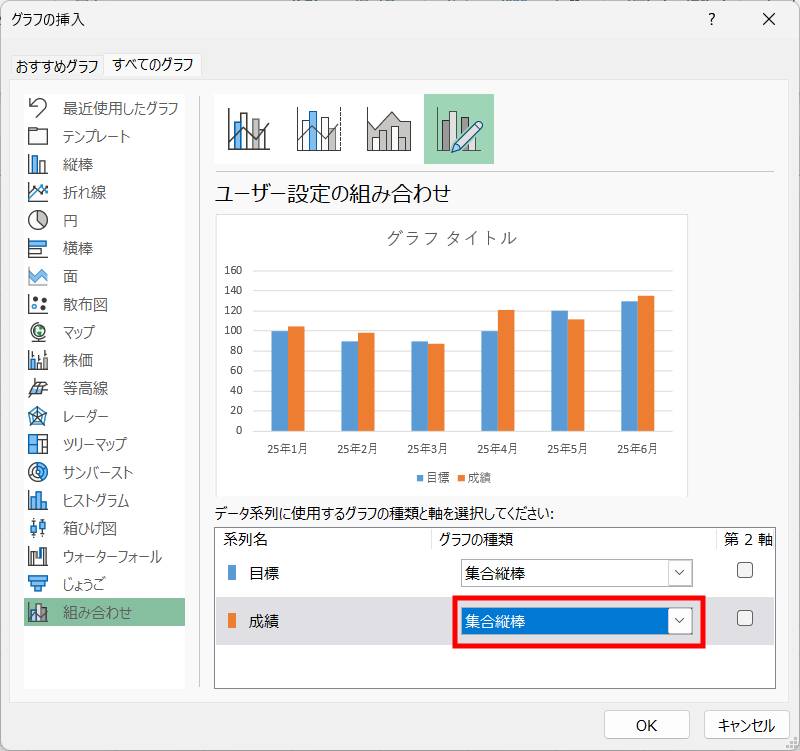
「折れ線」を「集合縦棒」に変更することで、比較しやすい棒グラフを作成することもできます。
散布図
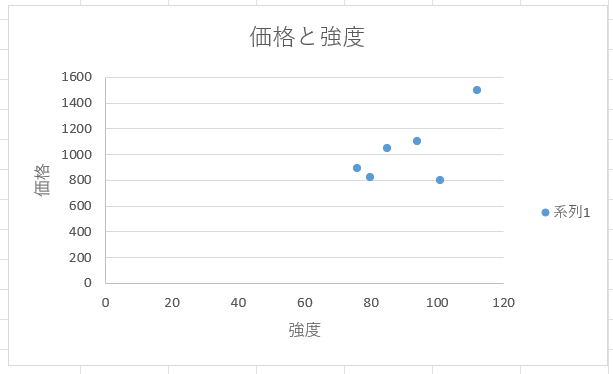
上図のような散布図を作ってみましょう。
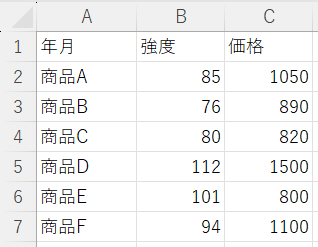
下図のような元データを用意しました。
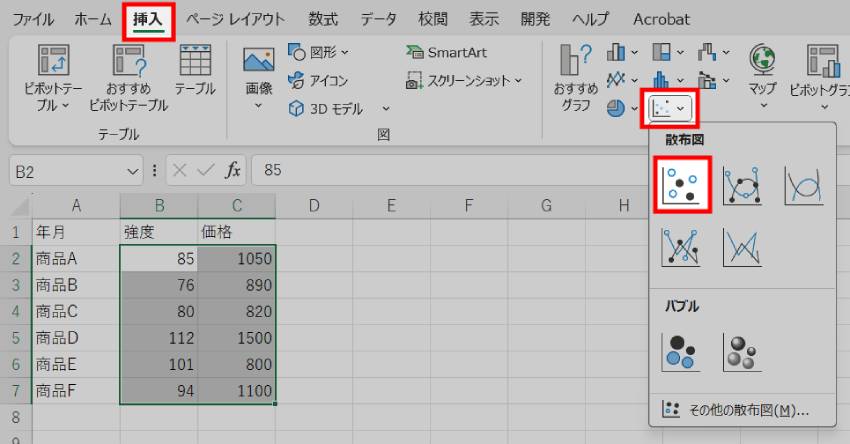
数字部分だけを選択したら、上部メニューの「挿入」→「散布図のようなアイコン」をクリックし、左上のグラフを選択します。
これで散布図が作成できます。
縦横軸のタイトルを表示したい場合は、グラフをダブルクリック→上部メニューの「クイックレイアウト」を選択します。
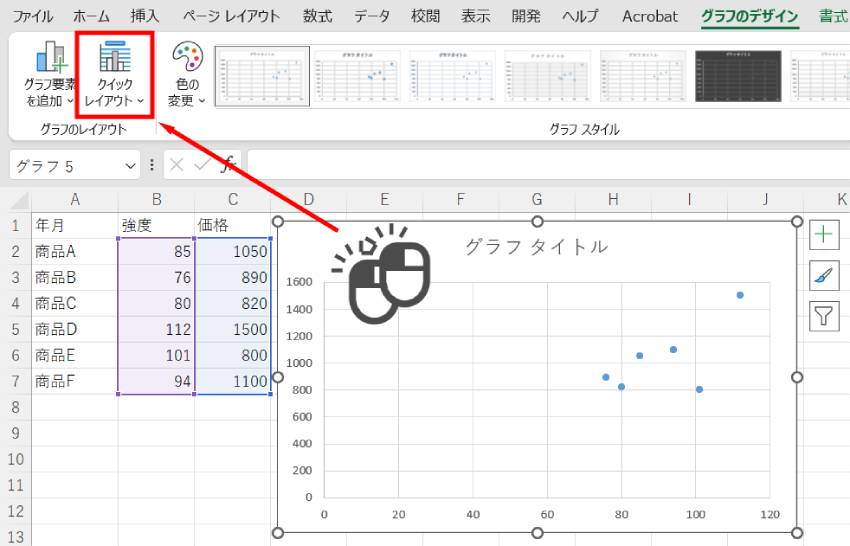
レイアウト1など、「縦軸タイトル」や「横軸タイトル」が含まれたレイアウトを選択しましょう。
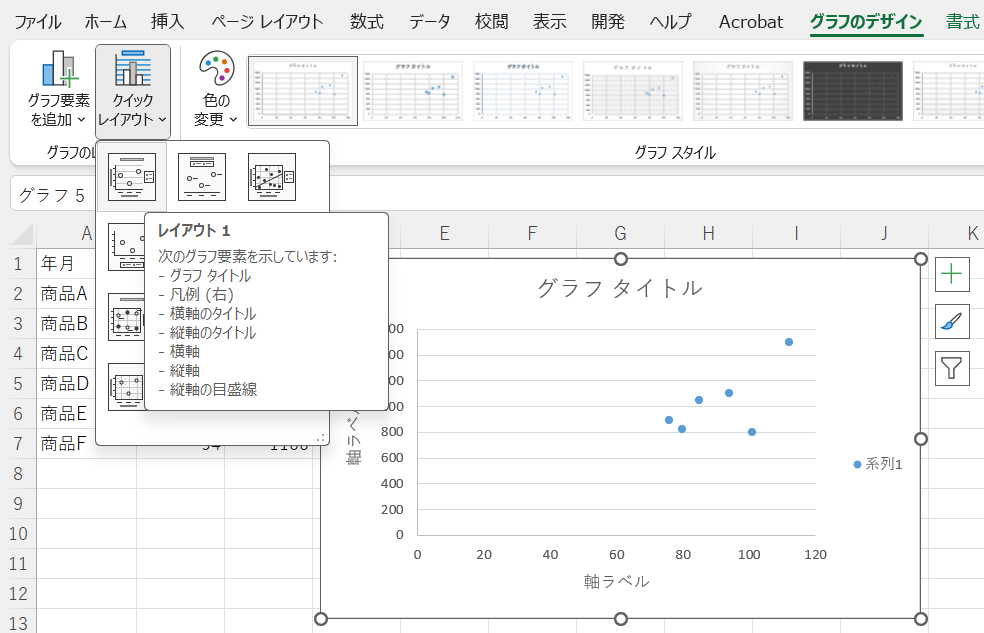
これで縦横軸のタイトルが表示されます。
「グラフのタイトル変更」を参考にタイトルを編集しましょう。
最後に
Excelでグラフを作る方法ついて解説いたしました。
当ブログでは、VBAマクロやPythonなど、時間を生み出すプログラミング術を公開しております。
少し難易度は上がりますが、VBAを使ったマクロを実行することで、グラフを自動で作ることができます。

また、さらに難易度は上がりますが、Python(openpyxl)を使うことで、グラフを一瞬で作成することができます。
さらなる時短を手に入れたい方は、ぜひご覧ください。
これらの記事がわかりやすいと感じた方は、他の記事も見ていってください。
最後までお読みいただき、ありがとうございました。がんばってください!