
上記のようなことをお考えでしたら、このまま読んでいってください。
この記事では、下記の内容をまとめて解説いたします。
※わかりやすさを重視しております。厳密には解釈が異なる場合がありますことをご了承ください
Power Automateでエクセルデータを転記する方法
まずは「xlsxファイル」から「xlsxファイル」への転記を見ていきましょう。
転記フロー作成手順は下記の通りです。
- 転記元・転記先のファイルを準備
- Power Automateを起動し、新しいフローを作成
- 「Excelの起動」アクションを追加(1回目)
- (「アクティブなExcelシートの設定」アクションを追加)
- 「Excelワークシートから読み取る」アクションを追加
- 「Excelを閉じる」アクションを追加(1回目)
- 「Excelの起動」アクションを追加(2回目)
- 「Excelワークシートに書き込む」アクションを追加
- 「Excelを閉じる」アクションを追加(2回目)
長いように見えますが、1つ1つの設定は簡単です。
では画像付きで詳しく解説いたします。
まずは転記元のファイルと、転記先のファイルを用意します。
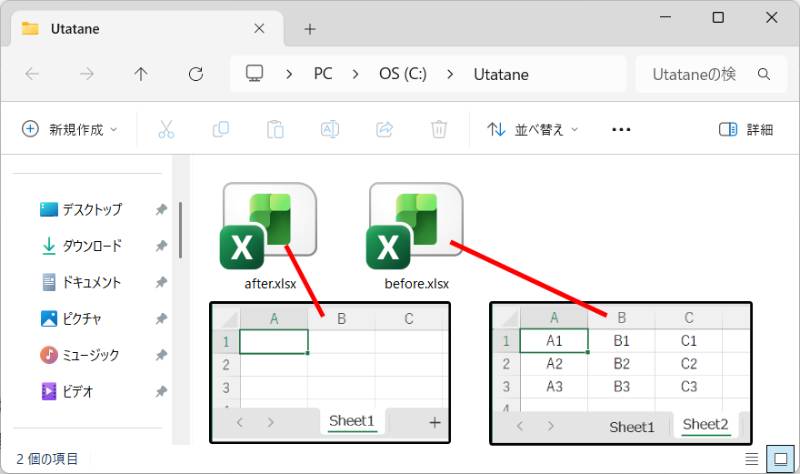
今回は、「Cドライブ」の「Utatane」フォルダ内に、2つのファイルを用意しました。
「before.xlsx」から「after.xlsx」に転記する流れとなります。
ではPower Automateを起動して、新しいフローを作成します。
(Power Automateの基本操作はこちらの入門編をご参考ください)
フローは大きく分けて「取り込み」と「書き込み」の部分に分かれます。
始めに「読み込み」フローを作っていきましょう。
まずは左側のアクションエリアから、「Excel」内にある「Excelの起動」アクションを中央エリアにドラッグ&ドロップします。
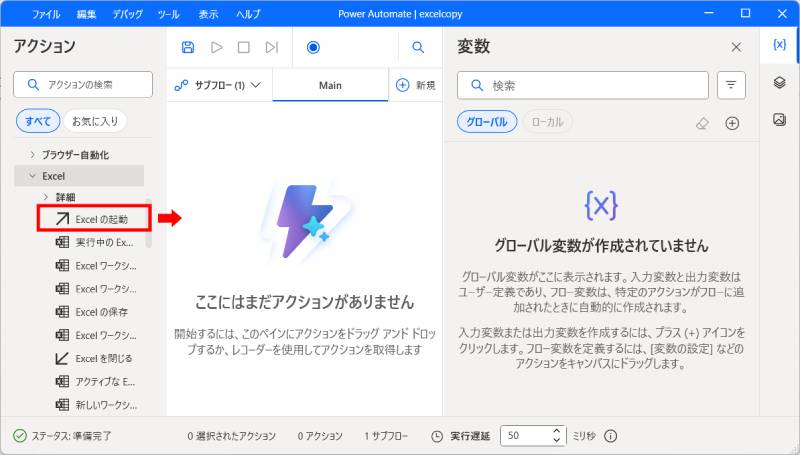
「Excelの起動」画面が開いたら、3つの設定をします。
変数名は変更しなくても大丈夫ですが、今回は2つのファイルを操作するため、どっちがどっちかわからなくなるのを防ぐ意味で変数名を変更しています。
変数については、こちらの記事でわかりやすく解説しております。
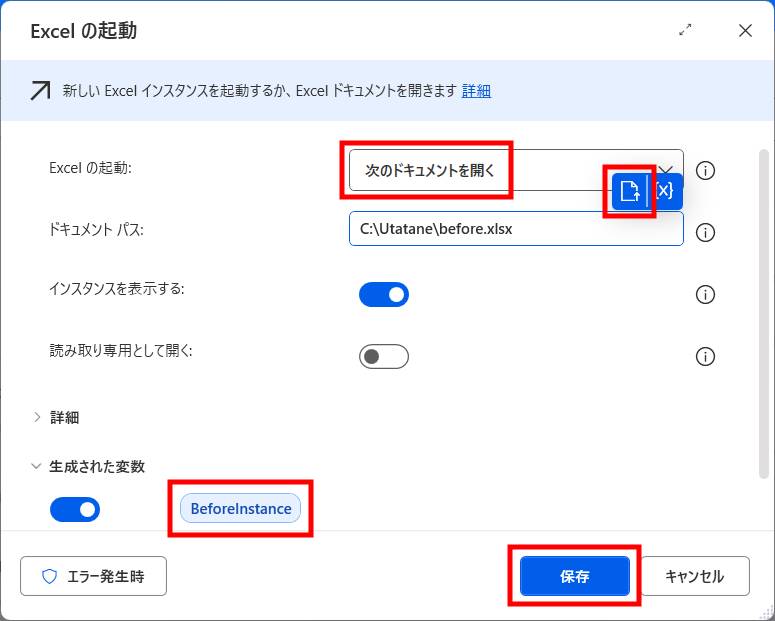
「保存」をクリックすると、「Excelの起動」アクションが追加されます。
次に「アクティブなExcelシートの設定」アクションを中央エリアにドラッグ&ドロップします。
(転記元ファイルのシートが1つだけなら、この作業は必要ありません)
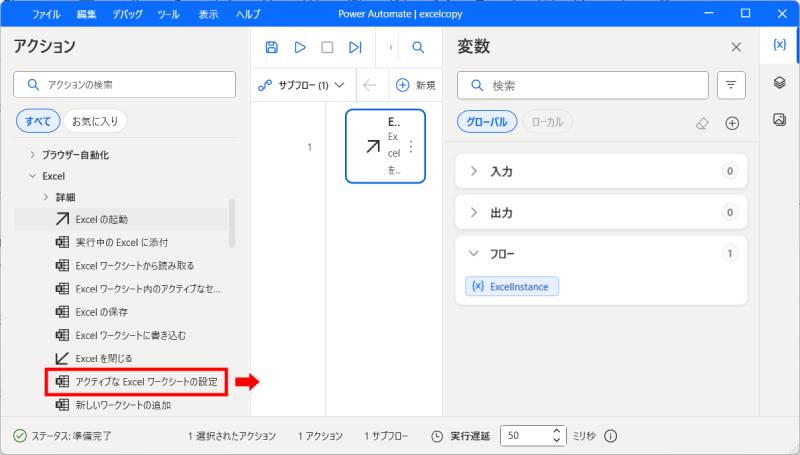
「アクティブなExcelシートの設定」画面が開いたら、2つの設定をします。
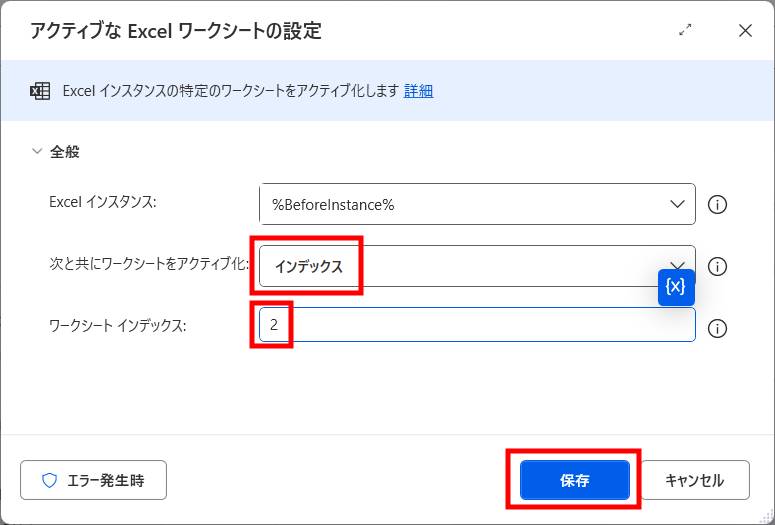
ワークシート名がわかっているなら、「インデックス」ではなく「名前」にして、ワークシート名を指定することもできます。
今回は左から2番目にあるシートのデータを読み込むため、「2」を指定しています。
次に、「Excelワークシートから読み取る」アクションを中央エリアにドラッグ&ドロップします。
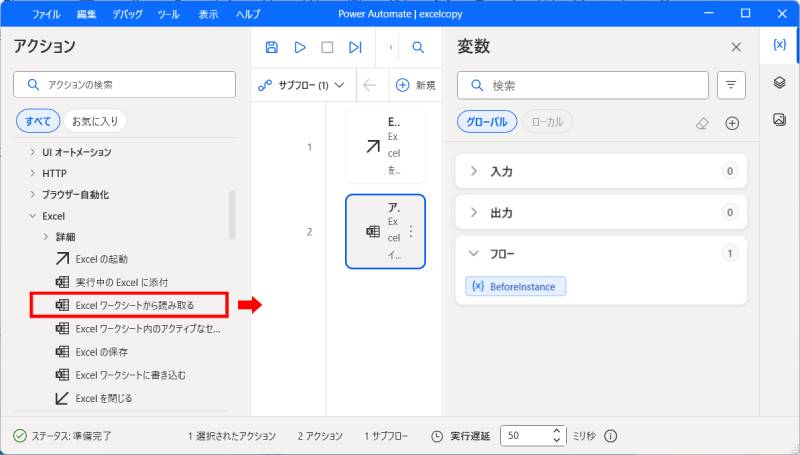
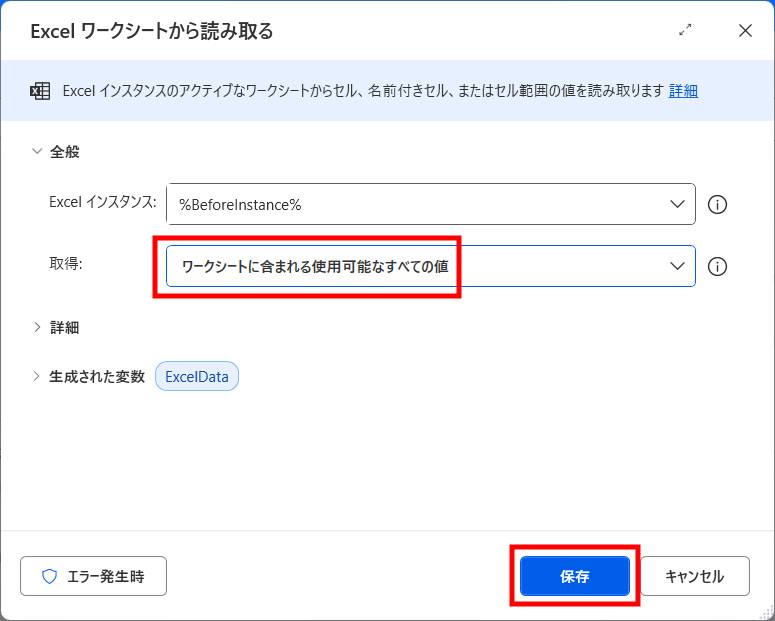
「Excelワークシートから読み取る」画面では、「取得」を「Excelワークシートに含まれる使用可能なすべての値」に変更します。
次に、「Excelを閉じる」アクションを中央エリアにドラッグ&ドロップします。
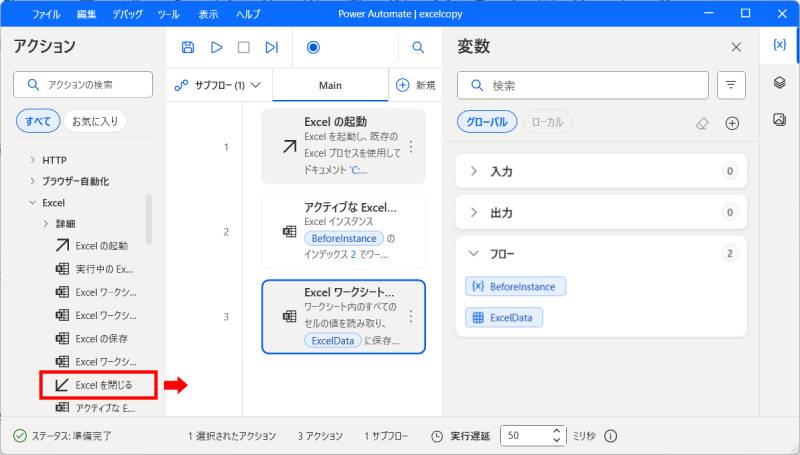
特に設定は変更せず、「保存」をクリックします。
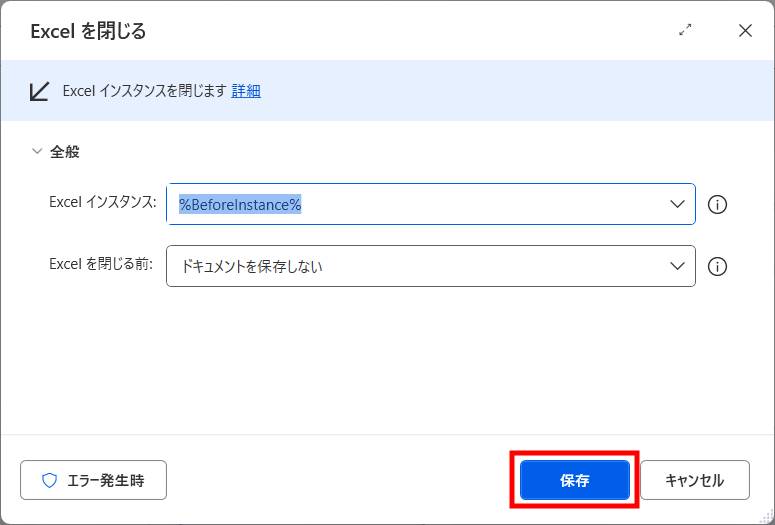
これで転記元のデータ読み込みのフローは完了です。
次に転記先への書き込みを設定しましょう。
再度「Excelの起動」アクションを追加します。
「次のドキュメントを開く」「転記先ファイルを選択」「変数名の変更(After)」をして「保存」をクリックします。
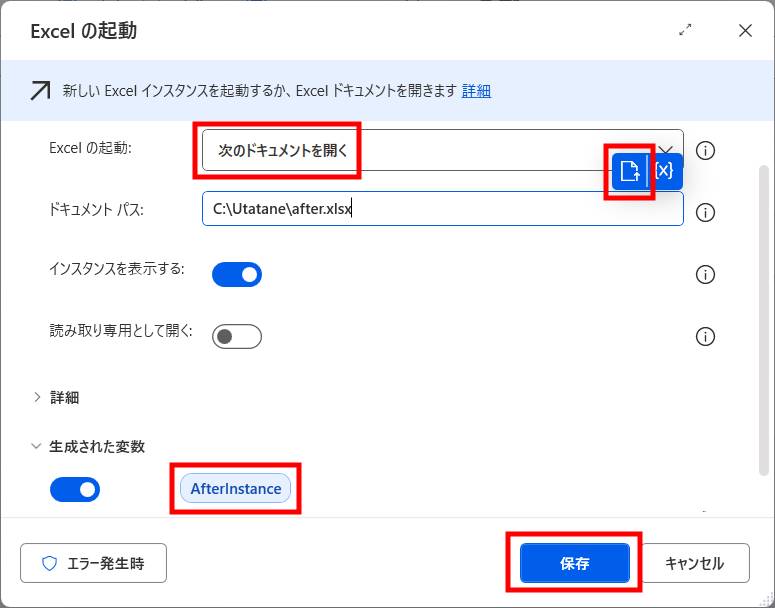
転記先のシートが複数ある場合は、転記元と同様に「アクティブなExcelシートの設定」を行いましょう。
既存シートに上書きしたくない場合は、後で解説する「新しいワークシートの追加」を行ってください。
次に、「Excelワークシートに書き込む」アクションを追加します。
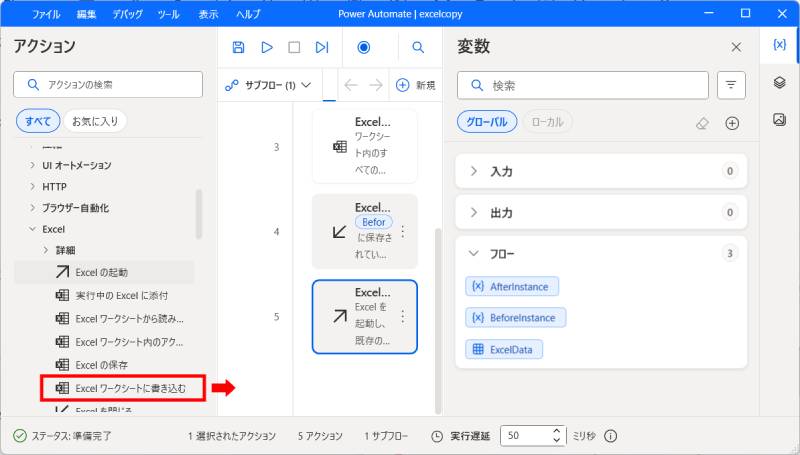
「Excelワークシートに書き込む」画面では、下記の通り設定をします。
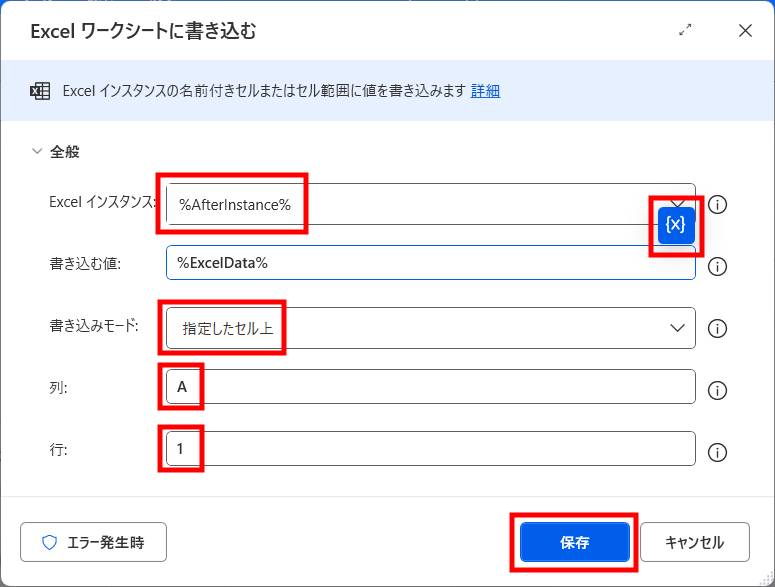
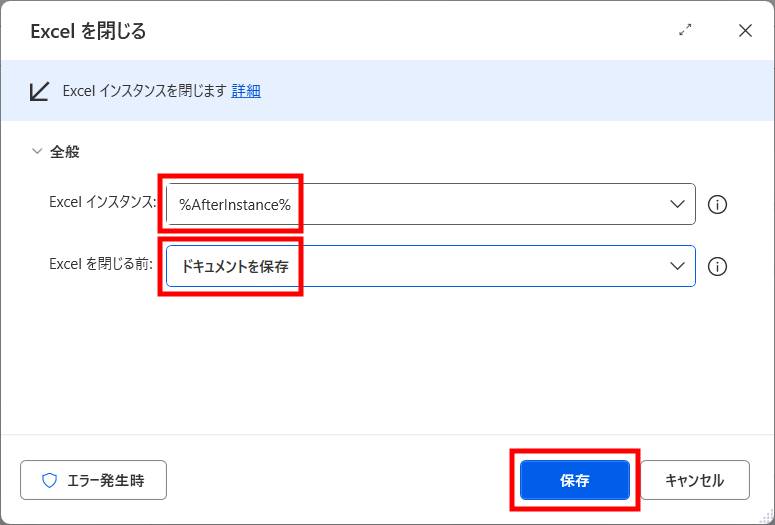
最後に「Excelを閉じる」アクションを再度追加しましょう。
今回は設定を変更します。
では実行してみましょう。
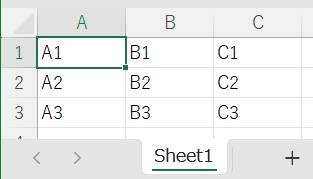
「after.xlsx」にデータが転記されました。
xlsx → csv への転記
xlsxファイルからcsvファイルに転記するのはもっと簡単です。
開いたxlsxファイルを別名保存するだけでOKです。
- 転記元ファイルを準備
- Power Automateを起動し、新しいフローを作成
- 「Excelの起動」アクションを追加
- (「アクティブなExcelシートの設定」アクションを追加)
- 「Excelを閉じる」アクションを追加
最後の「Excelを閉じる」のところだけ解説いたします。
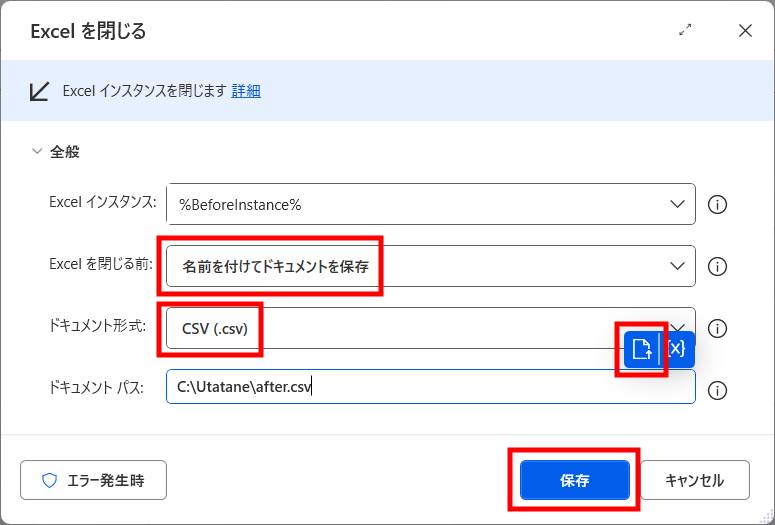
これでxlsxのデータをcsvファイルに転記(別名保存)することができます。
csv → xlsx への転記
前項とは逆で、csvファイルからxlsxファイルへの転記も可能です。
- 転記元・転記先のファイルを準備
- Power Automateを起動し、新しいフローを作成
- 「CSVファイルから読み取る」アクションを追加
- 「Excelの起動」アクションを追加
- 「新しいワークシートの追加」アクションを追加
- 「アクティブなExcelシートの設定」アクションを追加
- 「Excelワークシートに書き込む」アクションを追加
- 「Excelを閉じる」アクションを追加
では画像付きで解説いたします。
まずは転記元・転記先のファイルを準備します。
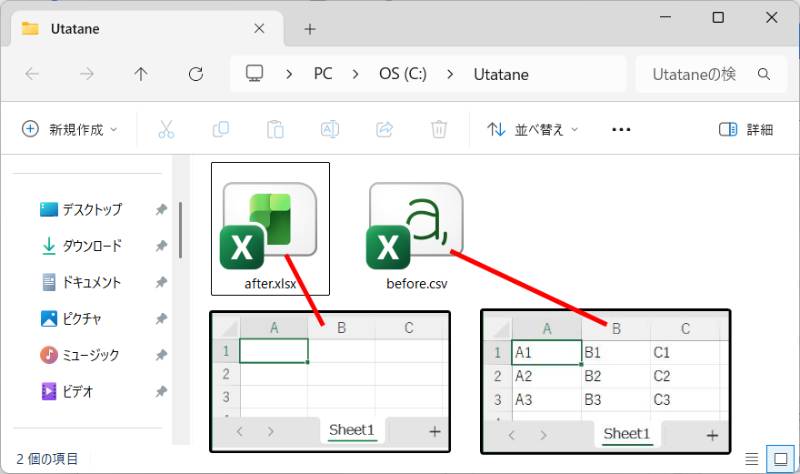
今回は、「before.csv」と「after.xlsx」を用意しました。
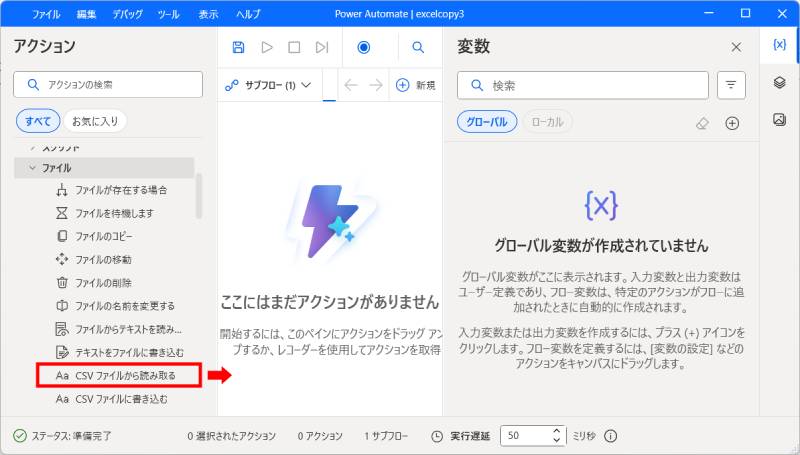
新しいフローを作成したら、「CSVファイルから読み取る」アクションを追加します。
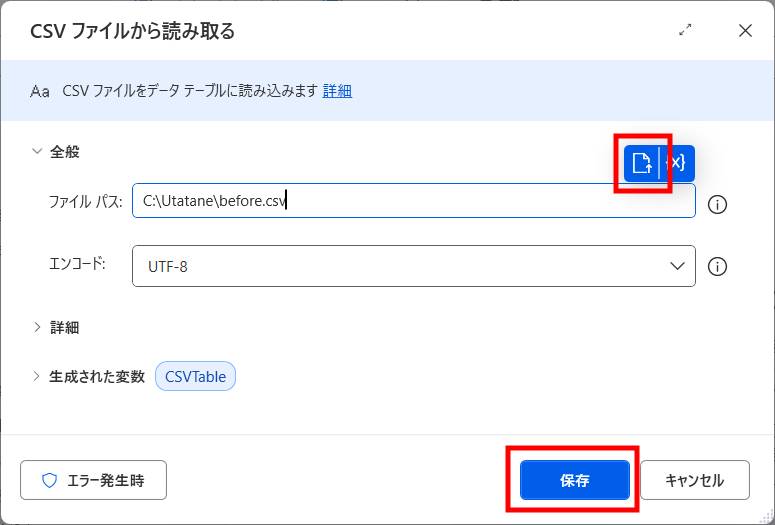
「CSVファイルから読み取る」画面では「ファイルパス」を設定します。
右側のファイルアイコンから、転記元のCSVファイルを選択してください。
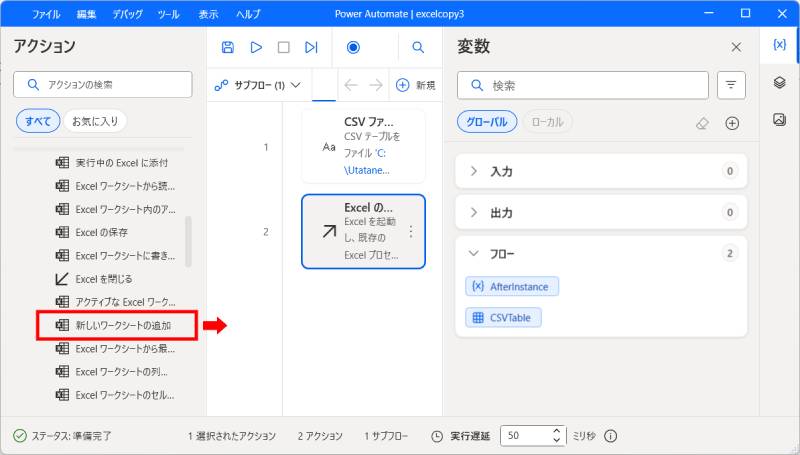
次に転記先の書き込みフローを作成しましょう。
「Excelの起動」アクションを追加し、「新しいワークシートの追加」アクションを追加してください。
「新しいワークシートの追加」画面では、2つの設定をします。
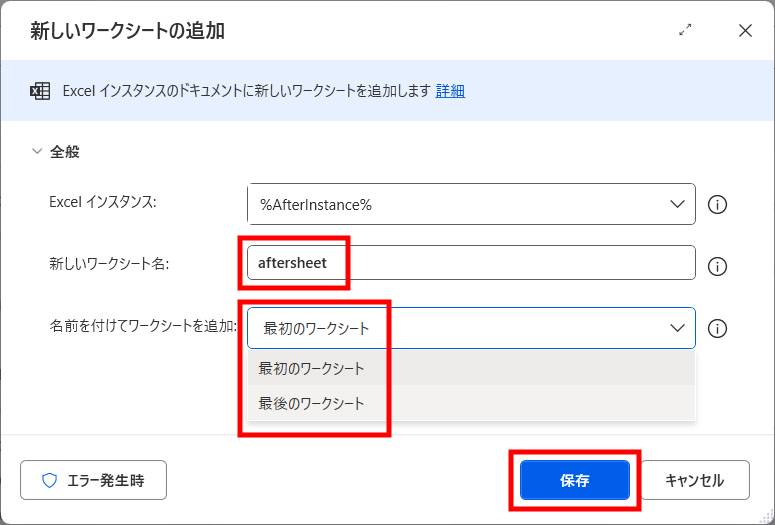
今回は「最後のワークシート」にして、末尾に配置します。
次に、追加したワークシートをアクティブ(選択された状態)にします。
「アクティブなExcelワークシートの設定」アクションを追加し、「次と共に・・・」を「名前」、ワークシート名を「新しく追加した名前(今回はaftersheet)」を指定します。
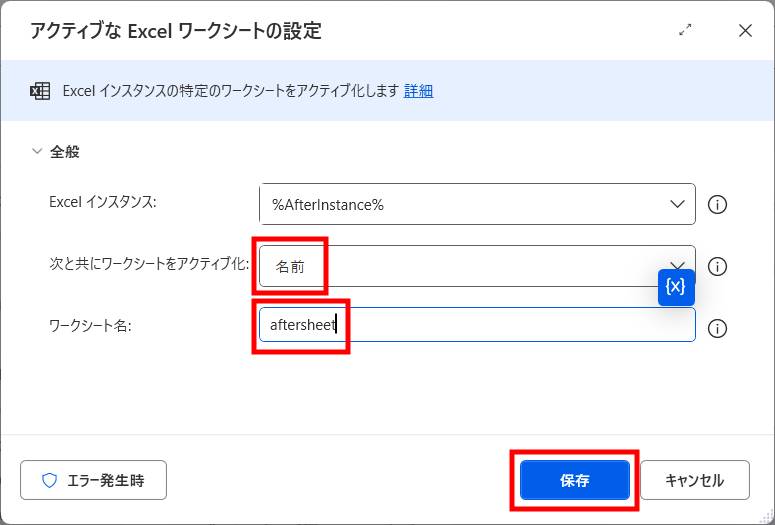
次に、「Excelワークシートに書き込む」アクションを追加し、下図のように指定します。
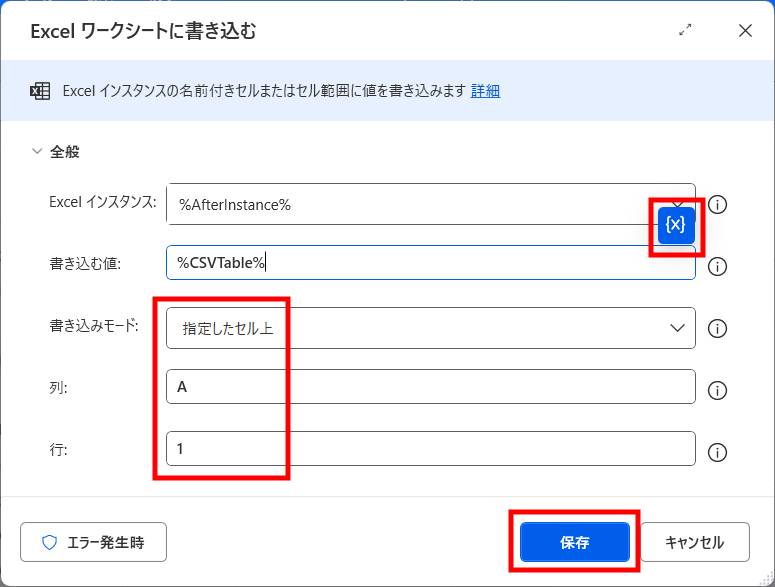
これでフローは完成です。
実行してみましょう。
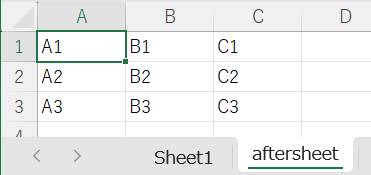
「after.xlsx」に新しいワークシートが追加され、CSVの値が転記されました。
実務でよくあるExcel転記の活用例
ここまで紹介したものは下記のような場面で活用できます。
簡単なところから少しずつ活用していってください。
最後に
当ブログでは、VBAマクロやPythonなど、時間を生み出すプログラミング術を公開しております。
この記事がわかりやすいと感じた方は、他の記事も読んでいってください。
最後までお読みいただき、ありがとうございました。がんばってください!