
ChatGPTを使っていて、上記のように感じていませんか?
そんな悩みを解決してくれるのが、ChatGPTの「プロジェクト」機能です。
本記事では、以下の内容を初心者の方にも分かりやすく解説します。
ChatGPTの「プロジェクト」とは?
ChatGPTのプロジェクトとは、
1つのテーマや作業ごとに会話や指示をまとめて管理できる機能です。
例えば「志望校合格」や「生活費節約」など、1つの目標に絞って会話できるというわけです。
日常で例えるなら、話す人によって話題や話し方を変えるようなものでしょうか。
| 話す対象 | 話し方 | 話題 | 注意点 |
|---|---|---|---|
| 職場の上司 | 敬語 | 仕事 | 同じことを質問すると怒る |
| 友人A | 方言 | 愚痴・趣味 | 最近転職した |
| 友人B | 標準語 | 趣味・仕事 | 方言が通じない |
| 家族 | 方言 | 世間話 | ネガティブな発言はNG |
「話す対象」がプロジェクト、「話題」や「注意点」が指示だと思ってください。
通常のチャットでは、会話が増えるほど情報が散らばり、「前提条件」や「役割設定」が崩れやすくなります。
プロジェクトを使うことで、以下の項目をまとめて維持したまま作業を続けられるようになります。
通常のチャットとの違い
| 項目 | 通常のチャット | プロジェクト |
|---|---|---|
| 会話管理 | 1会話単位 | テーマ単位 |
| 前提条件 | 忘れやすい | 維持されやすい |
| 長期作業 | 不向き | 向いている |
コミュニケーション能力向上や業務利用など、継続的な作業ほどプロジェクトの効果を実感できます。
ChatGPTプロジェクトでできること
ChatGPTプロジェクトでは、主に次のようなことができます。
プロジェクト機能が向いている作業例
ChatGPTプロジェクトの使い方【初心者向け】
プロジェクトを新規作成
プロジェクトの作り方はとても簡単です。
- ChatGPTを開く(詳細はこちらを参照)
- サイドバーにある「プロジェクト」をクリック
(サイドバーが表示されていない場合は、画面を最大化するか、左上のChatGPTロゴをクリック) - プロジェクト名を入力
- 「プロジェクトを作成する」をクリック
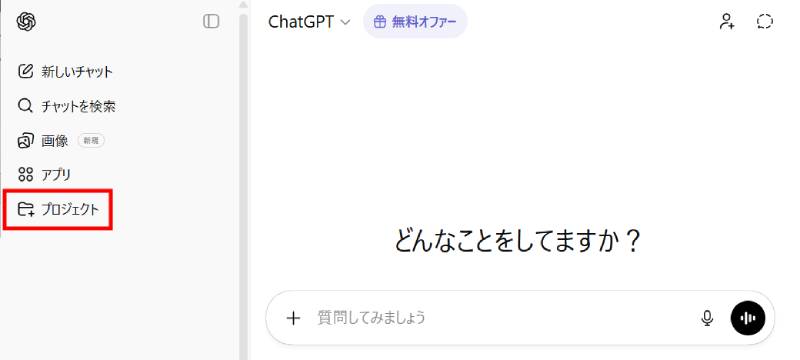
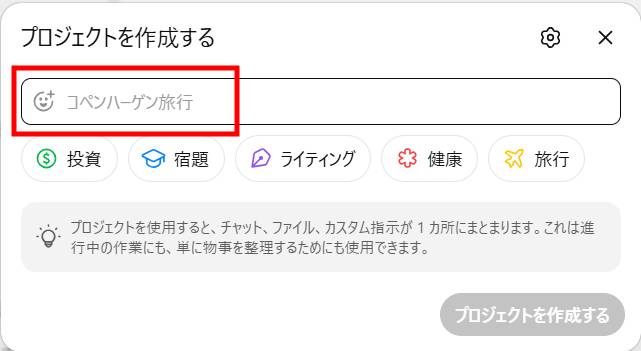
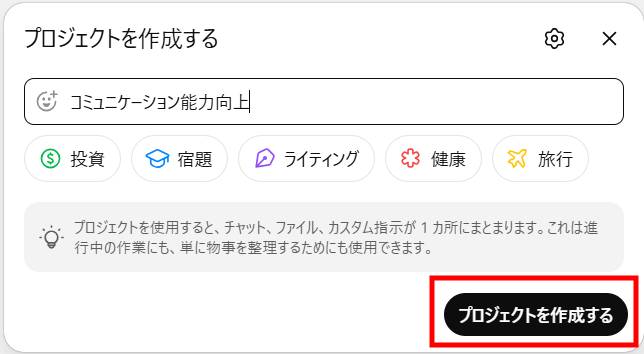
これだけで、専用の作業空間が作られます。
最初にやるべき「初期指示」の設定
プロジェクトを作ったら、最初に必ず初期指示を書きましょう。
ここがプロジェクト活用の一番重要なポイントです。
初期指示に含めるべき内容
普段の質問のように、入力欄に書くだけでOKです。
初期指示の例
【コミュニケーション能力向上目標用】
私は営業社員ですが、コミュニケーション能力が低いとよく言われます。
営業成績トップになれるように私を指導してください。
私のレベルに合わせて指導いただき、少しずつステップアップするのが理想です。
毎回、改善点と次の課題をお願いします。
私のレベル:話題が無い、人と目を合わせるのが苦手、話を広げるのが苦手
【文章校正アシスタント用】
あなたは私の文章校閲アシスタントです。
これから私が執筆した小説を少しずつ送っていきます。
誤字・脱字や文章の構成、全体のバランスを見直してください。
1つの作品を作り上げるまでお付き合いお願いします。
このように設定しておくことで、
毎回同じ説明をしなくても高品質な回答が得られます。
ChatGPTプロジェクトを使うメリット
プロジェクトを使うことで、次のようなメリットがあります。
こんな人におすすめ
ChatGPTプロジェクトの活用例【具体例】
コミュニケーション能力向上プロジェクト
1つのプロジェクト内で、以下の項目が一括管理できます。
「前の記事のルール」を覚えたまま作業してくれるため、回答のブレがなく安定します。
仕事用プロジェクトの活用例
業務ごとにプロジェクトを分けることで、ChatGPTを自分専用のアシスタントとして使えます。
ChatGPTプロジェクトを使う際の注意点
便利なプロジェクト機能ですが、注意点もあります。
特に、最初の指示設計が曖昧だと効果が半減します。
よくある質問(FAQ)
Q. ChatGPTプロジェクトは無料で使えますか?
A. プランや時期によって異なるため、公式情報をご確認ください。
Q. プロジェクトは後から編集できますか?
A. はい、途中で指示を追加・修正できます。
Q. プロジェクトはいくつまで作れますか?
A. 制限はプランによって異なります。
まとめ
ChatGPTプロジェクトは、長期作業・繰り返し作業を効率化するための非常に強力な機能です。
これだけで、ChatGPTの使い勝手は大きく向上します。
ブログ運営や仕事に、ぜひChatGPTプロジェクトを活用してみてください。