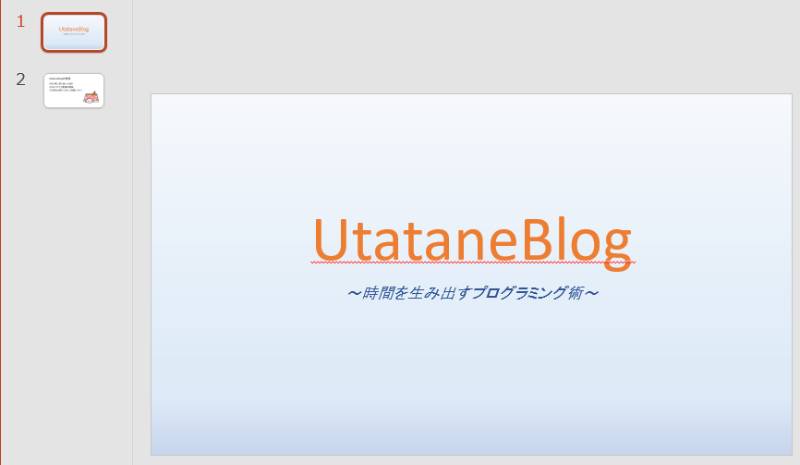
PowerPointで資料を作成していると、上記のような場面で悩むことがあります。
PowerPointの背景設定は、一見むずかしそうに見えますが、基本を押さえれば誰でも簡単に変更できます。
本記事では、PowerPointの背景を変更する基本操作から、画像背景・一括変更・デザインのコツまでを初心者の方にもわかりやすく解説します。
-著者情報-
名前:Utatane
Microsoft Office使用歴:15年以上
ひとこと:初心者だった当時に戻った気持ちになって解説いたします
※わかりやすさを重視しております。厳密には解釈が異なる場合がありますことをご了承ください。
実演パソコンのスペック(ソフトやバージョンによっては、表示や結果が異なる場合があります)
- OS:Windows11 Home 64bit
- PowerPoint:Microsoft Office Home and Business 2021
PowerPointで背景を変更する基本方法
まずは簡単にスライド1枚の背景を変更してみましょう。
【Step1】背景の設定画面を開く
PowerPointの背景を変更する画面は、次の手順で表示できます。
- スライドの何もない部分を右クリック
- 「背景の書式設定」をクリック
- 画面右側に設定が表示される
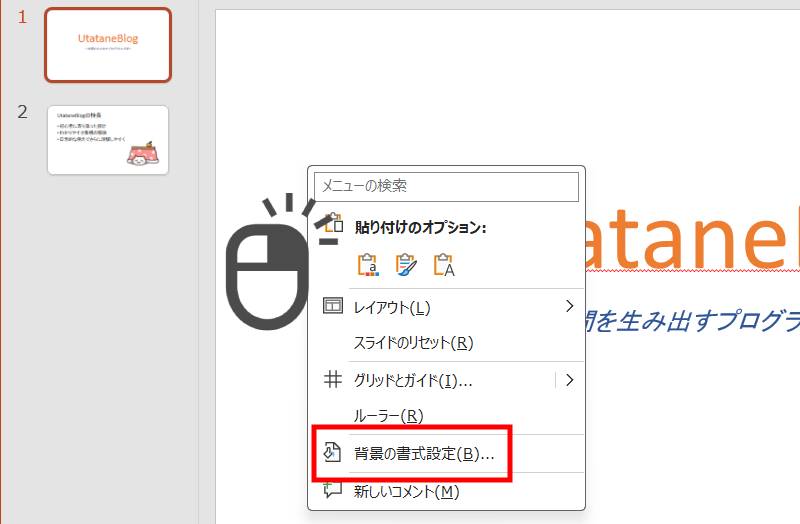
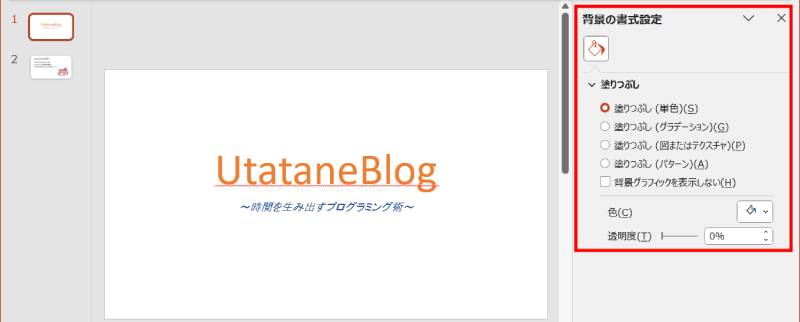
または、PowerPoint上部メニューの「デザイン」→「背景の書式設定」からでも同じ画面を表示できます。
【Step2】背景を変更する
前項で表示させた設定画面から、背景の変更が可能です。
今回はシンプルな色に変更してみましょう。
【手順】
- 「塗りつぶし(単色)」を選択
- 好きな色をクリック
(「その他の色」で細かな色を選択可) - 必要に応じて「透明度」を調整
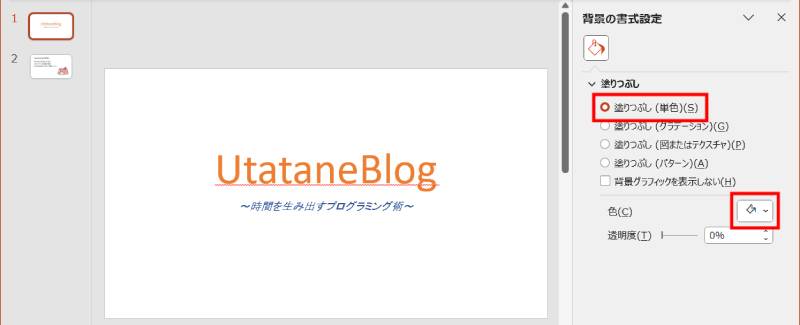
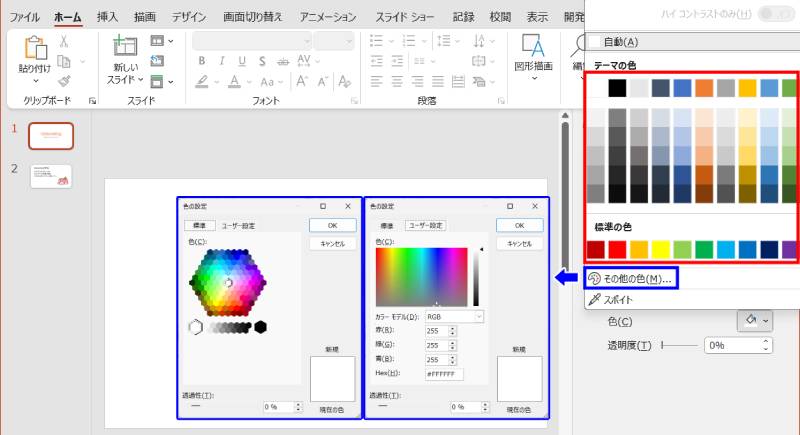
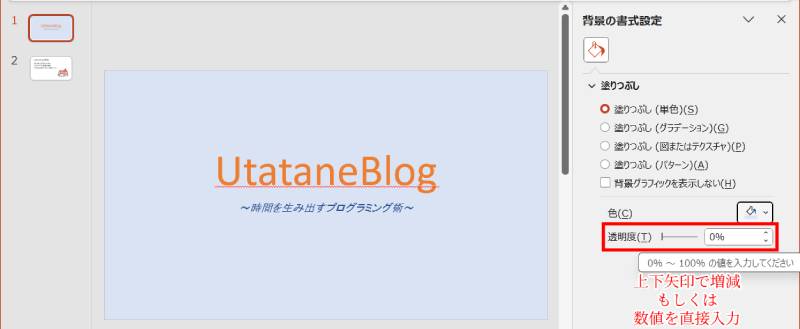
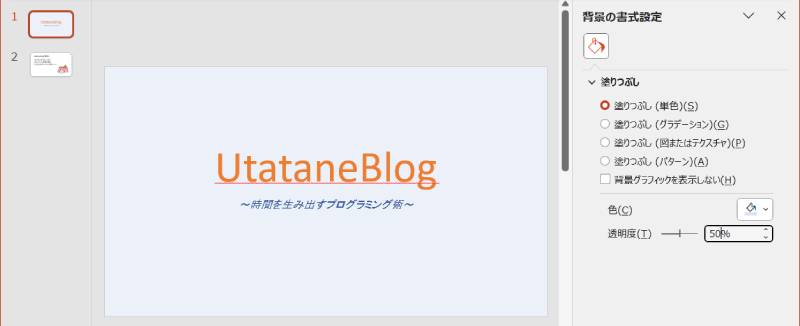
真っ白な背景が味気ない場合は、薄いグレーや淡いブルーにすると、ビジネス資料でも見やすくなります。
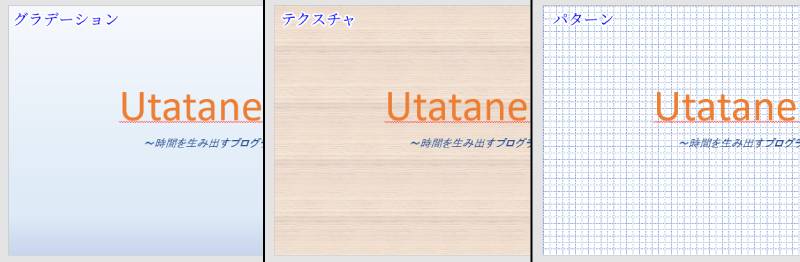
単色の他には以下のような背景を設定できます。
PowerPointで背景に手持ちの画像を設定する方法
手持ちの画像を背景にする手順
写真やイラストを背景にしたい場合は、次の操作を行います。
- 「背景の書式設定」を開く(前項参照)
- 「塗りつぶし(図またはテクスチャ)」を選択
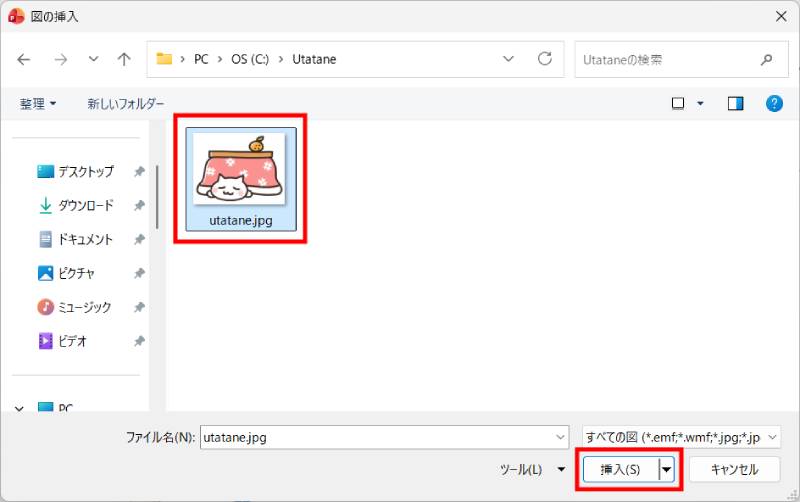
- 「挿入する」→「ファイルから」で画像を選択し「挿入」
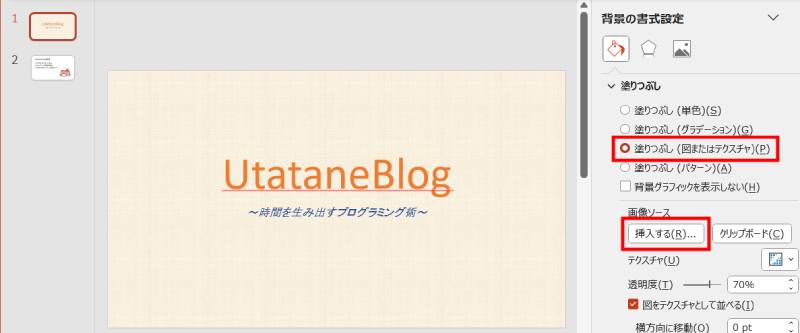
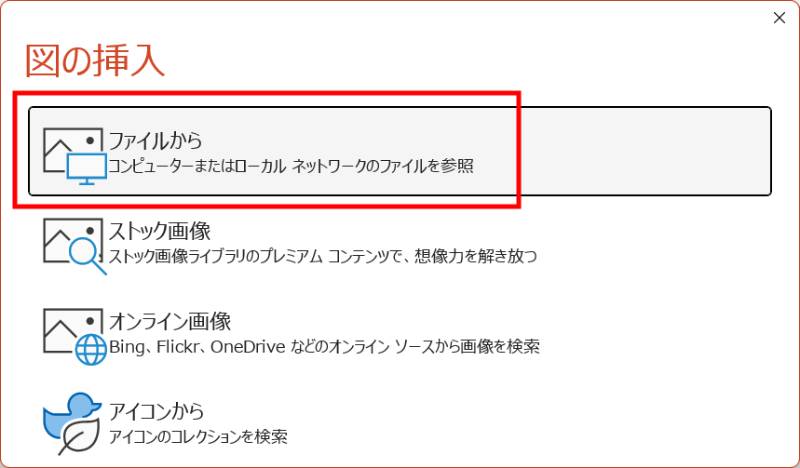
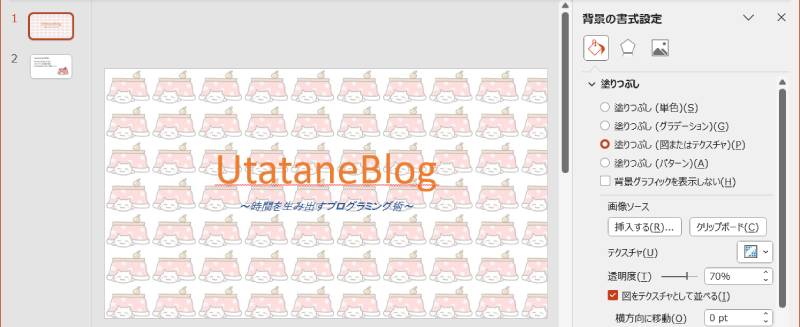
これでスライド全体に画像が背景として表示されます。
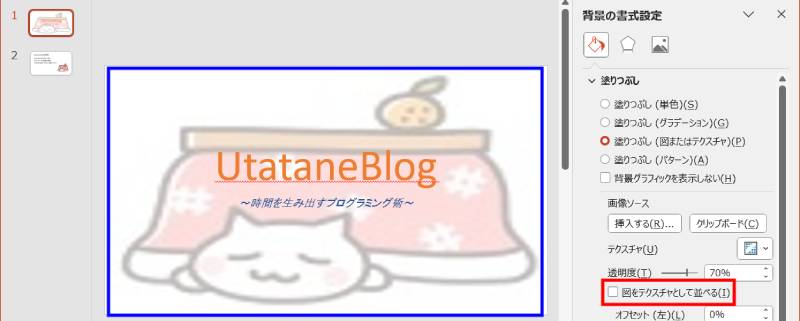
画像を並べたくない場合は、「図をテクスチャとして並べる」のチェックを外してください。
画像背景がうまく表示されない原因と対処法
画像を背景にすると、次のようなトラブルが起こる場合があります。
こういった場合は、以下のように工夫することをおすすめします。
背景を全スライドに一括で変更する方法
前項までで設定した背景をスライド全体に適用するのも簡単です。
「すべてに適用」の正しい使い方
背景を1枚ずつ変更するのは手間がかかります。
全スライドにまとめて反映したい場合は、以下の方法を試してください。
- 背景を設定
- 画面下の「すべてに適用」をクリック
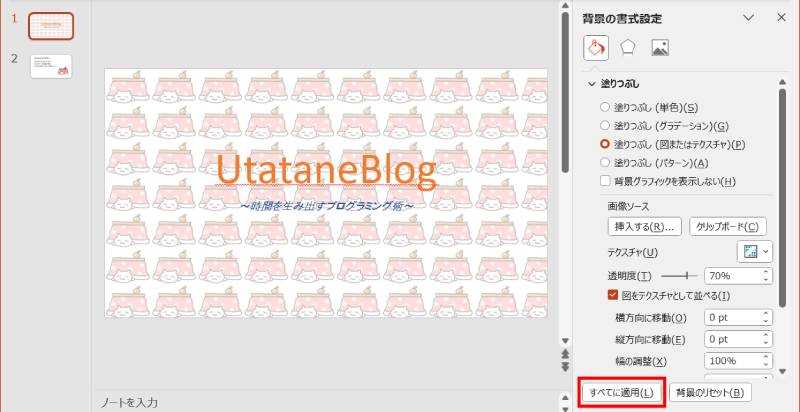
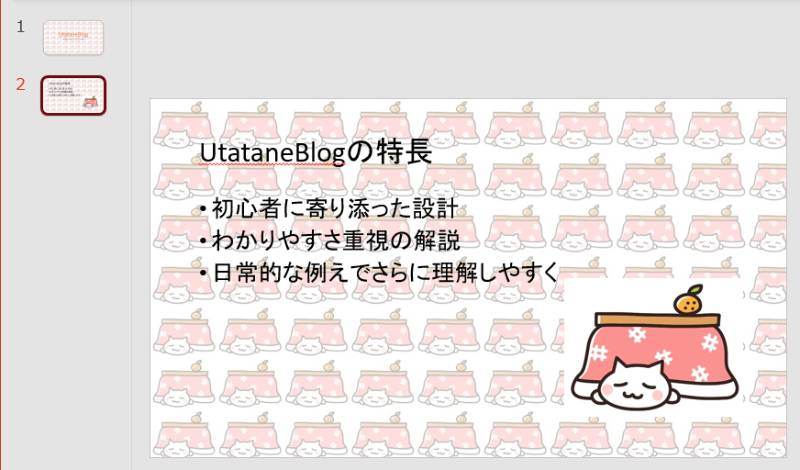
これで、すべてのスライドに同じ背景が反映されます。
スライドに画像を貼り付けている場合は、上図のように余白部分が目立ってしまうため注意しましょう。
気になる場合は、余白が透過する「PNG」形式などに差し替えてください。
一括適用されないときの注意点
「すべてに適用」を押しても反映されない場合は、以下の可能性が考えられます。
その場合は、次の「スライドマスター」を確認しましょう。

PowerPointの背景をおしゃれにするデザインのコツ
ビジネス向け背景デザインのポイント
背景デザインで意識したいポイントは次の3つです。
背景は「目立たせる」よりも文字を読みやすくする脇役として考えるのがコツです。
やりがちなNG背景例
これらは内容が伝わりにくくなるため、できるだけ避けましょう。
背景が変更できない・反映されないときの対処法
背景が変更できない場合、以下をチェックしてください。
多くの場合、マスター設定の影響が原因です。
PowerPoint背景に関するよくある質問(FAQ)
Q. 背景だけ削除できますか?
A. 「背景の書式設定」で「塗りつぶしなし(白色)」を選択すれば可能です。
Q. PDFに変換しても背景は反映されますか?
A. 通常は反映されます。ただし、印刷設定によっては表示されない場合があります。
Q. 印刷すると背景が消えるのはなぜですか?
A. 印刷色が「グレースケール」または「白黒」になっている可能性があります。カラーに変更しましょう。
最後に
PowerPointで背景を変更する方法について解説いたしました。
当ブログでは、VBAマクロやPythonなど、時間を生み出すプログラミング術を公開しております。
この記事がわかりやすいと感じた方は、他の記事も読んでいってください。
最後までお読みいただき、ありがとうございました。がんばってください!