PowerPointで資料を作成していると、
と考える場面があります。
しかし実際には、
と悩む方も多いのではないでしょうか。
本記事では、PowerPointで縦書きを使う方法を中心に、
縦書きにできない原因・注意点・デザインのコツまで分かりやすく解説します。
-著者情報-
名前:Utatane
Microsoft Office使用歴:15年以上
ひとこと:初心者だった当時に戻った気持ちになって解説いたします
※わかりやすさを重視しております。厳密には解釈が異なる場合がありますことをご了承ください。
実演パソコンのスペック(ソフトやバージョンによっては、表示や結果が異なる場合があります)
- OS:Windows11 Home 64bit
- PowerPoint:Microsoft Office Home and Business 2021
【結論】PowerPointで縦書きはできる?
結論から言うと、PowerPointでも縦書きは可能です。
ただし、Wordのように自由度の高い縦書きではなく、
使える場所や表現にいくつか制限があります。
そのため、正しい方法を知らないと
「縦書きにできない!」と感じてしまうかもしれません。
では、PowerPointで縦書きを行う方法を見ていきましょう。
【初心者向け】PowerPointで縦書きにする基本的な方法
縦書きとひとことで言っても、スライド全体なのか、一部のテキストなのかによって方法は異なります。
できるだけ全部の場面がカバーできるように、以下の3パターンを紹介いたします。
- 【スライド全体を縦書き】⇒ 縦書き用のスライドを追加する
- 【既存のスライドを縦書きに変更】⇒ 既存の横書きスライドを縦書きにする
- 【一部の文字を縦書きにする】⇒ テキストボックスの文字を縦書きにする(既存・新規)
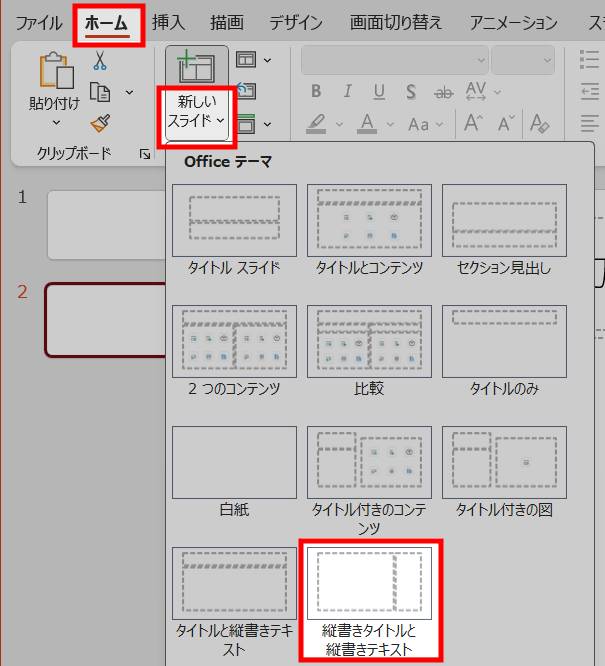
縦書き用のスライドを追加する
【手順】
- PowerPoint上部メニューの「ホーム(または挿入)」→「新しいスライド」下部の矢印をクリック
- 「縦書きタイトルと縦書きテキスト」を選択
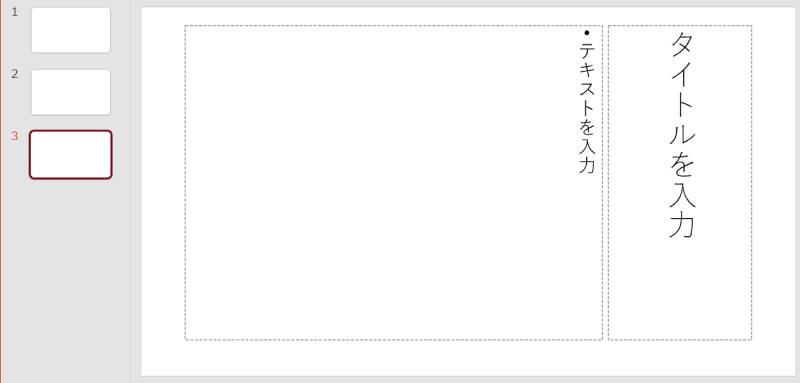
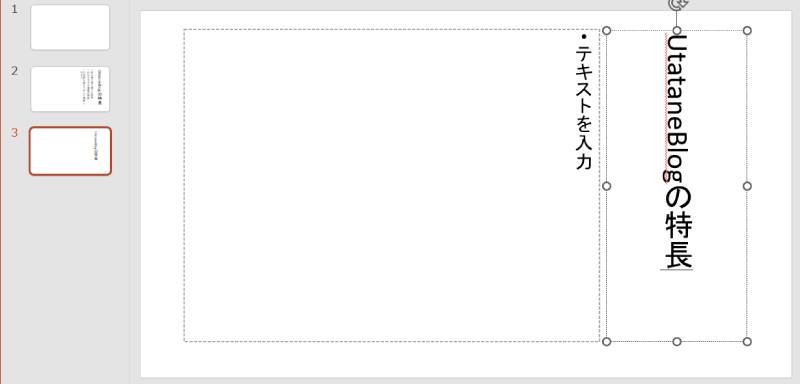
英字の方向が気になる方は「一部の文字だけ縦書きにならない」をご参考ください。
既存の横書きスライドを縦書きにする
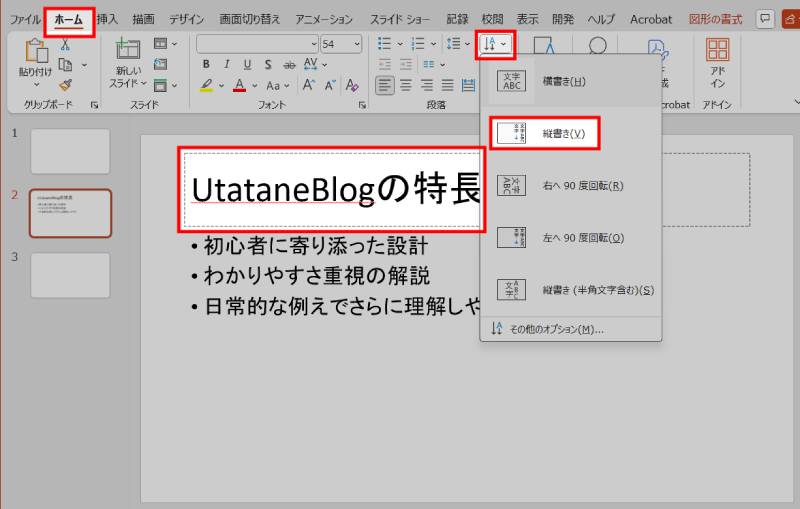
【手順】
- プレースホルダーを選択
- PowerPoint上部メニューの「ホーム」→段落グループの「文字列の方向」アイコンをクリック
- 「縦書き」を選択
(縦書き(半角文字含む)はデザインが極端に崩れるため非推奨) - プレースホルダーの角をドラッグして形状を変更
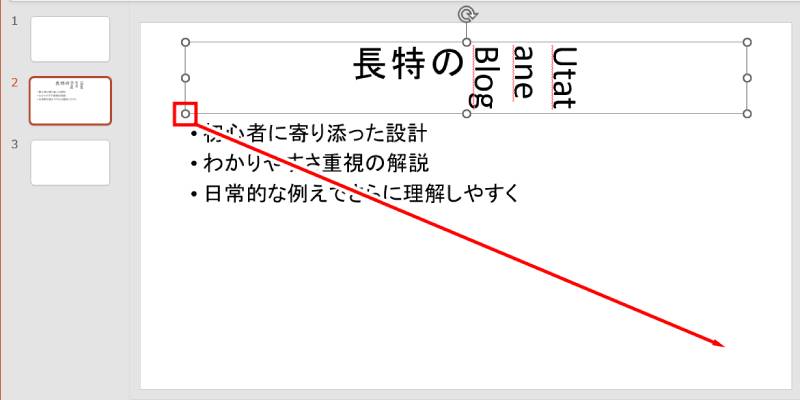
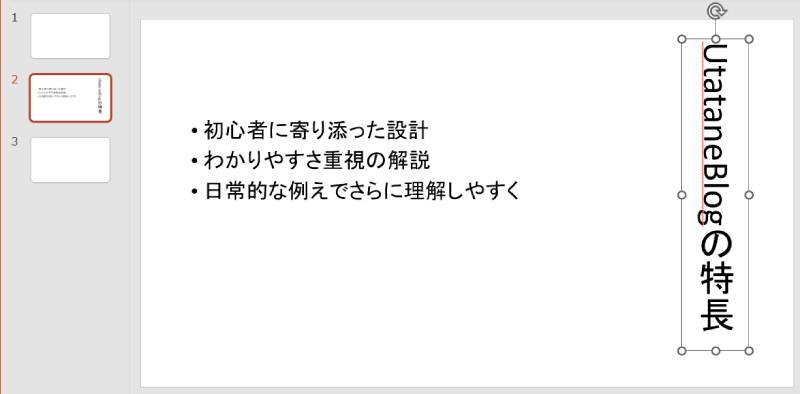

横書き→縦書きへの変更は、全体のバランスが崩れるため、あまりおすすめしません。
応急処置程度にとどめておいてください。
テキストボックスの文字を縦書きにする
【縦書きテキストボックスを新規生成】
- PowerPoint上部メニューの「挿入」→「テキストボックス」下部の矢印をクリック
- 「縦書きテキストボックス」を選択
- スライド上にテキストボックスを配置(詳細はこちら)
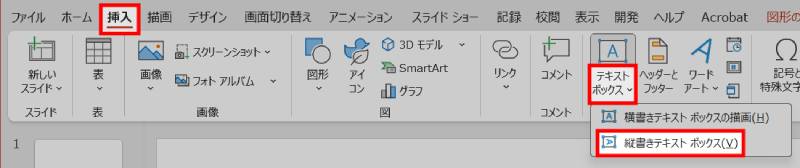
これで縦書き用のテキストボックスが新規生成されます。
【既存のテキストボックスを縦書きに変更】
- テキストボックスを選択した状態で
「ホーム」→段落グループの「文字列の方向」アイコンをクリック - 「縦書き」を選択
(縦書き(半角文字含む)はデザインが極端に崩れるため非推奨)
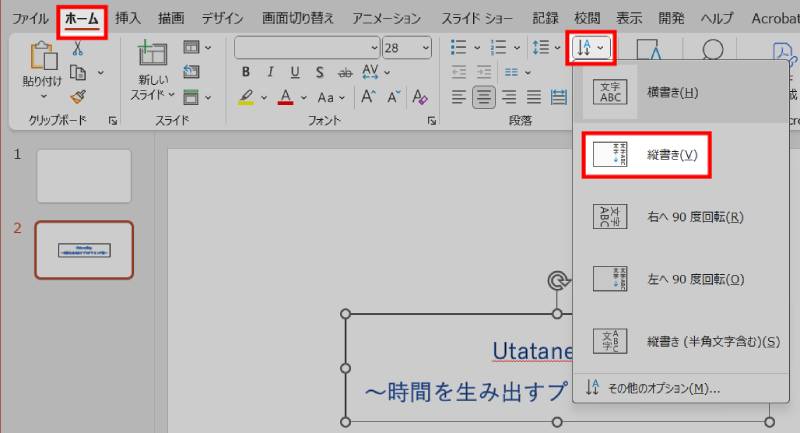
これで、テキストボックスの文字が縦方向に表示されます。
スライド自体を縦向きにする(非推奨)
PowerPoint上部メニューの「デザイン」→「スライドのサイズ」からスライドを縦向きにすることは可能ですが、おすすめしません。
パソコンの画面やプロジェクターは基本的に横長のため、縦向きのスライドでは効率が悪かったり読みにくかったりします。
PowerPointで縦書きにできない原因と対処法
「文字列の方向」アイコンが選択できない
「文字列の方向」アイコンが見つからない・グレーになっていて選択できない場合は、以下を確認してください。
【確認事項】
【対処法】
一部の文字だけ縦書きにならない
PowerPointでは、縦書きを選択しても、
が横向きのまま表示されることがあります。
これはPowerPointの仕様で、完全な日本語の縦組みには対応していません。
【対処法】
といった工夫が必要です。
縦書きでよくあるレイアウトの悩みと解決策
文字間隔・行間が不自然になる
縦書きでは、横書き用の文字サイズだと
行間が広すぎたり、詰まりすぎたりすることがあります。
【改善のコツ】
英数字や記号をきれいに表示したい場合
PowerPointでは、縦書き中の英数字表現が苦手です。
そのため、
といった部分的な縦書きが、実務ではよく使われます。
PowerPointで縦書きを使うときのデザインのコツ
縦書きは万能ではありません。
使いどころを間違えると、かえって読みにくくなります。
以下に「縦書きが向いている場面」と「縦書きが向いていない場面」をそれぞれ紹介いたします。
縦書きが向いている場面
- 和風デザインの表紙
- 式次第・案内文
- 見出し・タイトルのみのスライド
(タイトルは縦書き、本文は横書きにすると読みにくくなるのでNG)
縦書きが向いていない場面
- 長文の説明資料
- 数値や英語が多いスライド
- ビジネス資料の本文
「装飾・強調として使う」のがコツです。
同一スライドに「縦書き」と「横書き」が混ざると読みにくくなるので注意しましょう。
縦書きが不便な場合の代替案
PowerPointの縦書きに限界を感じる場合は、以下の方法もおすすめです。
特に、正確な縦組みが必要な場合はWord併用が現実的です。

よくある質問(FAQ)
Q. スライド全体を縦書きにできますか?
A. PowerPointではスライド全体の縦書き設定はできません。
Q. 表の中を縦書きにできますか?
A. 表のセル内では、縦書きは制限があります。
Q. Mac版PowerPointでも縦書きできますか?
A. 基本的な縦書き機能はWindows版とほぼ同じです。
最後に
PowerPointで縦書きを行う方法について解説いたしました。
当ブログでは、VBAマクロやPythonなど、時間を生み出すプログラミング術を公開しております。
この記事がわかりやすいと感じた方は、他の記事も読んでいってください。
最後までお読みいただき、ありがとうございました。がんばってください!