
プレゼン資料を作成していると、スライド数が増えて全体構成がわかりにくい…そんな経験はありませんか?
PowerPointの「目次」を設定しておくと、
という効果があります。
本記事では、基本の目次の作り方から、クリックで章に飛べるリンク付き目次、更新のコツまでまとめて解説します。
【この記事でわかること】
-著者情報-
名前:Utatane
Microsoft Office使用歴:15年以上
ひとこと:初心者だった当時に戻った気持ちになって解説いたします
※わかりやすさを重視しております。厳密には解釈が異なる場合がありますことをご了承ください。
実演パソコンのスペック(ソフトやバージョンによっては、表示や結果が異なる場合があります)
- OS:Windows11 Home 64bit
- PowerPoint:Microsoft Office Home and Business 2021
PowerPointで目次を作るメリットとは?
目次はただのリストではなく、プレゼンの「ナビゲーション」です。
| メリット | 説明 |
|---|---|
| 資料の概要がわかる | どんな内容なのかを簡潔に明確化できる |
| 聞き手の理解が深まる | どの章の話をしているか把握できる |
| オンラインのプレゼンで便利 | 閲覧者が迷わず進行についてこれる |
| 配布資料にも有効 | 見返すときの検索性が高い |
| リンク設定で操作性UP | 1クリックで章移動が可能 |
目次があることで資料の概要がわかり、閲覧者が迷子になるのを防ぎます。
では実際に目次を作ってみましょう。
【基本】PowerPointで目次スライドを作る手順
作成手順は以下のとおりです。
- 目次用スライドを追加
- 章タイトルをリスト化
では、1つ1つ画像付きで解説いたします。
目次用スライドを追加
【手順】
- PowerPoint上部メニューの「ホーム」→「新しいスライド」下半分の矢印をクリック
- 「タイトルとコンテンツ」をクリック
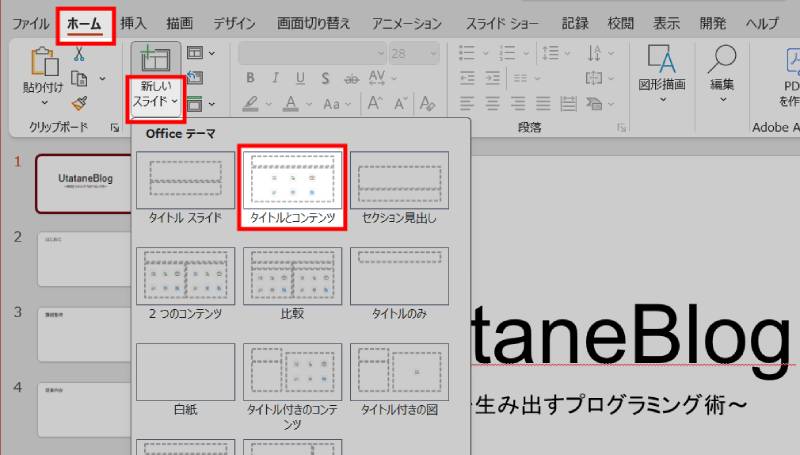
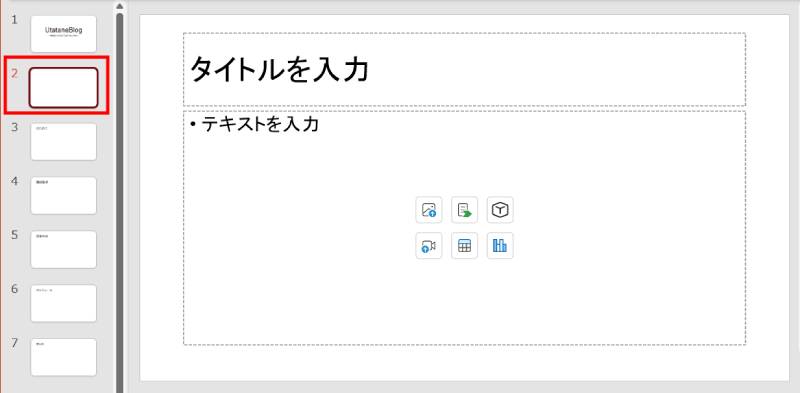
これで目次用のスライドが追加されます。
次は各章のタイトルをリスト化しましょう。
章タイトルをリスト化
タイトル部分に「目次」と入力したら、下半分の箇条書き部分に各章のタイトルをリスト化します。
例えば以下のような感じです。
- はじめに
- 課題整理
- 提案内容
- スケジュール
- まとめ
箇条書きの頭「・」はメニューから「1」などに変更できます。
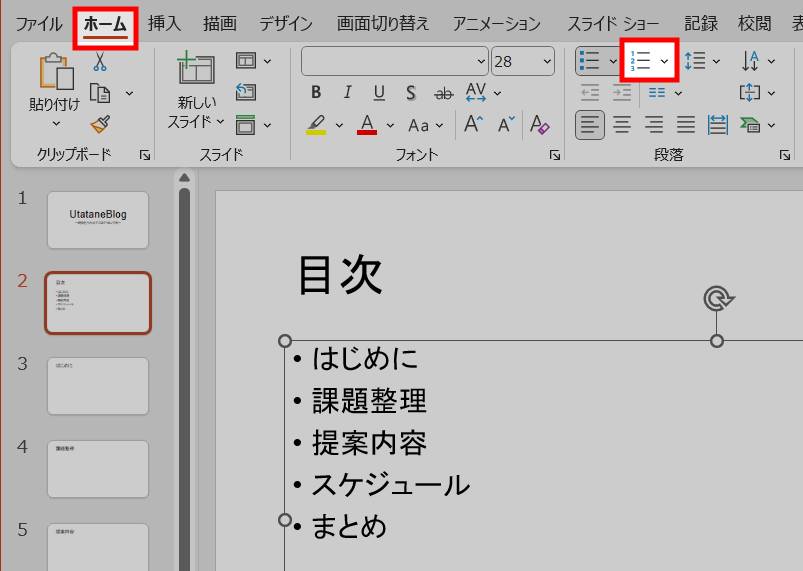
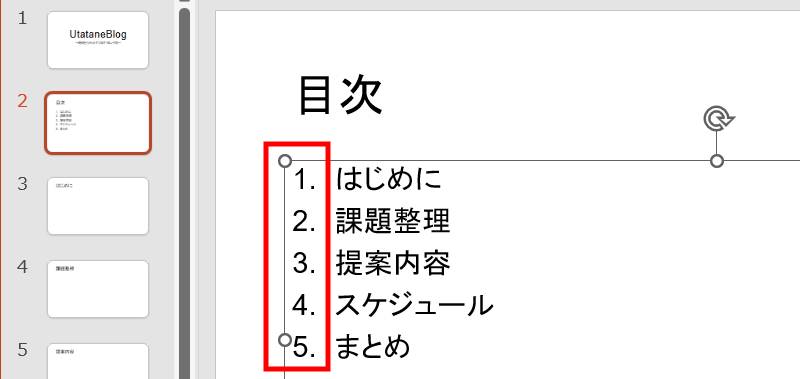
これで目次の完成です。
セクション機能を使うと管理がラク
【手順】
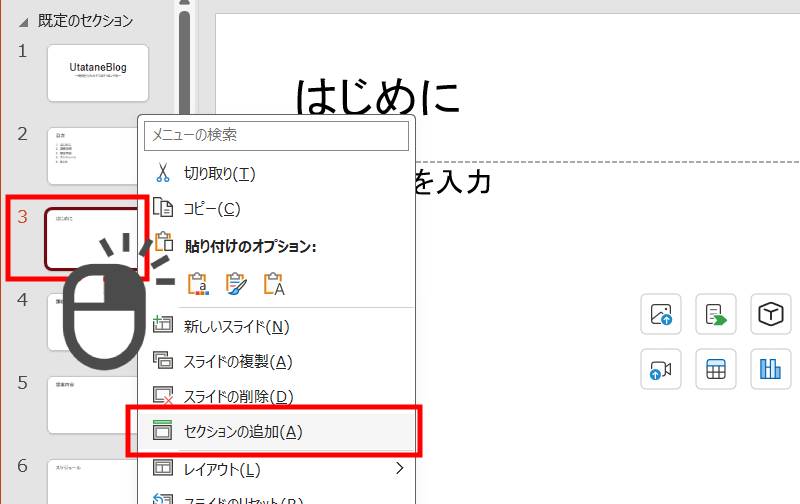
- アウトラインペイン(スライド一覧)を右クリック→「セクションの追加」
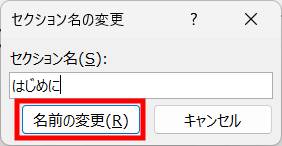
- セクション名を入力し、「名前の変更」をクリック
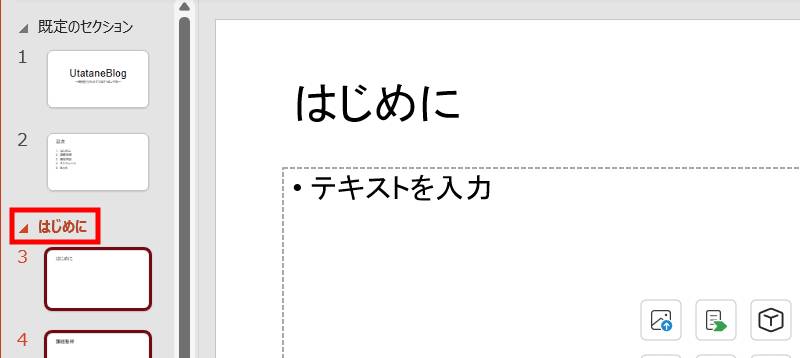
- 章ごとに区切って整理
【クリックで飛べる】リンク付き目次の設定方法
ページ数が多いスライドなどは、クリックで飛べるリンクを設置すると便利です。
閲覧者が見たい部分をピンポイントで確認できるというメリットもあります。
作成手順は以下のとおりです。
- 目次の作成
- ハイパーリンクの設定
- 動作確認
目次の作成方法は前項をご参考ください。
ハイパーリンクの設定以降を画像付きで解説いたします。
ハイパーリンクの設定
【手順】
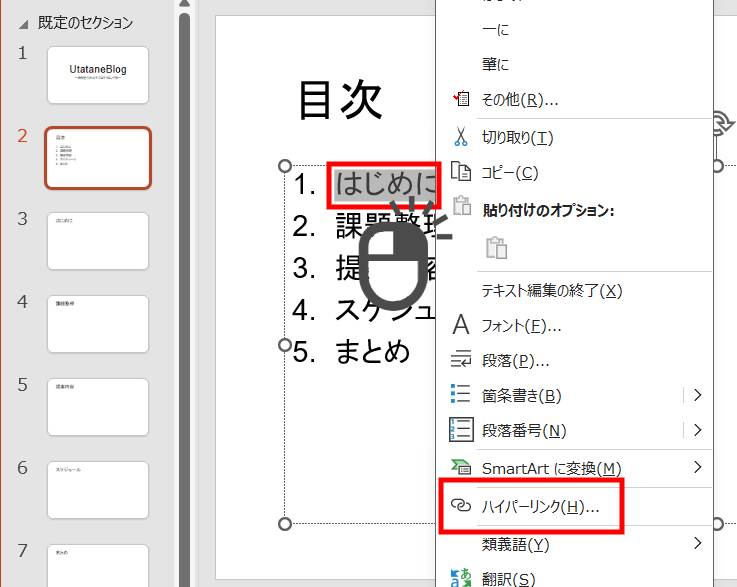
- 目次内の「1. はじめに」をドラッグ(またはトリプルクリック)で選択
- 右クリック→「ハイパーリンク」を選択
- 左側は「このドキュメント内」を選択し、右側は飛びたいスライドを選択
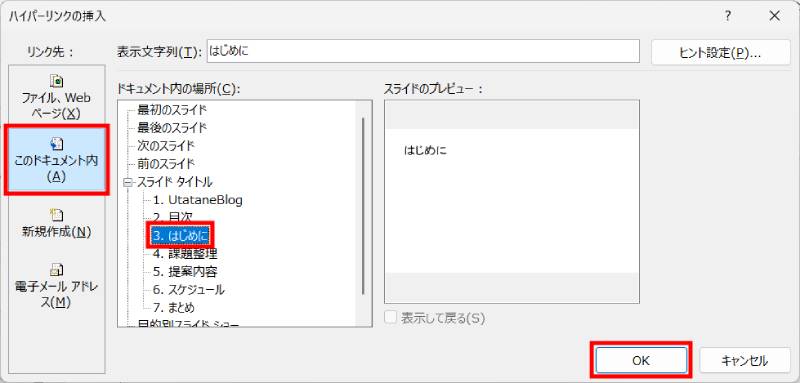
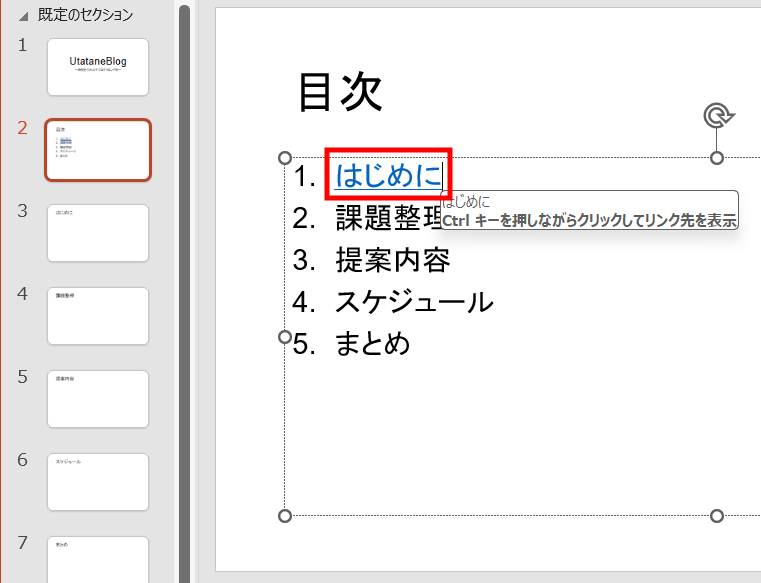
これで完成です。
「Ctrlキー」を長押しすることでカーソルが手のマークに変わり、そのままクリックすると、「はじめに」のスライドに飛びます。
動作確認
【手順】
- PowerPoint上部メニューの「スライドショー」→「現在のスライドから」
- 「はじめに」をクリック(今度は「Ctrlキー」を押さなくても動作する)
- 「はじめに」のスライドにジャンプする
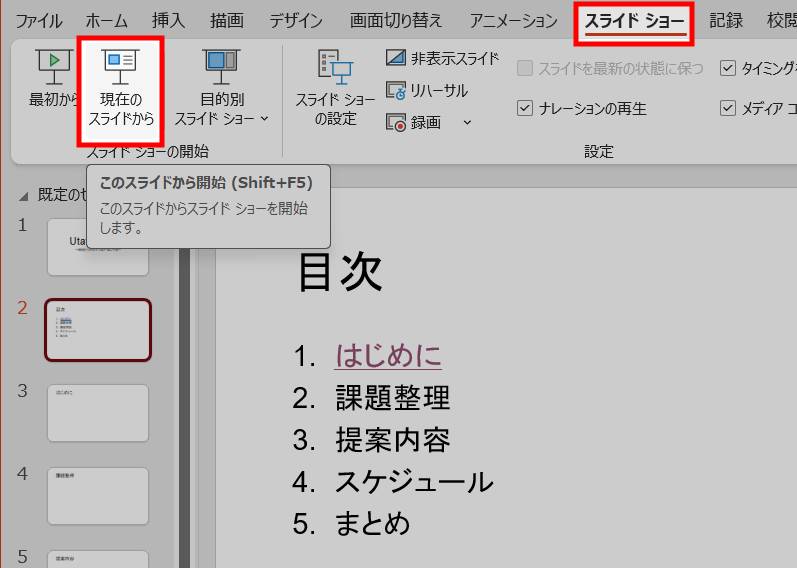
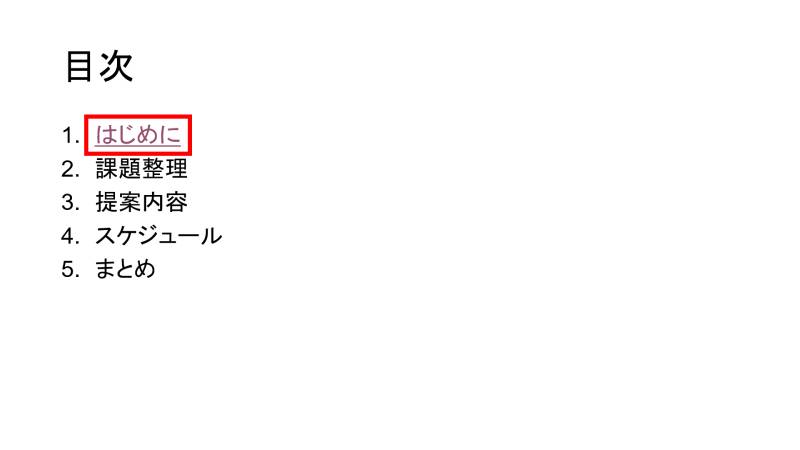

目次へ戻るリンクを設置すると完璧
各章の終わりに目次へ戻るリンクを設置することで、閲覧者に優しいプレゼン資料が完成します。
【手順】
- PowerPoint上部メニューの「挿入」→「テキストボックス」→スライド内をクリック
- 「目次へ」と入力
- テキストボックスを右クリック →「ハイパーリンク」→「目次のスライド」
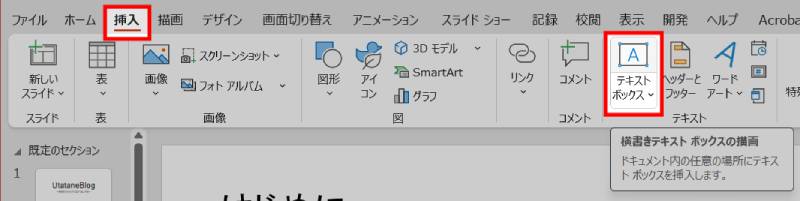

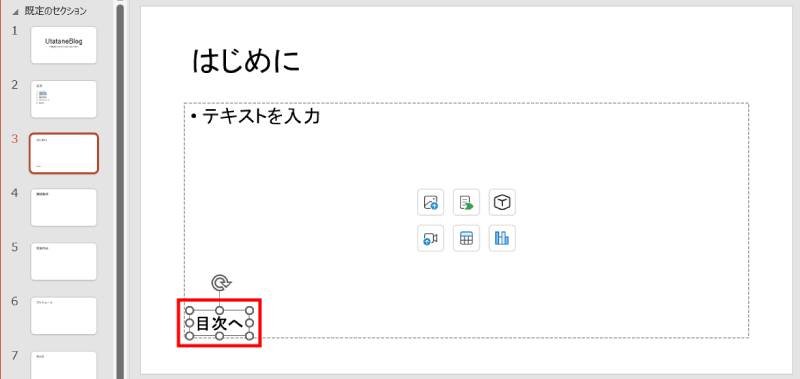
テキストボックスの詳しい扱い方は下記記事をご参考ください。


「目次へ」のテキストボックスはコピーできますので、各章の終わりに設置しておきましょう。
すぐ使える目次デザインテンプレ(構成例)
| タイプ | 見た目 | 用途 |
|---|---|---|
| シンプル | 1〜5の章を縦に配置 | ビジネスプレゼンに |
| ボックス | 色分けした章ブロック | セミナー・研修資料に |
| ロードマップ風 | 進行軸で左→右 | 長期計画説明に |
| アイコン付き | 章ごとにアイコン付与 | 提案書・商品説明に |
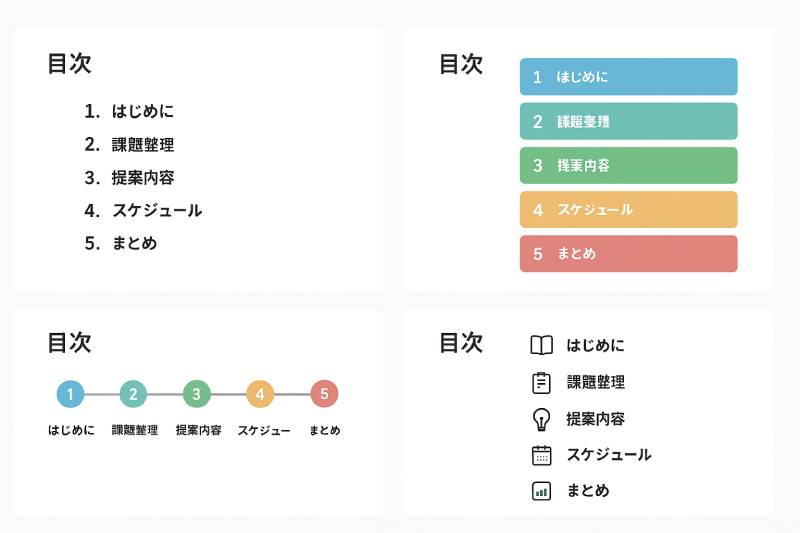
全て「図形」「テキストボックス」「記号と特殊文字」を使うことで作成できます。
よくある疑問
スライドが追加されてもリンクは機能する?
機能します。
ハイパーリンクは「○番目のスライドへ」という管理ではなく、「特定のスライドへジャンプする」といった方式がとられています。
したがって、間にスライドが何枚追加されても、順番が入れ替わってもリンク先は変わりません。
しかしながら、リンク先のスライドが削除されたり、リンク先のスライドタイトル・内容が変わった場合は、リンク先が変わってしまうため注意が必要です。
タイトルが変わっても目次に反映される?
反映されません。
タイトルを自動で目次に反映するという機能は、残念ながらPowerPointにはありません。
しかしながら代替案として、更新を楽にするコツを紹介いたします。
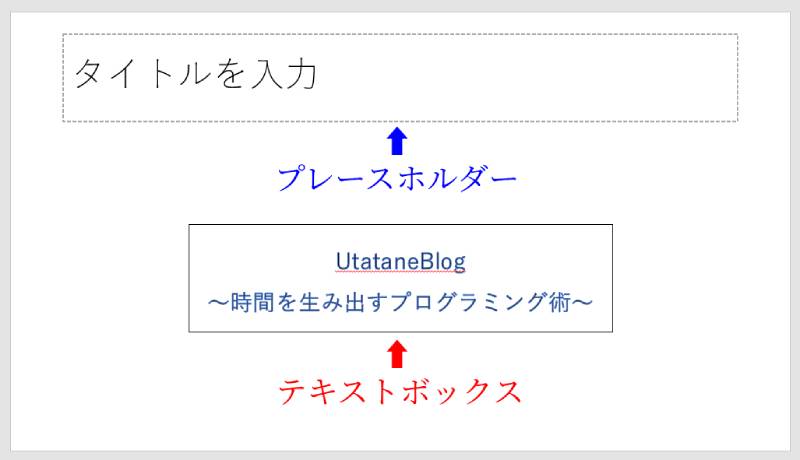
【タイトルプレースホルダーを使用】
テキストボックスではなくプレースホルダー(既定のタイトル枠)にタイトルを入力
【アウトライン表示でタイトル管理】
- PowerPoint上部メニューの「表示」→「アウトライン表示」
- 各スライドのタイトルを見ながら目次を変更
(プレースホルダー内にタイトルを入力しないと表示されないので注意)

最後に
PowerPointでスライドに目次を作る方法について解説いたしました。
当ブログでは、VBAマクロやPythonなど、時間を生み出すプログラミング術を公開しております。
この記事がわかりやすいと感じた方は、他の記事も読んでいってください。
最後までお読みいただき、ありがとうございました。がんばってください!