
PowerPointファイルを開いた時、上図のような「保護ビュー」の表示が出て編集できない…
「なんだか文面が怖いけど、これって編集を有効にしていいものなの?」と不安になってしまいますよね。
この記事では、
保護ビューになる理由 → 一時解除の方法 → 恒久的な設定変更 → 企業で変更できないケースの対処法まで、
順番にやさしく解説します。
初心者の方でも、このページを読めばすべて解決できます。
-著者情報-
名前:Utatane
Microsoft Office使用歴:15年以上
ひとこと:初心者だった当時に戻った気持ちになって解説いたします
※わかりやすさを重視しております。厳密には解釈が異なる場合がありますことをご了承ください。
実演パソコンのスペック(ソフトやバージョンによっては、表示や結果が異なる場合があります)
- OS:Windows11 Home 64bit
- PowerPoint:Microsoft Office Home and Business 2021
PowerPointの「保護ビュー」とは?
保護ビューとは、外部から入手したファイルを安全に開くための閲覧モードです。
インターネットなどから入手したファイルにはウイルス混入の可能性があるため、PowerPointが自動で「保護ビュー」として開きます。
日常で例えるなら、赤の他人から食べ物をもらった時のような感じでしょうか。
「何の警戒もなくすぐに食べる」ということはしませんよね?
- 食べて大丈夫なの?
- 賞味期限は?
- 変な物でも入っているかも…
というように食べずに見るだけの閲覧モードになります。
このようなことがPowerPoint内部で起こっていると思ってください。
ファイルを編集できないのはパソコンがあなたを守るためです。
編集を有効にしても大丈夫?
発行元や作成元が信頼できる場合は編集を有効にしても大丈夫です。
【編集を有効にしても大丈夫なケース】
- 職場内の信頼できる人(上司・IT管理者など)から入手したファイル
- 信頼できる他社(付き合いの長い取引先など)から入手したファイル
- 自分で新規作成したファイル
「自分で作ったファイルが保護ビューになる?」と思ったかもしれませんが、「保護ビュー」になるのは「インターネットから入手」した場合だけではないのです。
ではもう少し掘り下げて、保護ビューになる代表的な理由を見ていきましょう。
保護ビューになる代表的な理由
PowerPointが保護ビューで開くのは、次のような理由が一般的です。
- インターネットからダウンロードしたファイル
→ブラウザ経由で取得したファイルには「ブロック属性」がついており、PowerPointが危険と判断します - メール(Outlookなど)で受け取った添付ファイル
→Outlook経由は保護ビューになりやすい代表例です - 信頼されていない場所に保存されたファイル
→「デスクトップ」など、Microsoft が安全と認めていないフォルダは保護ビューになりやすいです - 圧縮ファイルを解凍した場合
→圧縮されたPowerPointを解凍すると、ブロック属性が引き継がれたままになります - OneDrive / SharePoint の同期状態によるもの
→共有リンクで開くファイルは、安全が確認できるまで保護ビュー扱いになります
【ブロック属性とは?】
セキュリティ上の理由で編集が制限される状態のことです。
今回のような「保護ビュー」やExcelのマクロが該当します。
では「保護ビュー」を解除する方法を見ていきましょう。
【まずはコレ】保護ビューを一時的に解除する方法
保護ビューを一時的に解除する方法があります。
日常で例えるなら、他人からもらった食べ物を「これは大丈夫!」と決めて食べる行為といった感じでしょうか。
冒頭でも紹介した、「編集を有効にする」ボタンを押すだけです。

ファイルの発行元や作成元が信頼できる場合のみ行ってください。
セキュリティが不安な場合は自己責任でお願いします。
これで「保護ビュー」が解除され、編集が有効になります。
しかしながら、この方法では再び保護ビューが表示される場合があります。
そこで、恒久的に保護ビューを表示させないようにする方法を解説いたします。
【恒久的に解除】保護ビュー設定をOFFにする方法
毎回「保護ビュー」になるのが面倒な場合は、設定を変更できます。
日常で例えるなら、誰からもらった物でも躊躇なく食べるような性格になるといった感じでしょうか。
PowerPoint自体の設定が変更されます。
1つのファイルだけではなく、すべてのファイルに対して保護ビューが出なくなりますのでご注意ください。
【手順】
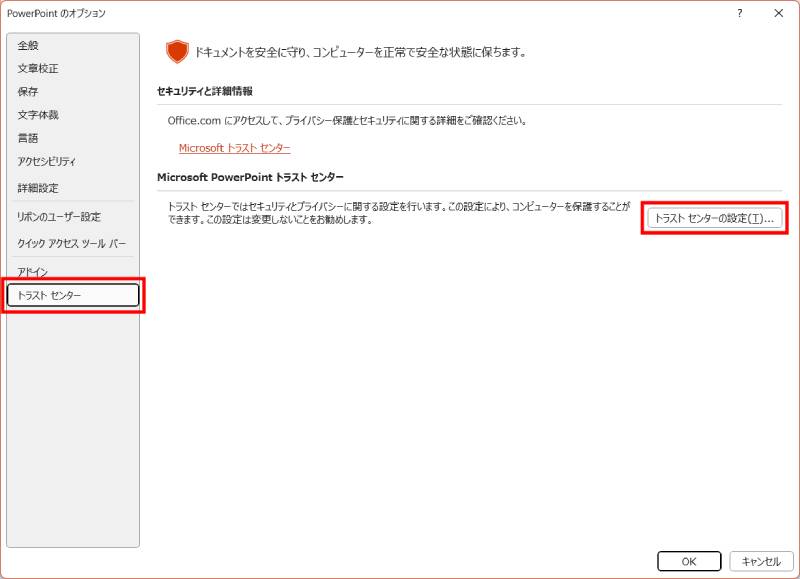
- PowerPoint上部メニューの「ファイル」→「オプション(その他→オプション)」
- 左メニューの「トラストセンター」→右側の「トラストセンターの設定」
- 左メニューの「保護ビュー」
- 以下の3つのチェックを外す
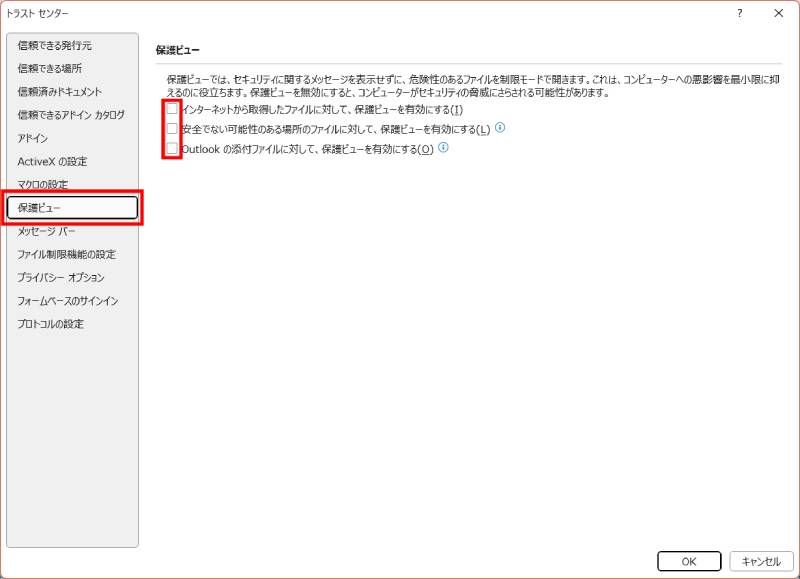
すべてのファイルに適用されるのが不安な場合は、特定のフォルダ内にあるファイルのみ保護ビューを出なくする方法があります。
次項をご覧ください。
【おすすめ】特定フォルダだけ保護ビューを解除する「信頼できる場所」を設定
保護ビューを完全OFFにすると危険という場合は、よく使うフォルダだけ安全と認める設定がおすすめです。
やり方は簡単で、「信頼できる場所」を追加登録します。
日常で例えると、「学校や職場内でもらった食べ物は安全と認識する」といった感じでしょうか。
【手順】
- PowerPoint上部メニューの「ファイル」→「オプション(その他→オプション)」
- 左メニューの「トラストセンター」→右側の「トラストセンターの設定」
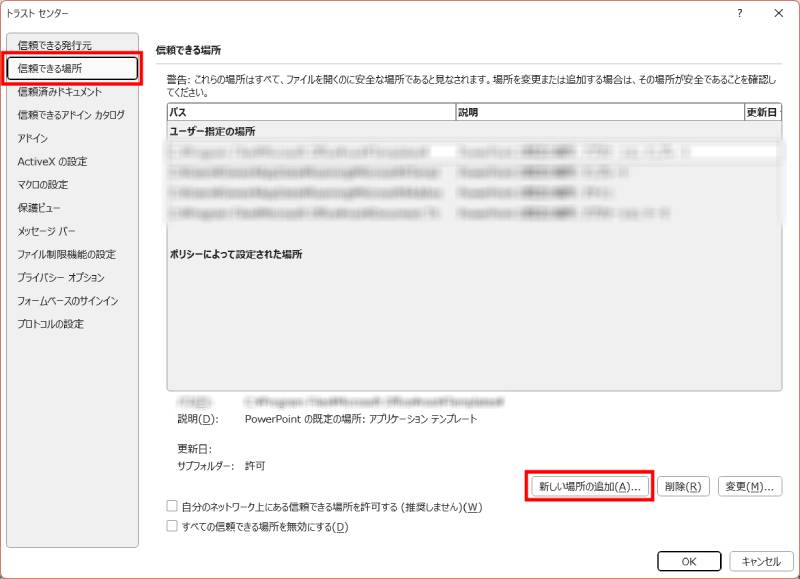
- 左メニューの「信頼できる場所」
- 「新しい場所の追加」
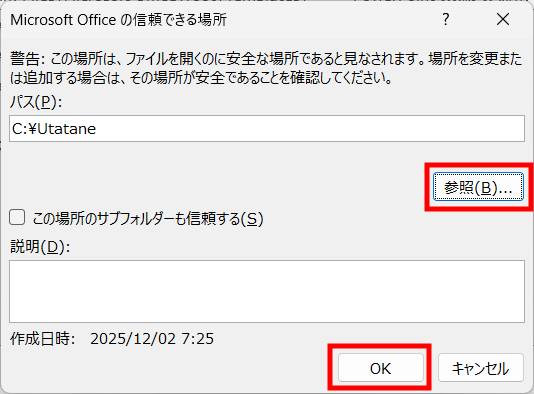
- 「参照」をクリックしてフォルダを選択
- 「OK」をクリックすると(5)のフォルダが「信頼できる場所」に追加される
- 「OK」をクリックして完了
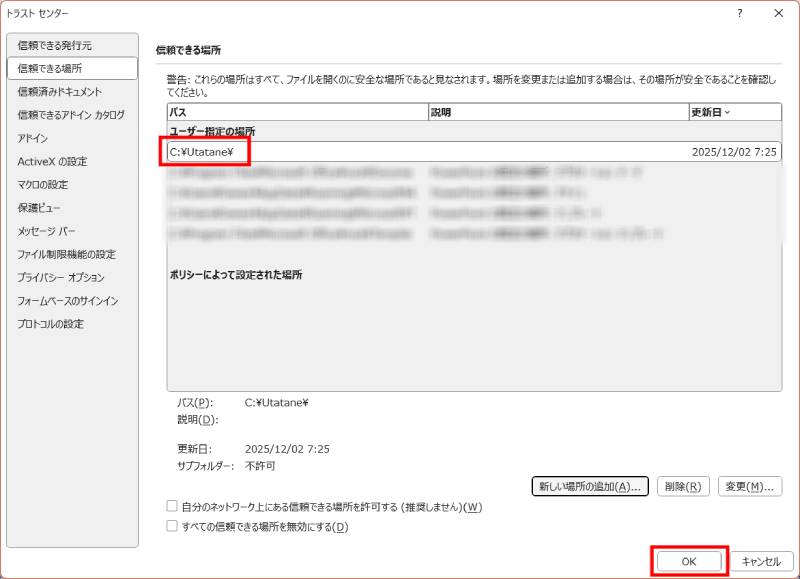
これで、そのフォルダ内のファイルは保護ビューになりません。
削除も簡単にできます。
削除したいパスを選択し、「削除」をクリックするだけです。
【企業ユーザー向け】保護ビュー設定がグレーアウトして変更できない場合
会社のPCで設定が変更できない場合は、
「グループポリシーによる制限」の可能性が高いです。
【よくある症状】
- 保護ビュー設定が灰色で触れない
- 「信頼できる場所」を追加できない
- 追加しても反映されない
【対処法】
IT管理者に次を依頼すると解決します。
- 「信頼できる場所」へのフォルダ登録
- 保護ビューの例外設定
- 共有フォルダを安全扱いにするポリシー調整
よくある質問(FAQ)
「編集を有効にする」が表示されません
以下の可能性があります。
特定の共有フォルダだけ保護ビューになります
そのフォルダが信頼できる場所に登録されていません(確認方法)
最後に
PowerPointの保護ビューについて解説いたしました。
当ブログでは、VBAマクロやPythonなど、時間を生み出すプログラミング術を公開しております。
この記事がわかりやすいと感じた方は、他の記事も読んでいってください。
最後までお読みいただき、ありがとうございました。がんばってください!