上記のようなことをお考えでしたら、このまま読んでいってください。
この記事では、下記の内容をまとめて解説いたします。
※わかりやすさを重視しております。厳密には解釈が異なる場合がありますことをご了承ください
Power Automateのフローをタスクスケジューラで自動実行する方法
今回はメッセージボックスを表示させるだけの簡単なフローを自動実行してみましょう。

フロー名:message
手順は下記の通りです。
- アプリの確認
- Power Automateの自動実行ファイルの保存場所確認
- コマンドの確認
- タスクスケジューラの設定
では1つ1つ画像付きで解説いたします。
アプリの確認
まずはこのあと使用するアプリの起動確認を行いましょう。
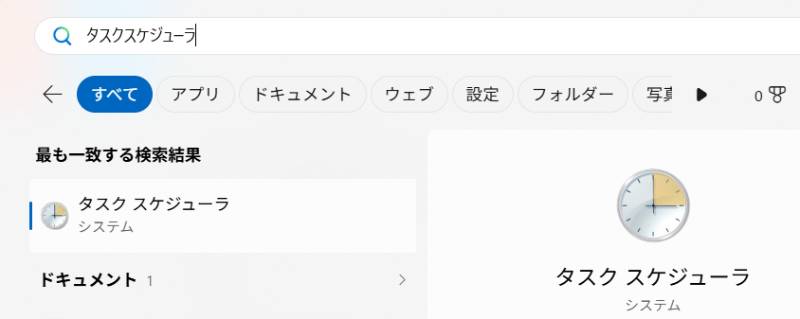
今回使用するアプリは下記の5つです。
Windowsに標準搭載されているものばかりですが、キチンと起動することを確認しておきましょう。
画面左下のWindowsボタン(田)→検索欄からそれぞれ確認・起動が可能です。
それぞれ起動が確認できたら終了せずそのままにしておいてください。
後ほど使います。
次にPower Automateの自動実行ファイルを確認しましょう。
Power Automateの自動実行ファイルの保存場所確認
Power Automateには、自動で実行するためのファイル「PAD.Console.Host.exe」が存在します。
ここではそれを探していきます。
しかしながら、普通に検索しても出てきません。
「場所はココ!」と言いたいところですが、Windowsのバージョンによって保存場所が変わってきますので、今回はこのファイルを見つける方法を紹介します。
手順は下記のとおりです。
- Power Automateを起動
- タスクマネージャを起動
- タスクマネージャ内の「Power Automate」から一覧を表示
- 一番上の「Power Automate」を右クリック→プロパティ
- 場所をコピー
まずはPower Automateとタスクマネージャを起動します。
今回は前項のアプリ確認で起動済かと思いますので、次に進みます。
タスクマネージャの一覧から「Power Automate」を探します。
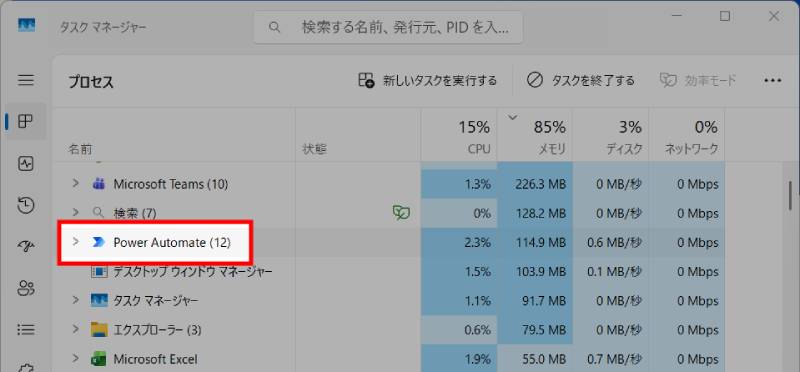
「Power Automate」の左にある「>」をクリックすると、一覧が表示されます。
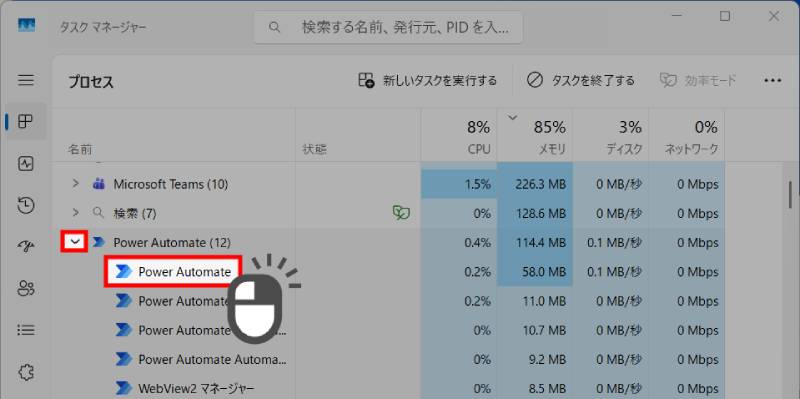
出てきた中から一番上にある「Power Automate」を右クリック→「プロパティ」を選択します。
プロパティの中にある「場所」を最初から最後までコピーしてください。
コピーした「場所(URL)」はひとまずメモ帳に貼り付けておきましょう。
では「PAD.Console.Host.exe」ファイルを探しに行きます。
何でも構いませんので、適当なフォルダを開いてください。
上部のアドレスバーに、先ほどコピーした「場所(URL)」を貼り付けて「Enter」キーを押します。
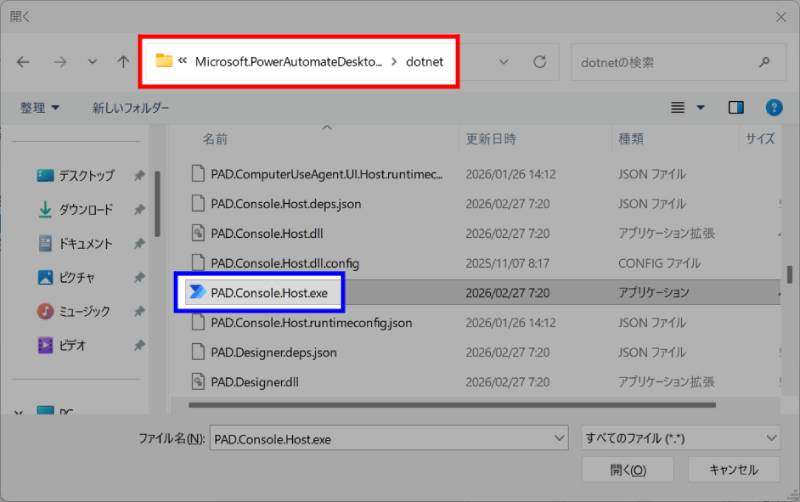
すると「Power Automate」が保存されているフォルダが開きます。
その中を上から順に確認し、「PAD.Console.Host.exe」を探しましょう。
「PAD.Console.Host.exe」の存在が確認できればOKです。
見つからない場合は、タスクマネージャに戻り、他の「Power Automate(2番目など)」を右クリック→プロパティ→場所をアドレスバーにコピペしてください。
「PAD.Console.Host.exe」が見つかったら、「フォルダ」「タスクマネージャ」はもう使いませんので、閉じてしまって大丈夫です。
これで準備は整いました。
すぐにタスクスケジューラの設定に移行してもよいのですが、念のためコマンドが動作するかを確認しましょう。
コマンドの確認
今回使用するコマンドが下記です。ひとまず全部コピーして、メモ帳に貼り付けておいてください。
↓ コマンド
"【自動実行ファイルの場所】\PAD.Console.Host.exe" "ms-powerautomate:/console/flow/run?workflowName=【フロー名】"

↓ 例
"C:\Program Files\WindowsApps\Microsoft.PowerAutomateDesktop\PAD.Console.Host.exe" "ms-powerautomate:/console/flow/run?workflowName=message"※【自動実行ファイルの場所】:前項を参考にURLを変更してください。
※【フロー名】:自動実行したいフローの名前に変更してください。
次に、コマンドプロンプト(黒い画面のアプリ)にコマンドを貼り付けて「Enter」キーを押しましょう。
数秒後、「Power Automate」が開いて下図のような警告が表示されれば成功です。
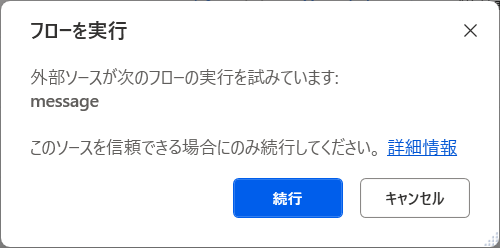
「続行」を押すとフローが実行されます。
警告表示が出なければ、自動実行が行われていません。
「コマンドが間違っていないか」「コマンド内の場所に(PAD.Console.Host.exe)が存在するか」を再確認してください。
【警告表示は消せる?】
残念ながら、現在では簡単に消すことができません。
以前では設定を変更すると消せたようなのですが、セキュリティ強化の目的で消すことができなくなりました。
別のアプリを使ったり、レジストリを変更すると消せる場合があるようですが、セキュリティや他の設定に危害が及ぶため自己責任で行ってください。
コマンドプロンプトも以後使いませんので閉じてしまって大丈夫です。
タスクスケジューラの設定
タスクスケジューラの設定手順は下記のとおりです。
- タスクスケジューラを起動
- 「基本タスクの作成」をクリック
- 「タスク名」を入力
- 「トリガー」を指定
- 「操作」の選択
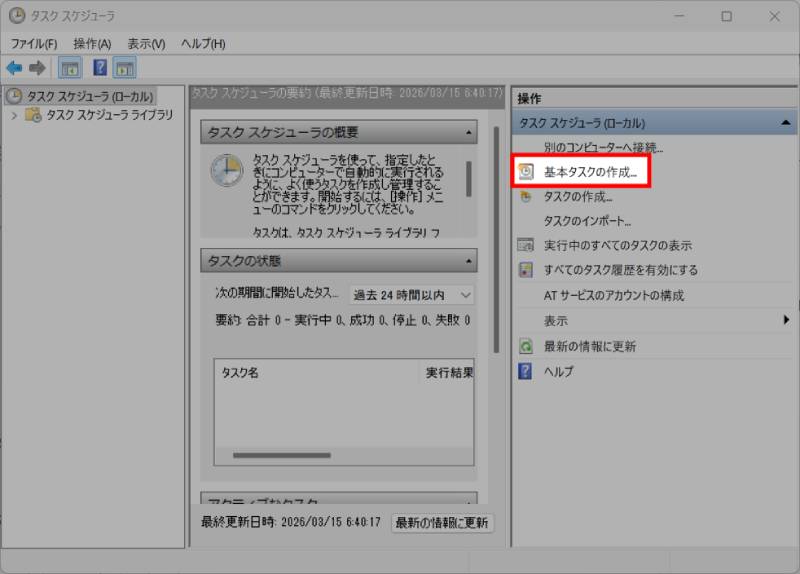
まずは右側の「操作」欄から「基本タスクの作成」をクリックします。
次の画面が開いたら、タスクの名前を入力してください。
※例:Power Automateの○○(フロー名)を実行 など
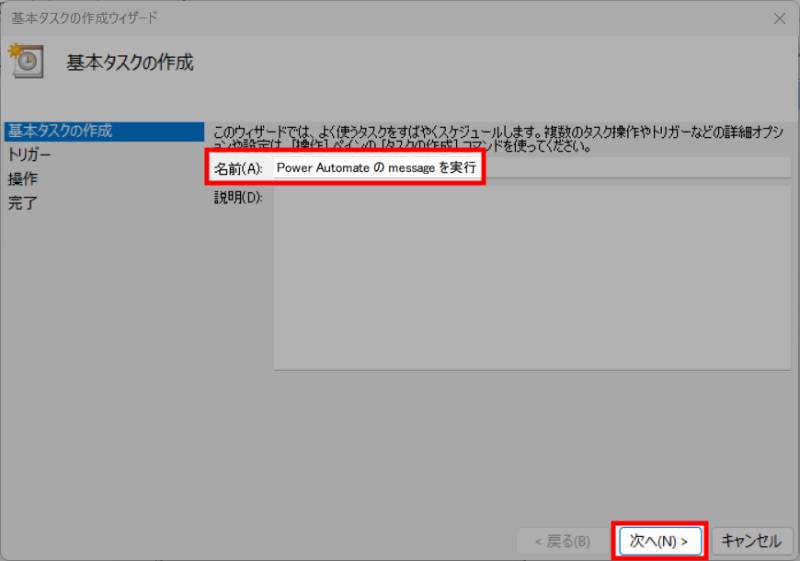
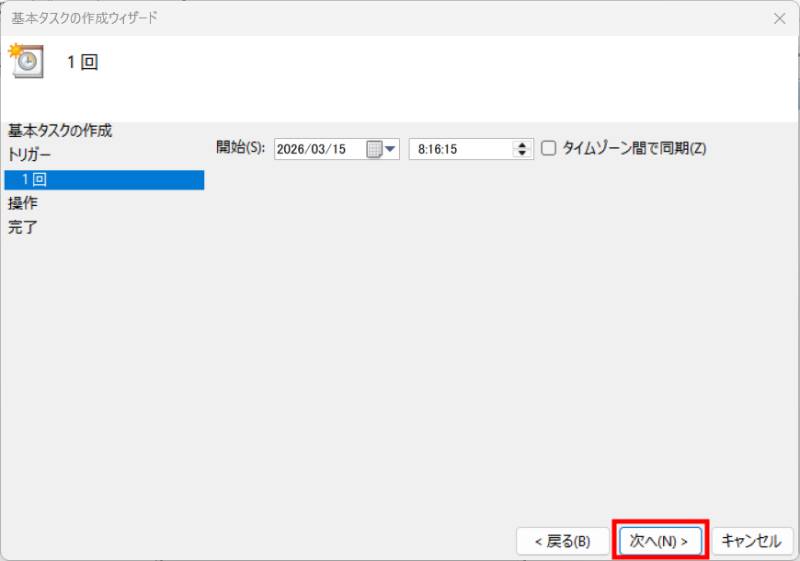
右下の「次へ」をクリックしたら、次はトリガーの設定です。
当てはまるものを選んでください。
後ほど変更できますので、ひとまず「1回限り」でもOKです。

時間などを決めたら、右下の「次へ」をクリックしてください。
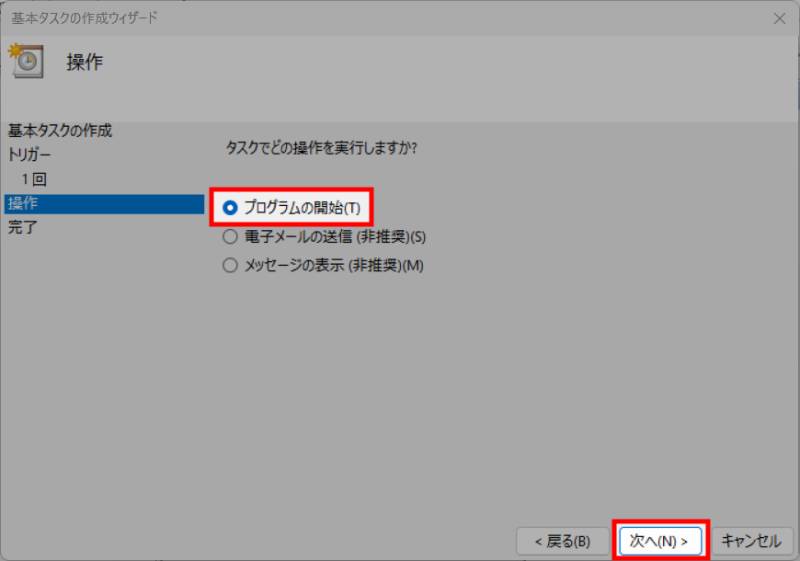
次の「操作」は「プログラムの開始」を選択したまま「次へ」をクリックします。
「プログラム/スクリプト」は右側にある「参照」をクリックし、「PAD.Console.Host.exe」を選択してください。
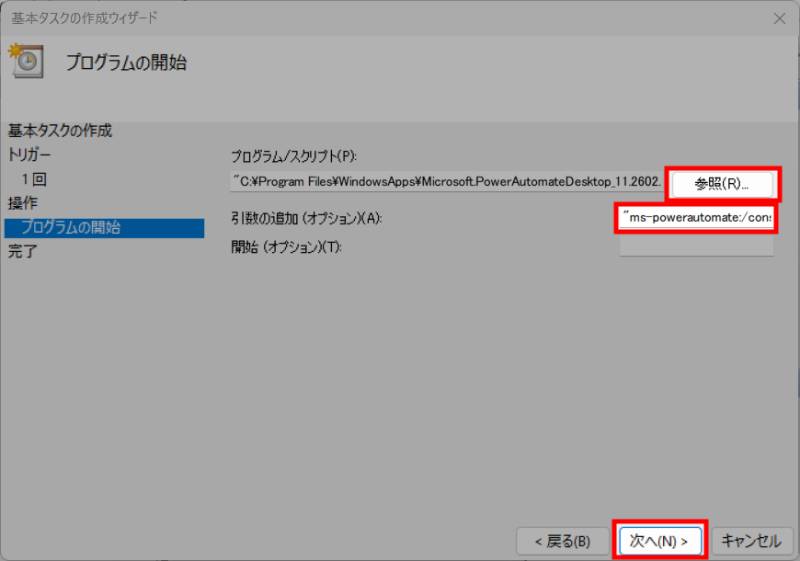
メモ帳にコピーした「PAD.Console.Host.exe」の在りかをアドレスバーにコピペすると楽です。
「引数の追加」は、下記のコマンドをコピペしてください。
"ms-powerautomate:/console/flow/run?workflowName=フロー名"※フロー名:自動実行したいフローの名前に変更してください。
「次へ」→「完了」をクリックするとタスクが作成されます。
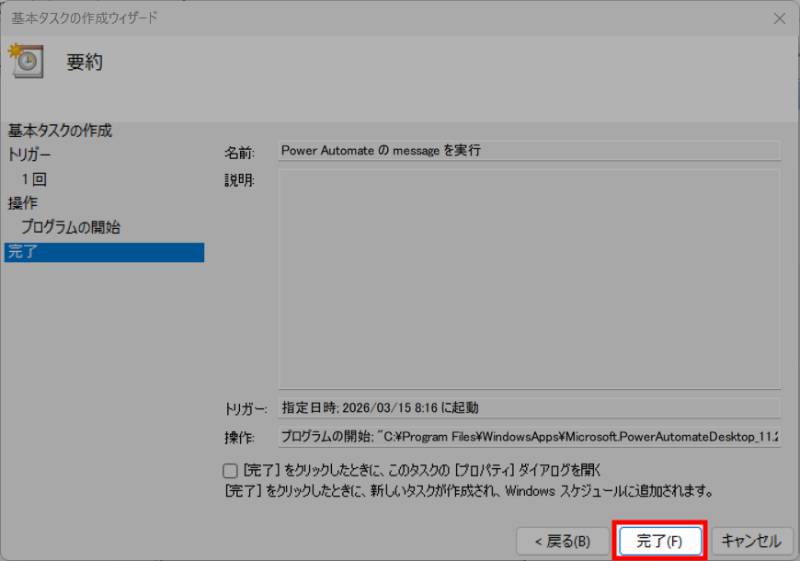
左側の「タスクスケジューラライブラリ」をクリックして、中央のエリアを確認してみましょう。
先ほど作成した名前のタスクが追加されているかと思います。
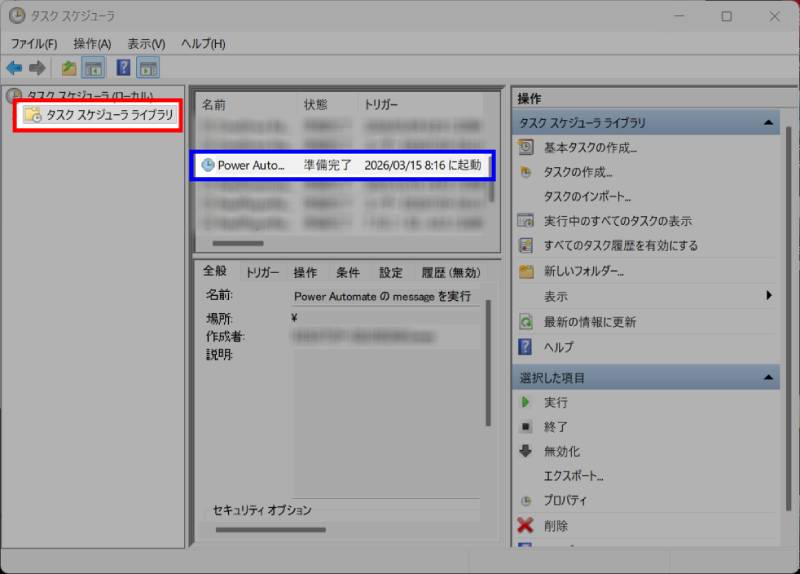
タスクの時間や設定を変更したい場合は、該当のタスクを右クリック→プロパティを選択してください。
トリガーに指定した時間まで待つか、「該当のタスクを右クリック」→「実行する」をクリックすることで強制実行することができます。
下図のような警告が出たら成功です。
※前述の通り、この警告メッセージは現在のところ消せませんのでご了承ください。
うまくいかない場合の原因・対処法
自動実行されない場合の主な原因と対処法を紹介いたします。
コマンドが間違っている
コマンドを再確認しましょう。「”」「\」「/」が足りない場合や、全角半角の違いで動作しないことがあります。
コマンドプロンプトでのコマンドテストで成功した場合、原因は他のところにあります。
「PAD.Console.Host.exe」を選択していない
「タスクスケジューラ」の「プログラム/スクリプト」では、必ず「参照」から「PAD.Console.Host.exe」を選択してください。
URLをコピペしただけでは動作しません。
最後に
タスクスケジューラでPower Automateのフローを自動実行する方法を解説いたしました。
当ブログでは、VBAマクロやPythonなど、時間を生み出すプログラミング術を公開しております。
この記事がわかりやすいと感じた方は、他の記事も読んでいってください。
最後までお読みいただき、ありがとうございました。がんばってください!