上記のようなことをお考えでしたら、このまま読んでいってください。
この記事では、下記の内容をまとめて解説いたします。
※わかりやすさを重視しております。厳密には解釈が異なる場合がありますことをご了承ください
Power Automateでフローをコピーする方法
フローをコピーする手順は非常に簡単です。
- 「Power Automate」を起動する
- 「フロー」をクリック
- コピーしたいフローの右側にある「…」をクリック
- 「コピーを作成する」をクリック
- フロー名を指定し、「保存」をクリック
- 「閉じる」をクリックして完了
これでフローをコピーすることができます。
では、1つ1つ画像付きで解説いたします。
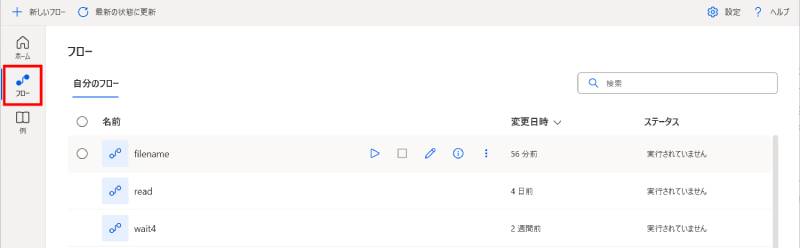
「Power Automate」を起動したら、左側の「フロー」をクリックします。
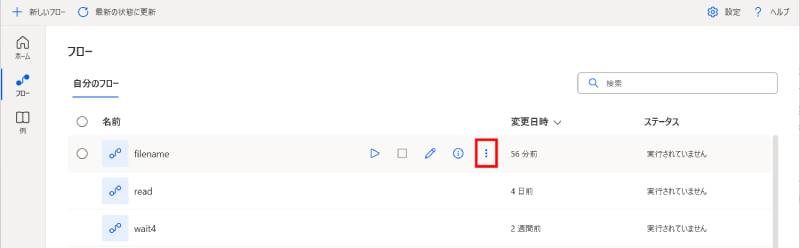
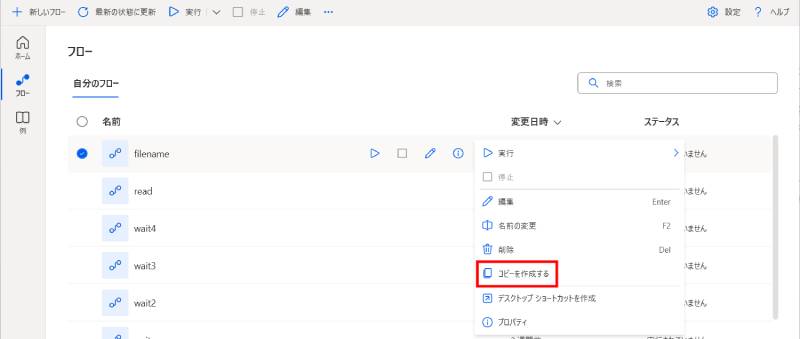
コピーしたいフローの右側にある「…」をクリックしてください。
一覧から「コピーを作成する」をクリックします。
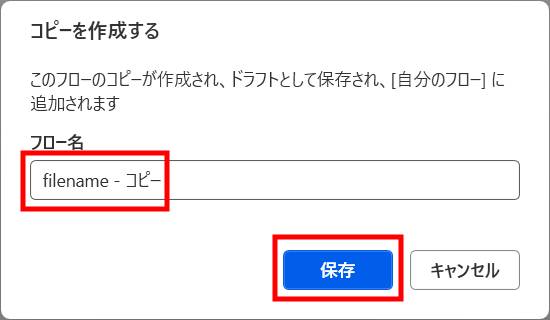
フロー名を指定し、「保存」をクリックしましょう。
(名前を変えずに保存することもできます)
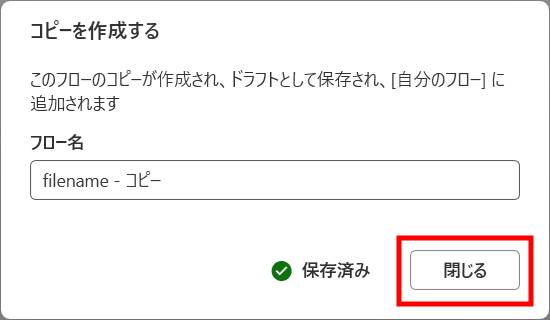
「保存」が「保存済み」に変わったら、右の「閉じる」をクリックします。
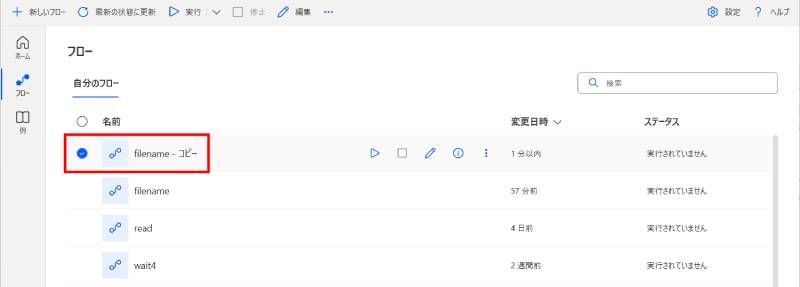
フローのコピーが保存されました。
コピーしたフローの一部を変更する方法
- コピーしたフローの右側にある「…」をクリック
- 「編集」をクリック
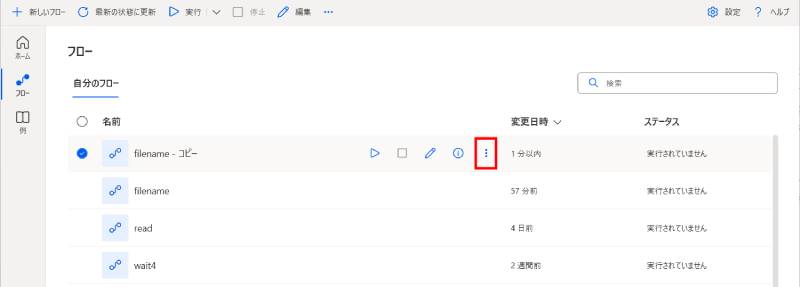
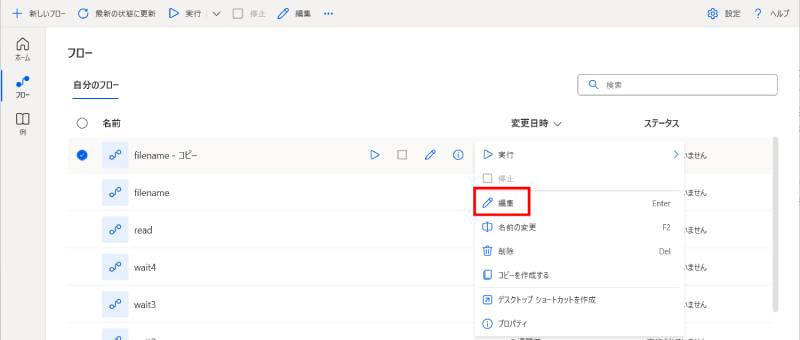
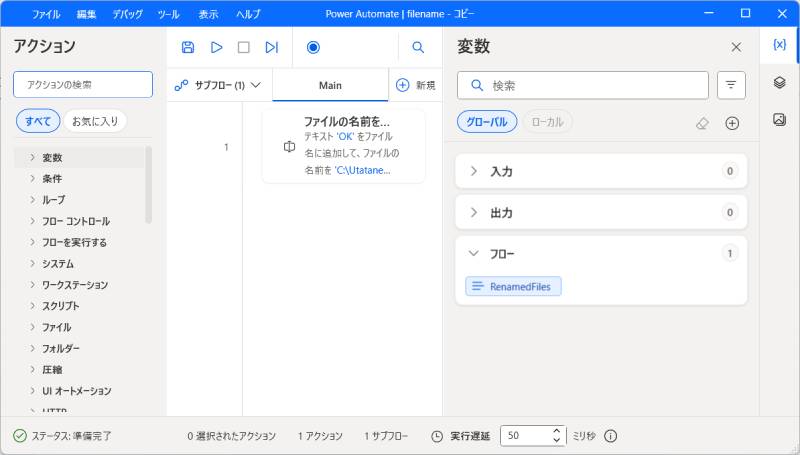
これでコピーしたフローを変更することができます。
アクションをコピーする方法
フローのコピー → 一部変更と同様に、アクションもコピーして一部を変更したいというケースもあるかと思います。
アクションのコピーも簡単にできます。
コピーしたいアクションを選択したら、「Ctrl+C」→「Ctrl+V」でコピーが完了します。
ショートカットキーが使えない場合は、下記の手順でコピーできます。
- アクション右側の「…」をクリック → 「コピー」を選択
- 同じく「…」をクリック → 「貼り付け」を選択
コピーしたフローやアクションの一部を変更した際の注意点
フローやアクションをコピーして一部を変更した場合の注意点をまとめました。
思い当たる部分だけ変更してチェックするだけでは不十分です。
思わぬバグを避けるため、全体を軽くチェックしましょう。
フォルダ名・ファイル名・変数の値が干渉するのはバグの元です。
重点的にチェックするようにしましょう。
最後に
当ブログでは、VBAマクロやPythonなど、時間を生み出すプログラミング術を公開しております。
この記事がわかりやすいと感じた方は、他の記事も読んでいってください。
最後までお読みいただき、ありがとうございました。がんばってください!