上記のようなトラブルでお困りでしたら、このまま読んでいってください。
この記事では、下記の内容をまとめて解説いたします。
まずはChatGPTの画像生成機能の概要を見ていきましょう。
【概要】ChatGPTの画像生成機能とは?
ChatGPTの画像生成とは、プロンプト(指示)を入力することで、AIが自動的に画像やイラストを生成してくれる機能です。
例えば、下記のような画像を生成できます。
文章生成だけでなく、画像も作れる点がChatGPTの大きな魅力です。
ChatGPTで画像・イラスト生成は本当にできるの?
結論から言うと、条件を満たしていればChatGPTで画像生成・イラスト生成は可能です。
ただし、すべてのユーザーが常に使えるわけではありません。
画像生成できるケース
画像生成できないケース
この違いを理解することが重要です。
ChatGPTで画像生成する具体的な方法
ここでは、ChatGPTでイラストを生成する基本的な手順を紹介します。
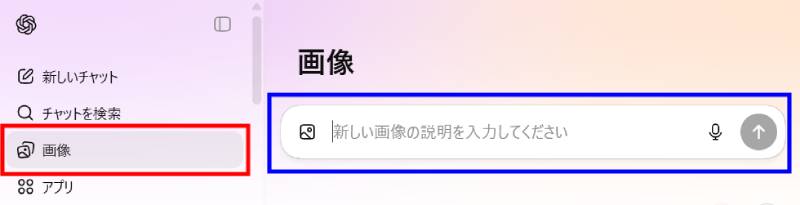
画像生成手順
- ChatGPTを開く
- サイドバー(画面左側)の「画像」をクリック
- 右側の入力欄に作成したい画像のプロンプトを文章で入力
- 「Enterキー」を押すか、右側の↑(送信ボタン)を押す
- 「画像を作成しています」と表示されるので、しばらく待つ
- 生成された画像を確認・調整
- 完成した画像は保存できる(画像を選択して「↓」アイコンをクリック)
プロンプトの例
優しいタッチのイラスト風で、ノートパソコンを操作している人物のイラスト。明るくシンプルな背景。
雰囲気・色・タッチを具体的に書くと、イメージに近づきやすくなります。
【重要】ChatGPTの画像生成の主な制限
ChatGPTの画像生成には、いくつかの制限があります。
これらの制限を知らずに使うと、「画像生成できない」と感じやすくなります。
プラン・利用状況による制限
生成内容の制限
要約すると、テレビやメディアで放送できないような画像は作成できないということです。
技術的な制限
雑すぎず、細かすぎない指示が必要ということです。
例えばあなたが「ネコを描いて」という指示を受けた場合、黒猫なのか白猫なのか迷いますよね。
また、しっぽの長さが○cmで…という細かな指示をされても困ると思います。
それと同じですね。
ChatGPTで画像生成できない主な原因と対処法
「ChatGPTで画像生成ができない」という場合、多くは以下の原因に当てはまります。
画像生成機能が表示されない
【対処法】
エラーが出る・反応がない
【対処法】
指示内容が制限に引っかかっている
【対処法】
多くの場合、設定や指示の見直しで解決します。
画像生成をうまく行うプロンプトのコツ
画像生成の精度は、プロンプト次第で大きく変わります。
抽象+具体を組み合わせる
- 「かわいい」だけでなく「やわらかい色合いのかわいいイラスト」
要素を箇条書き感覚で指定
- 人物の雰囲気
- 背景
- 色合い
一度で完璧を狙わない
- 修正指示を追加して微調整する
これだけで、生成される画像の満足度が大きく上がります。
ChatGPTの画像生成が使えない場合の代替手段
どうしても画像生成が使えない場合は、他の方法も検討できます。
ChatGPTは「補助ツール」として使うのも賢い選択です。
まとめ|ChatGPTの画像生成は制限を理解すれば便利
ChatGPTの画像生成は、下記の3点を意識することで、非常に便利なツールになります。
まずは簡単なイラスト生成から試して、少しずつ活用の幅を広げていきましょう。