お困りなのは上記のようなトラブルでしょうか?
この記事では、下記の内容をまとめて解説いたします。
【まず試す】ChatGPTでコピペ(コピー・ペースト)できないときの即効対処法

コピペできないときは、次の対処法を上から順に試してください。
ショートカットキーを使う(右クリックを使う)
右クリックが使えない場合は、下記のショートカットキーを試してみてください。
また、場合によってはショートカットキーが使えないこともあります。
その場合は、「右クリック」→「コピー(ペースト)」を使ってみてください。
ページを再読み込みする
一度リロードするだけで直ることは非常に多いです。
貼り付け先アプリの制限を確認する
Excelや一部のWebサービスでは、貼り付け方法に制限がある場合があります。
そのまま貼り付けできなくても、「値貼り付け」などのように貼り付け方法を変えるとうまくいくことも多いです。
一度メモ帳を経由して貼り付ける
「ChatGPT」 → 「メモ帳」 → 「貼り付け先」とすると、うまくいくことがあります。
ブラウザを再起動する
ブラウザを完全に閉じて、もう一度開き直します。
ChatGPTの回答は「アーカイブ」に保存されていますのでご安心ください。
別のブラウザでChatGPTを開く
ブラウザを切り替えるだけで解決するケースも多いです。
拡張機能を一時的にオフにする
特に広告ブロック系は影響しやすいため、一度すべて無効化して確認してみてください。
ログアウトして再ログインする
ChatGPTのセッション不具合がリセットされます。
ChatGPTでコピペ(コピー・ペースト)ができない主な原因
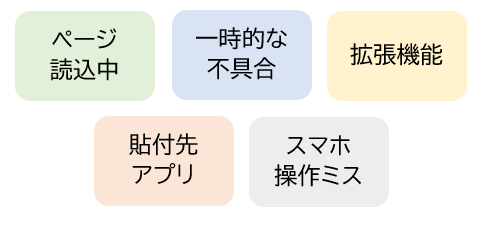
ここからは、ChatGPTでコピペができない主な原因を見ていきましょう。
ページの読み込みが完全に終わっていない
ChatGPTの回答が表示途中のままだと、文字を選択できなかったり、コピーが失敗することがあります。
ChatGPT側の一時的な不具合
アクセス集中や軽い障害が起きていると、コピペ操作が効かなくなる場合があります。
ブラウザの不具合や拡張機能の影響
ChromeやEdgeに入れている下記のような拡張機能が、テキスト選択を邪魔しているケースがあります。
貼り付け先アプリとの相性
ChatGPTでの回答表示の書式が、貼り付け先アプリに合わないことがあります。
スマホ特有の操作ミス
スマホでは、下記のような操作方法が原因のことも多いです。

スマホ(iPhone / Android)でコピペできないときの対処法
文字を長押しして選択範囲を調整する
最初の長押しが重要です。
選択後、青いバーをドラッグして範囲を広げましょう。
画面を横向きにする
横向きにすると文字選択がしやすくなります。
アプリ版ではなくブラウザ版を使う
うまくいかない場合は、SafariやChromeからChatGPTを開くのがおすすめです。
どうしてもコピーできないときの最終手段
ChatGPTに短く再出力してもらう
「短くまとめてください」と指示すると、コピーしやすくなる場合があります。
スクリーンショット → OCRで文字抽出
「OCR」は、画像内のテキストを抽出してくれる機能で、無料で使えるアプリも存在します。
最終手段ですが、確実に文字を取得できます。
まとめ
ChatGPTでコピー・ペースト(コピペ)ができない場合、原因のほとんどは以下のどれかです。
再読み込み・ブラウザ変更・メモ帳経由・拡張機能オフだけで解決することが多いため、
まずは落ち着いて一つずつ試してみてください。
ChatGPTの基本的な使い方や、便利ワザは下記記事で紹介しております。併せてお読みください。