PowerPointのスライド作成でよく使う機能のひとつが「テキストボックス」。
文字を自由に配置できるため、見やすい資料づくりの基本となる要素です。
しかし実際には、
といった悩みも多いのではないでしょうか。
本記事では、初心者でもすぐに使いこなせるよう、
をまとめて解説します。
-著者情報-
名前:Utatane
Microsoft Office使用歴:15年以上
ひとこと:初心者だった当時に戻った気持ちになって解説いたします
※わかりやすさを重視しております。厳密には解釈が異なる場合がありますことをご了承ください。
実演パソコンのスペック(ソフトやバージョンによっては、表示や結果が異なる場合があります)
- OS:Windows11 Home 64bit
- PowerPoint:Microsoft Office Home and Business 2021
PowerPointのテキストボックスとは?【基本を理解】
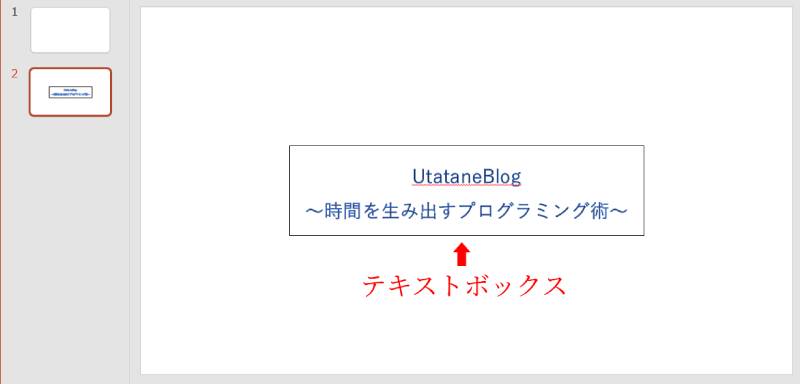
テキストボックスとは、文字を入力するための枠のことです。
スライド内のどこにでも配置でき、内容も大きさも自由に調整できます。
テキストボックスとプレースホルダーの違い
- プレースホルダー:スライドレイアウトに元から入っているテキスト枠
- テキストボックス:自由に追加できるテキスト枠
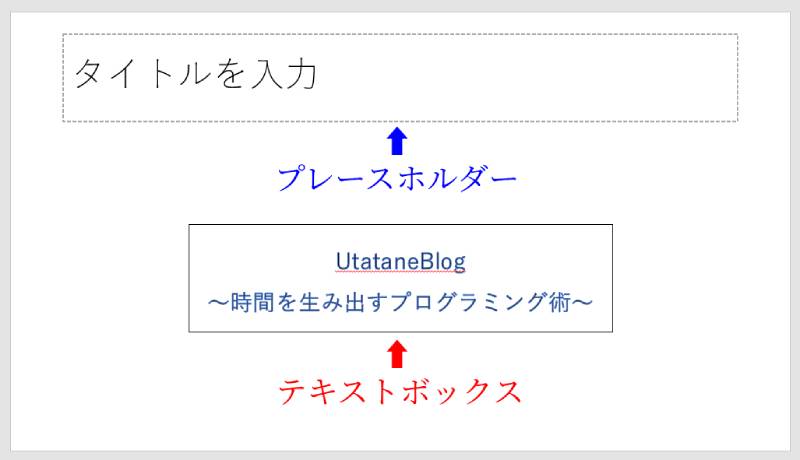
特にこだわりがなければ、自由に動かせるテキストボックスを使うほうが便利です。
では、テキストボックスを挿入する方法を見ていきましょう。
テキストボックスを挿入する方法
今回は通常の基本の挿入方法と、簡単にできる方法の2種類を紹介いたします。
※ テキストボックスを挿入するショートカットキーは、残念ながらありません。
基本の挿入手順
- PowerPoint上部メニューの「挿入」→「テキストボックス」をクリック
- スライド上でドラッグして枠を作る
- そのまま文字入力できる

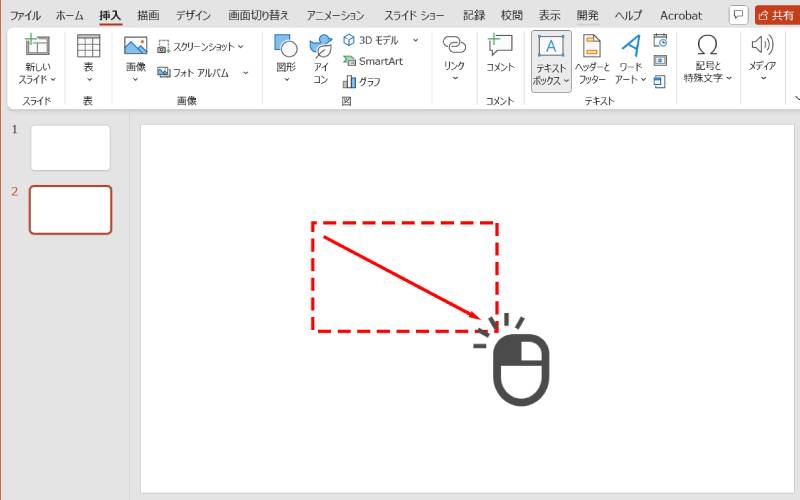
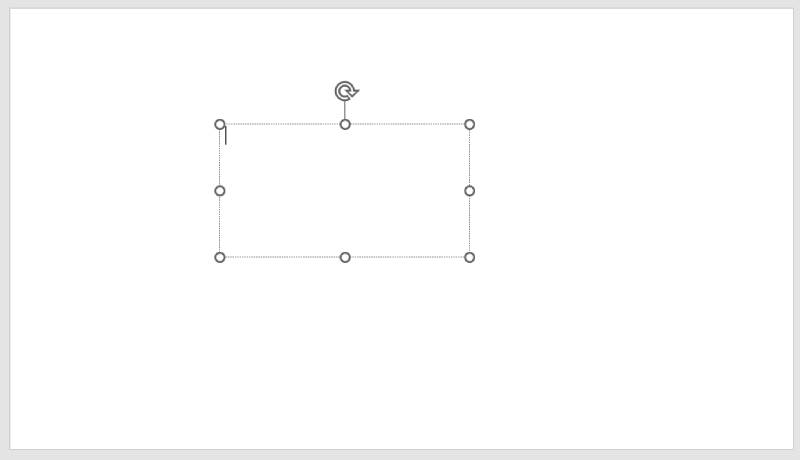
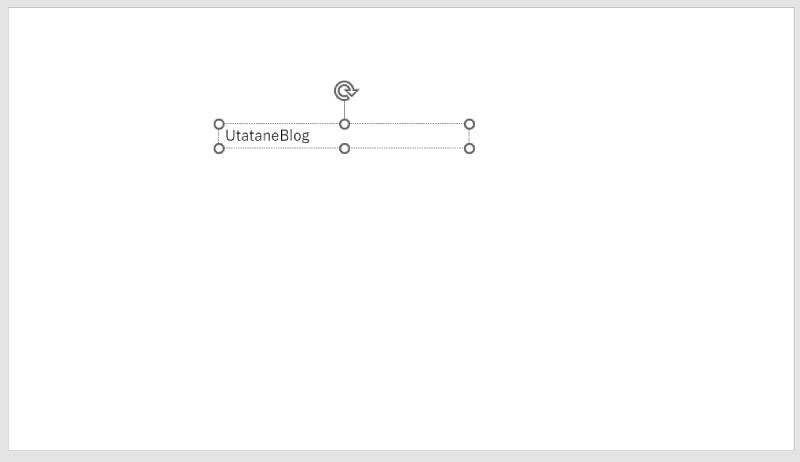
何も文字を入力しないで別のところをクリックすると、テキストボックスが消えてしまう場合がありますので注意しましょう。
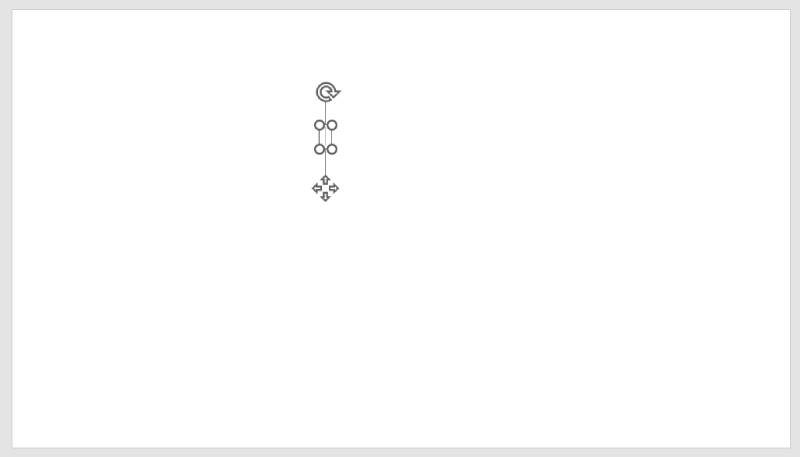
クリックして簡単に作成したい場合
- PowerPoint上部メニューの「挿入」→「テキストボックス」をクリック
- スライドをクリック
→ 自動サイズのテキストボックスが挿入される
テキストボックスが挿入できたら、サイズや位置を変更したくなる場面も多いかと思います。
では、テキストボックスの編集方法を見ていきましょう。
テキストボックスの編集方法と基本設定
テキストボックスを編集するには、まず「編集モード」というテキストボックスが編集できる状態にする必要があります。
テキストボックスの外周(枠)付近をクリックすることで、外周に「○」が出現して編集モードになります。
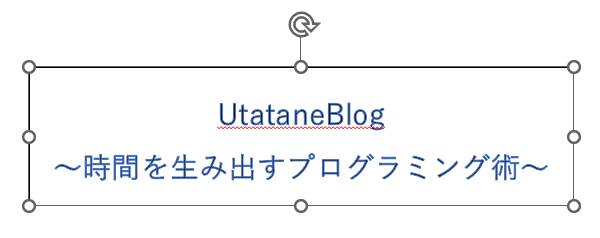
テキストボックス内部でカーソルが点滅していると、編集できない場合もありますので、再度外周(枠)をクリックしましょう。
文字を変更
- テキストボックスの中(中央付近)をクリック
- ボックス内でカーソルが点滅
- ボックス内の文字を変更できる
※テキストボックスの外周(枠)を右クリック→「テキストの編集」でも文字を変更できます
位置を変更(移動)
【自由に移動】
- テキストボックスの外周(枠)をドラッグ
- 自由に移動できる
【位置を指定して移動】
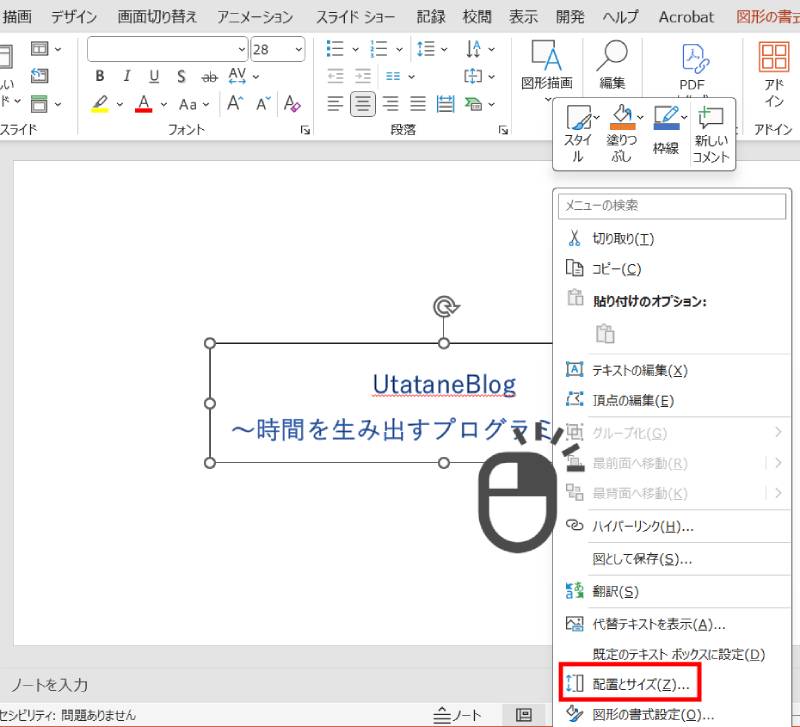
- テキストボックスの外周(枠)を右クリック
- 「配置とサイズ」をクリック
- 画面右側のメニュー「位置」からテキストボックスの位置を指定できる
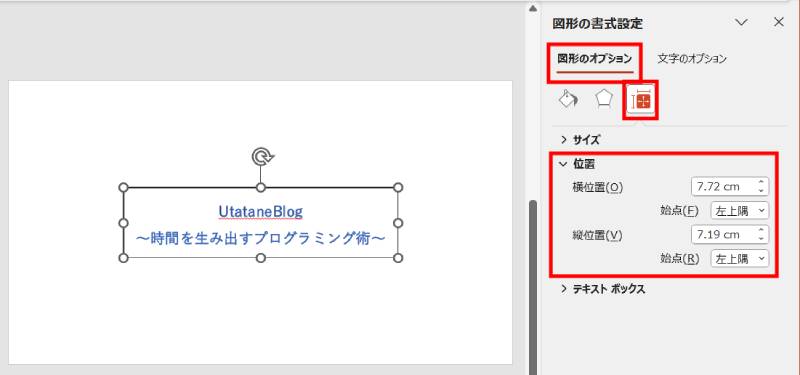
※複数選択したテキストボックスも、一瞬で位置を揃えることができます。
サイズを変更
【自由に変更】
- テキストボックス外周の「○」をドラッグ
- 自由にサイズが変更できる
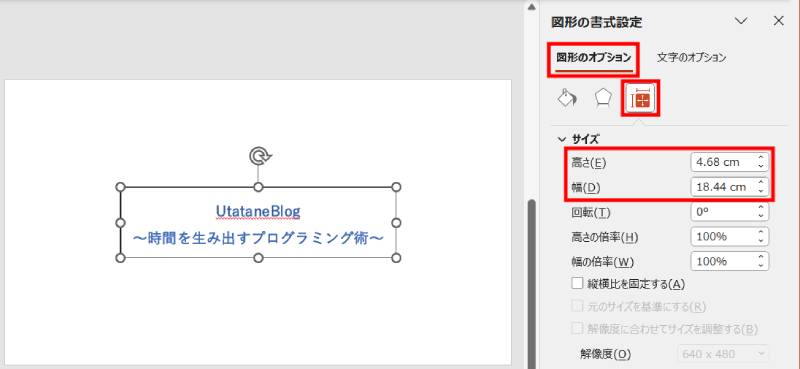
【サイズを指定して変更】
- テキストボックスの外周(枠)を右クリック
- 「配置とサイズ」をクリック
- 画面右側のメニュー「サイズ」からテキストボックスのサイズを指定できる
文字の書式を変更
【基本の書式設定】
- PowerPoint上部メニューの「ホーム」をクリック
- 「フォント」や「段落」グループから書式を変更可能
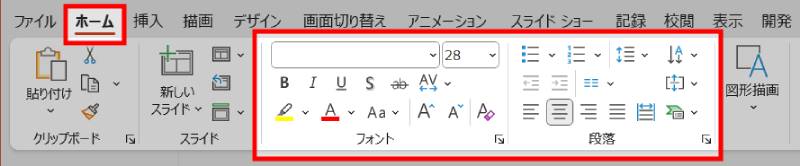
【変更できる書式】
- フォントの種類
- 文字サイズ・色
- 太字・斜体・下線・影
- 文字の配置 など
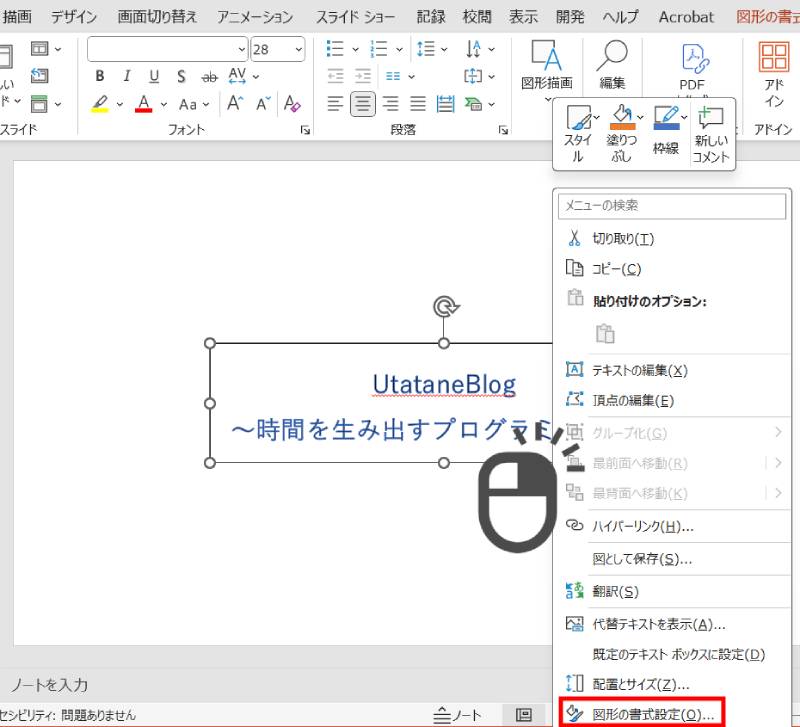
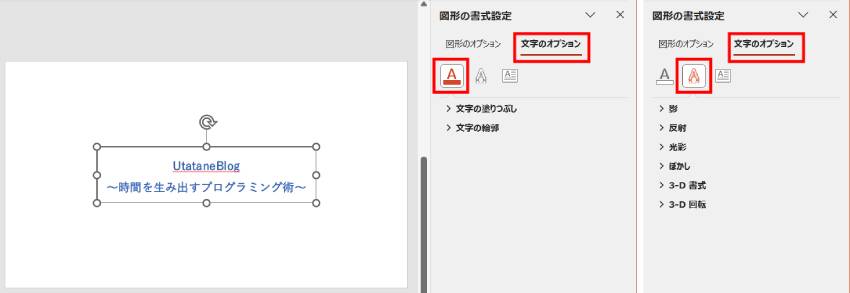
【高度な書式設定】
- テキストボックスの外周(枠)を右クリック
- 「図形の書式設定」をクリック
- 画面右側のメニュー「文字のオプション」から「塗りつぶし」や「輪郭」の他、「反射」や「光彩」も変更可能
枠線・塗りつぶしを変更

【右クリックメニューから変更】
- テキストボックスの外周(枠)を右クリック
- 「枠線」や「塗りつぶし」から変更可能
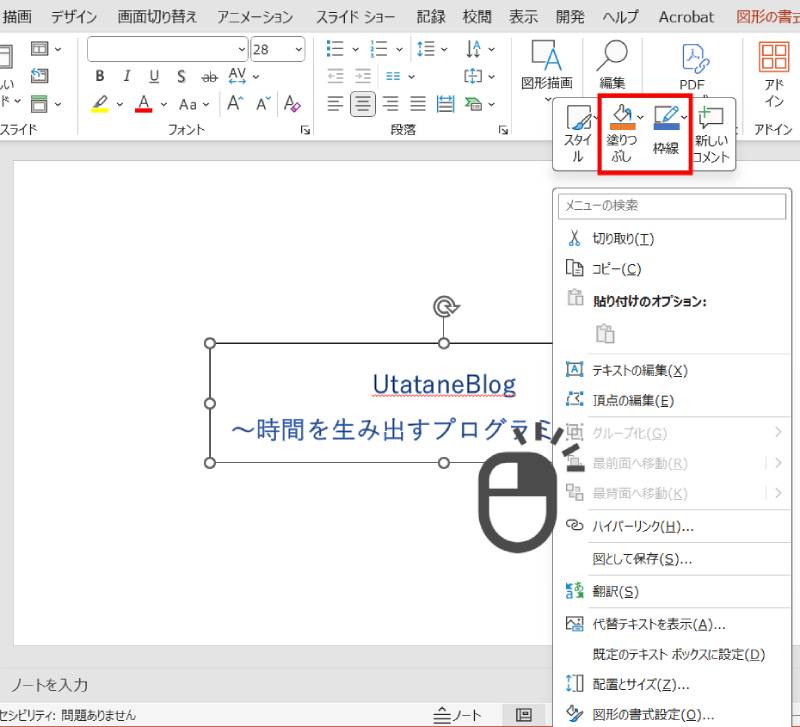
シンプルにしたい場合は「塗りつぶし無し」「枠線:薄いグレー」がおすすめです。
回転
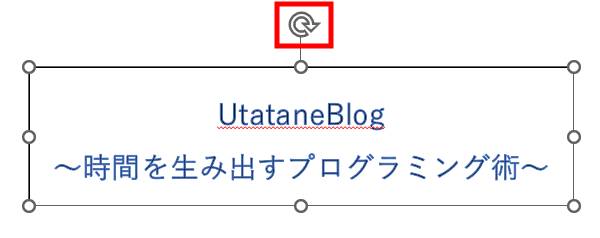
【自由に回転】
- テキストボックス上部の矢印をドラッグ
- 自由に回転できる
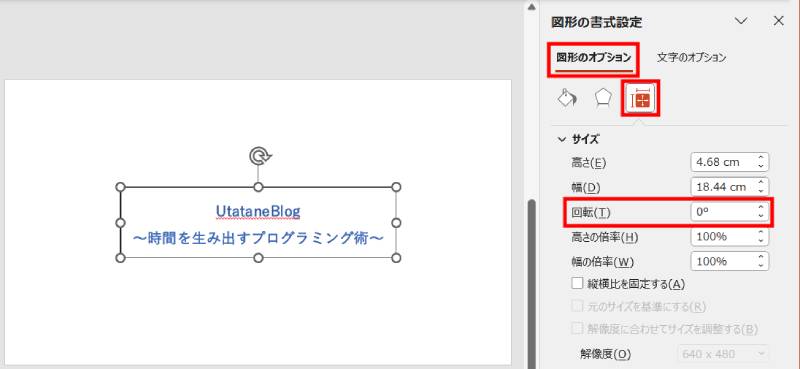
【角度を指定して回転】
- テキストボックスの外周(枠)を右クリック
- 「配置とサイズ」をクリック
- 画面右側のメニュー「サイズ」の「回転」から角度を指定できる
行間を調整
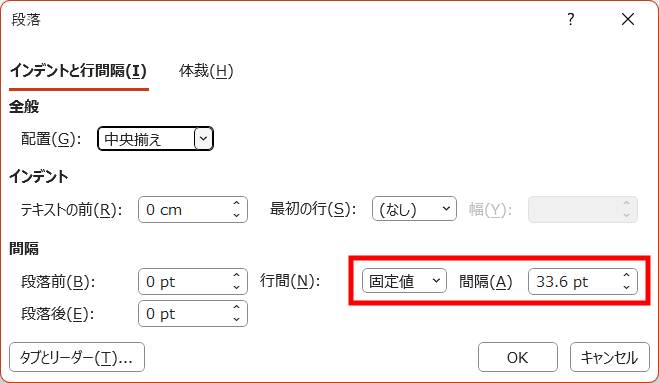
- PowerPoint上部メニューの「ホーム」→「段落」グループの「行間」→「行間オプション」
- 「間隔」の「行間」を「固定値」にしてポイント(大きさ)を調整すると、見やすい行間にできる

文字を縦書きにする
【縦書きテキストボックスを新規作成】
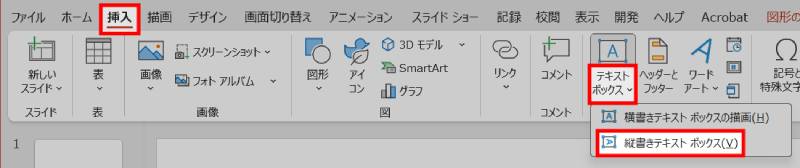
- PowerPoint上部メニューの「挿入」→「テキストボックス」下の矢印をクリック
- 「縦書きテキストボックス」をクリック
【横書きテキストボックスを縦書きに変更】
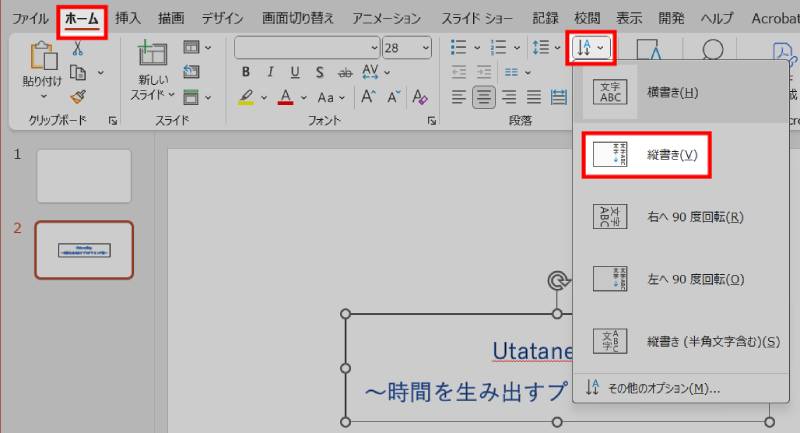
- PowerPoint上部メニューの「ホーム」→「文字列の方向」をクリック
- 「縦書き」をクリック
オートフィット(自動サイズ調整)をON/OFFする
オートフィット(自動サイズ調整)は、テキストボックス内の文字量に応じて自動でサイズが変更される機能です。
とても便利な場合が多いのですが、意図しない動きをすることもあります。
そんな時は、オートフィットをOFFにしましょう。
【オートフィットをOFFにする】
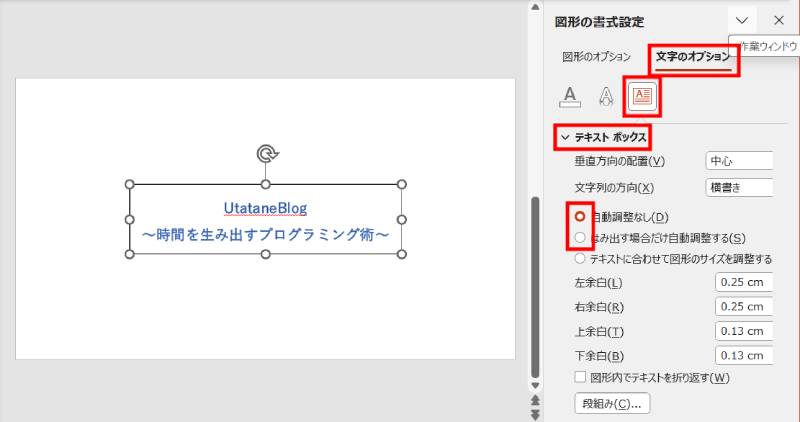
- テキストボックスを右クリック→「図形の書式設定」
- 「文字のオプション」→「テキストボックス」
- 「テキストに合わせて図形のサイズを調整する」を「自動調整なし」または「はみ出す場合だけ自動調整する」に変更
テキストボックスの複製・コピー・統一方法
【通常の複製】
- テキストボックスを選択
- キーボードの「Ctrlキー」を押しながら「Cキー」
- キーボードの「Ctrlキー」を押しながら「Vキー」
【一番速い複製】
- テキストボックスを選択
- キーボードの「Ctrlキー」を押しながら「Dキー」(連続複製)
【書式だけコピーしたい場合】
- テキストボックスを選択
- PowerPoint上部メニューの「ホーム」→「書式のコピー/貼り付け」
- 書式をコピーしたいテキストボックスをクリック
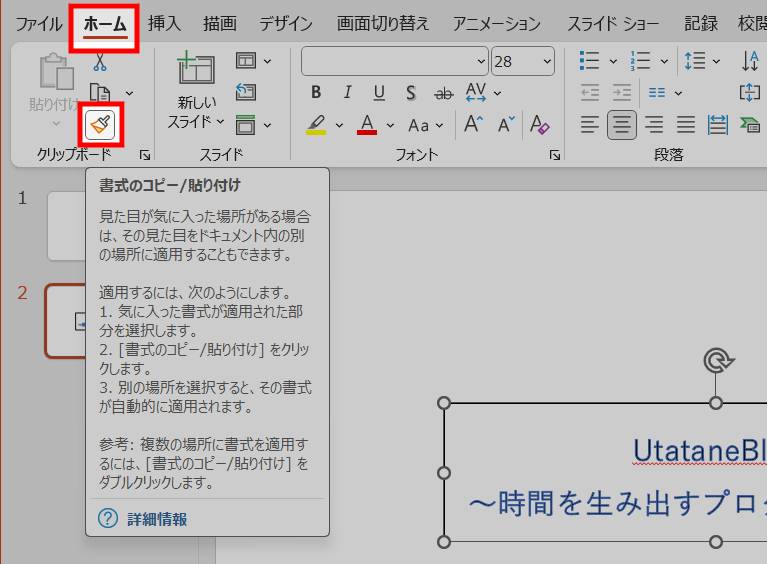
※またはキーボードの「Ctrlキー」と「Shiftキー」を押しながら「Cキー」→「Ctrlキー」と「Shiftキー」を押しながら「Vキー」でも対応可
テキストボックスを削除する方法
【1つのテキストボックスを削除】
- テキストボックスを選択
- キーボードの「Deleteキー」を押す
【複数のテキストボックスを削除】
- テキストボックスを選択
(キーボードの「Ctrlキー」を押しながら選択することで複数選択可能) - キーボードの「Deleteキー」を押す
【全てのテキストボックスを削除】
- キーボードの「Ctrlキー」を押しながら「Aキー」を押してオブジェクトを全て選択
(図形やプレースホルダーも選択されるので、Ctrlキーを押しながらクリックして選択を解除) - キーボードの「Deleteキー」を押す
(別のスライドの分は消えない)
テキストボックスが使えない/動かない時の対処法【解決策まとめ】
編集できない・選択できない
【原因】
- 背景として固定されている
- テキストボックスがロックされている など
【対処法】
- 選択可能なオブジェクト(プレースホルダーなど)を選択
- PowerPoint上部メニューの「図形の書式」→「オブジェクトの選択と表示」
- 画面右側のメニューから選択またはロック解除
テキストがはみ出す・改行されない
- オートフィットがOFFになっている(オートフィットをONにする)
- 「図形内でテキストを折り返す」にチェックを入れる
- 文字方向の設定が縦書きになっている場合もある(横書きに変更)
テキストボックスが動かない
- スライドマスターの要素である可能性(スライドマスターを確認)
- テキストボックスがロックされている(右クリック→ロック解除)
- グループ化されている場合もあり(右クリック→グループ化→グループ化解除)
テキストボックスを使った資料作成のコツ
情報の優先度をフォントサイズで示す
余白をしっかり取る
Before/After で比較資料を作るのも有効
テキストボックスは配置が自由なため、比較資料との相性が良いです。
よくある質問(FAQ)
Q1.テキストボックスの枠線だけ表示できますか?
はい。「図形の塗りつぶし:なし」に設定すれば枠線だけ表示できます。
(オートフィットをOFFにする必要あり)
Q2.テキストが中央に揃えられないのはなぜ?
「垂直方向の文字位置」が「上揃え」になっている可能性があります。
→テキストボックスを右クリック→「図形の書式設定」→「文字のオプション」→「テキストボックス」から「垂直方向の位置」を「中央」に変更しましょう。
Q3.テキストボックスを縦書きにできますか?
可能です。
→文字を縦書きにするを参照。
Q4. 図形とテキストボックスの違いは?
- 図形:中にテキストを入れられる「枠」
- テキストボックス:文字入力に特化した「器」
図形は角丸や吹き出しなどにもできます。
最後に
PowerPointのテキストボックスについて解説いたしました。
当ブログでは、VBAマクロやPythonなど、時間を生み出すプログラミング術を公開しております。
この記事がわかりやすいと感じた方は、他の記事も読んでいってください。
最後までお読みいただき、ありがとうございました。がんばってください!