
とある日、日課となっている「GA4(アナリティクス)」を開いてみると、
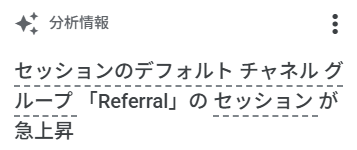
10/29に【セッションのデフォルトチャネルグループ「Referral」のセッションが急上昇】という案内がありました。
うおおおおお!と一瞬テンションがあがったものの、何が起きたのかわからなくてもやもや…。
いろいろ調べてみて、状況が理解できたので、今回はその調べ方を紹介いたします。
「セッションのデフォルトチャネルグループ「Referral」のセッションが急上昇」とは何が起きた?
まずは「何が起きたのか」というところです。
【セッションのデフォルト チャネル グループ 「Referral」の セッション が急上昇】
この一文から、なんとなくアクセスが急上昇したんだなぁということがわかるかと思います。
しかしながら、専門用語が多くてイマイチよくわかりませんよね。
まずは各用語の解説から見ていきましょう。
専門用語の解説
【セッションのデフォルト チャネル グループ 「Referral」の セッション が急上昇】
要は、「とあるサイトからのリンクによって当サイトへの流入が急上昇した」ということです。
しかしながら、「どこから流入したのか?」が気になるところですよね。
ではその「流入元」を調べる方法を紹介いたします。
結論を申し上げると、私の場合は残念ながらボット(機械)を使ってのアクセスでした。トホホ。
セッションのデフォルトチャネルグループ「Referral」のセッションが急上昇となった場合の確認方法
流入元(参照元)の確認
流入元(参照元)の確認手順は以下のとおりです。
- GA4(アナリティクス)にログイン
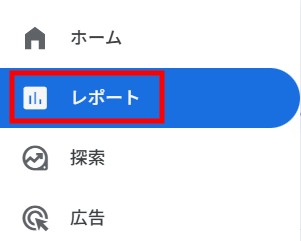
- 左のメニューにある「レポート」をクリック
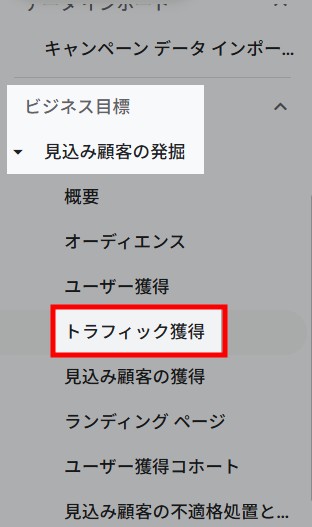
- 左のメニュー「ビジネス目標」内の「見込み顧客の発掘」から「トラフィック獲得」をクリック
- 右上の期間を対象期間に変更
- 画面中央付近の項目を「セッションの参照元/メディア」に変更
- 上位の流入元を確認
1.まずはGA4(Googleアナリティクス)にログインします。
2.ログインできたら、左側のメニューにある「レポート」をクリックしてください。
3.次に左のメニュー「ビジネス目標」内の「見込み顧客の発掘」から「トラフィック獲得」をクリックします。
4.画面が変わりますので、右上の期間を対象期間に変更してください(私の場合は10月29日)

5.日付が絞り込めたら、画面中央付近(検索欄の下あたり)の項目を「セッションの参照元/メディア」に変更します。
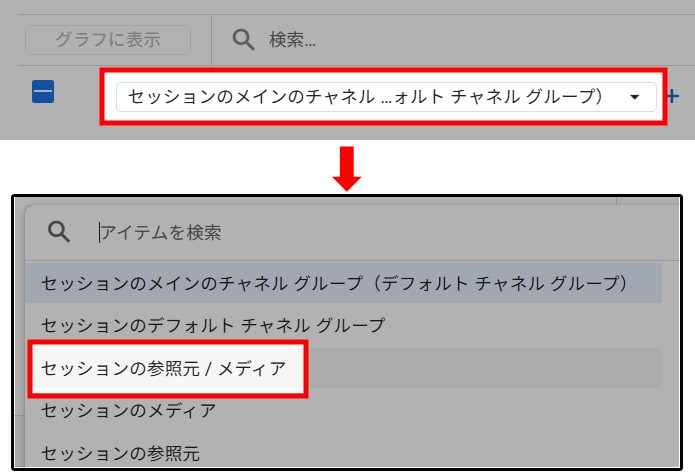
6.画面が変わりますので、表示された上位の流入元を確認してください。
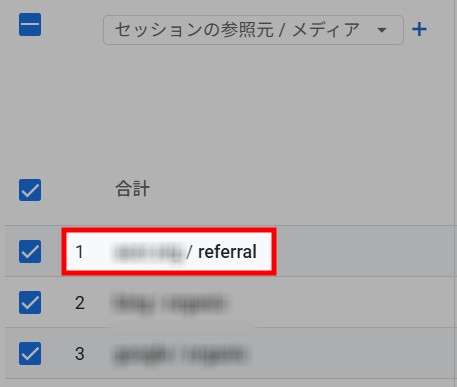
これが急上昇した要因である流入元です。
表示されたサイトにいきなりアクセスするのは危険です。
まずは検索エンジンで対象の流入元を検索し、どんなサイトなのかを確認しましょう。
私の場合は、流入元サイトからの被リンクがなかったので、「ChatGPT」に聞いてみました。
すると、ボット(機械)でアクセスされた可能性が高いとのとでした。トホホ。
被リンクの確認方法は、下記記事で詳しく解説しております。ご参考ください。


アクセスしたのがボットか人間かの確認
前項のGA4の画面をそのまま見てください。
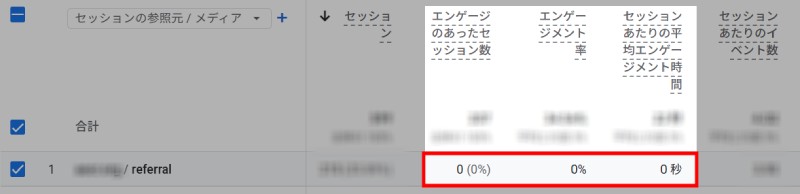
対象の流入元の項目の中で、以下の項目の数値を確認しましょう。
これらが「0」もしくは「0%」「0秒」という値ならボットでアクセスされた可能が非常に高いようです(by ChatGPT)
ボットがアクセスしていた場合の対処法は?
私としては何もせず、しばらく様子を見てみる予定です。
こういうマイナスな場合や悪いことが起きた場合などは、一旦様子を見るのが無難です。
慌てて対策をしようとすると、状況がもっと悪くなったり、取り返しがつかない事態になる場合もあります。
もちろん、様子を見ている中でドンドン状況が悪化していれば、対策を考える必要があります。
それまでは、何もせず静観するのが私なりの考えです。
もしアクセスが人間だった場合は、その流行に乗って新しい記事を作ったり、既存記事をリライトしましょう。
ネガティブな場合はひとまず静止、ポジティブな場合は早めに動くと覚えておいてください。
以上、参考になれば幸いです。