このような疑問をお持ちでしたら、このまま読んでいってください。
この記事を読むことで、「ブログの見出し」に関する下記の内容がわかります。
初心者向けにわかりやすくまとめておりますので、ぜひ最後まで読んでいってください。
※わかりやすさを重視しております。厳密には解釈が異なる場合がありますことをご了承ください。
-著者情報-
名前:うたたね
ブログ歴:7年以上(アメブロ、ライブドアブログ、はてなブログ、WordPress)
WordPress歴:3年
ブログの見出しとは?
上記の「ブログの見出しとは?」というのがまさに見出しです。
見出しは、記事の内容をいくつかのテーマに分け、それぞれの内容を簡潔に表すものです。
例えば、「ブログの始め方」という記事なら、次のような構成にできます。
このように見出しを設定すると、長い記事でも内容が整理されます。
また、見出しは目次に反映されるため、目次を見るだけで記事の全体像を把握できるというメリットがあります。
特にスマートフォンでは、文章を一文字ずつ読むのではなく、見出しを見ながら必要な情報を探す読者も多いため、分かりやすい見出しを付けることが大切です。
見出しは本当に必要?
見出しは本当に必要なのかというところですが、例えば、見出しが一切ない記事があったとします。
この見出しのない記事から読者が自分の知りたい情報を見つけるには、記事を全て読まなければいけません。
もちろん、記事を全部読んでくださる読者もいらっしゃいますが、ほとんどの人は知りたい情報をピンポイントで探し、早く確認したいものなのです。
見出しがあることによって、このようなピンポイントな情報取得が可能になるというわけです。
例えば、
というように見出しがある記事なら、知りたかった「H1・H2・H3」だけをすぐにチェックすることができるというわけです。
H1・H2・H3とは?
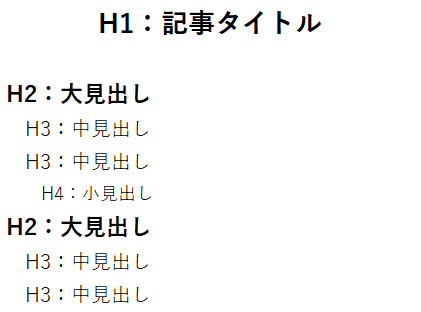
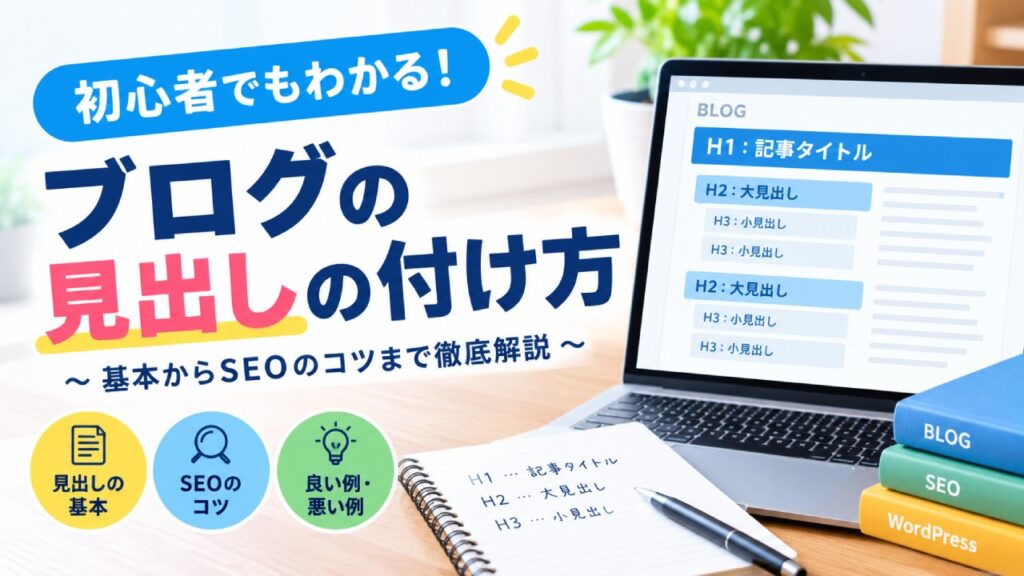
ブログの見出しには「H1」「H2」「H3」などの種類があります。
「H」は「Heading(見出し)」を意味します。
数字が小さいほど上位の見出しになります。
基本的には、
H1 → H2 → H3 → H4
という階層になっています。
イメージすると、次のようになります。
H1:記事全体のタイトル
↓
H2:大きなテーマ
↓
H3:H2をさらに細かく分けたテーマ
↓
H4:H3をさらに細かく分けたテーマ
WordPressでは、見出しブロックからH1~H6を選択できます。一般的な記事では、記事タイトルがH1となり、その下にH2、H3などを配置していきます。
ブログではH2とH3をどう使い分ける?
ブログ記事では、特にH2とH3を使う機会が多くあります。
例えば「ブログの見出しの付け方」という記事なら、
H2:ブログの見出しの付け方の基本
この中に、
H3:見出しは内容を簡潔に表す
H3:読者が内容を想像できるようにする
といった小さなテーマを入れられます。
つまり、
H2=大きなテーマ
H3=H2の中にある具体的なテーマ
と考えると分かりやすいでしょう。
違う例でいえば、
H2:ブログ記事の書き方
H3:タイトルを決める
H3:見出しを作る
H3:本文を書く
という構成です。
このように、見出しを階層化すると記事の構造が分かりやすくなります。
SEOを意識した見出しの付け方
ブログの見出しを考えるときは、SEOも意識しましょう。
SEO(検索エンジン最適化)とは、検索エンジンで記事を見つけてもらいやすくするための取り組みのことです。
SEOの施策で代表的なのが、検索キーワードを記事内に含めるという方法です。
ただし、「キーワードを見出しにたくさん入れれば検索順位が上がる」という考え方はおすすめできません。
大切なのは、読者が知りたい内容を分かりやすく整理することです。
検索キーワードを自然に入れる
記事のテーマに関係する重要なキーワードは、必要に応じて見出しに入れます。
例えば、
「ブログ 見出しの付け方」
を狙う記事なら、
ブログの見出しの付け方の基本
のように、自然な形でキーワードを使用できます。
ただし、すべてのH2やH3に同じキーワードを無理に入れる必要はありません。
不自然な文章になる場合は、読者にとって分かりやすい表現を優先しましょう。
見出しだけで内容が分かるようにする
良い見出しは、本文を読まなくても「この章では何について説明するのか」がある程度分かります。
例えば、
【悪い例】
H2:ポイント1
H2:ポイント2
H2:注意点
これだけでは具体的な内容が分かりません。
一方、
【良い例】
H2:SEOを意識した見出しの付け方
H2:見出しにキーワードを自然に入れる
H2:読者が内容を想像できる見出しにする
こちらのほうが、内容をイメージしやすくなります。
WordPressの公式ガイドでも、見出しは簡潔で具体的にし、後に続く内容を分かりやすく示すことが推奨されています。
読まれるブログ見出しを作る5つのコツ
ここからは、実際に見出しを作るときのポイントを紹介します。
【1】読者の疑問を見出しにする
読者が検索する理由を考えると、見出しを作りやすくなります。
例えば「ブログ 見出しの付け方」なら、
といった疑問を見出しにできます。
読者の疑問をそのまま記事構成にすると、必要な情報を整理しやすくなります。
【2】できるだけ簡潔にする
見出しは長くしすぎないことも重要です。
例えば、
ブログ記事を書くときに読者が内容を理解しやすくなるような見出しを作るための方法
よりも、
読者に伝わる見出しの作り方
のほうがスッキリしています。
見出しは記事の「目次」のような役割も持つため、短く分かりやすくまとめましょう。
【3】本文との内容を一致させる
見出しと本文の内容が違ってはいけません。
「初心者向けの見出しの付け方」という見出しなら、その下では初心者が見出しを付ける方法を説明します。
見出しは本文の内容を要約したものと考えると分かりやすいでしょう。
【4】見出しの階層を意識する
H2の下にH3を配置し、必要であればH4を使います。
例えば、
H2:ブログ記事の構成
H3:タイトル
H3:導入文
H3:本文
H4:見出しの作成
H2:記事を書くときの注意点
という構成です。
H2からいきなりH4に飛ぶなど、階層をバラバラにするよりも、情報の親子関係が分かるように整理すると読みやすくなります。
WordPressの公式学習資料でも、H1→H2→H3のように情報の階層を整理する方法が説明されています。
【5】見出しだけ読んでも記事の流れが分かるようにする
記事を書き終えたら、一度本文を隠して見出しだけ確認してみましょう。
例えば、
ブログの見出しとは?
↓
H2・H3の違い
↓
SEOを意識した見出しの付け方
↓
読まれる見出しのコツ
↓
よくある失敗例
となっていれば、記事全体の流れが見えてきます。
もし見出しだけでは何の記事なのか分からない場合は、構成を見直してみましょう。
ブログの見出しでよくある失敗
初心者がやりがちな失敗も確認しておきましょう。
すべての見出しにキーワードを入れる
SEOを意識するあまり、すべての見出しに同じキーワードを入れるのは避けましょう。
不自然な文章になり、読者にとって読みにくくなる可能性があります。
見出しをデザイン目的だけで使う
「文字を大きくしたいからH2にする」という使い方もおすすめできません。
見出しは文字サイズを変更するためだけではなく、記事の構造を表すためのものです。
文字を大きくしたいだけなら、WordPressの文字サイズなどのデザイン機能を使いましょう。
H2とH3の順番を意識しない
見た目だけで見出しを選ぶのではなく、情報の階層に合わせて使い分けることが大切です。
WordPressでは見出しブロックから見出しレベルを変更できるため、記事の構成を確認しながら設定しましょう。
まとめ:ブログの見出しは「読者に内容を伝えること」が重要
ブログの見出しを付けるときは、SEOだけを意識するのではなく、読者が記事を読みやすいかを考えることが大切です。
基本的には、
1.記事のテーマを決める
↓
2.読者が知りたいことを整理する
↓
3.H2で大きなテーマを作る
↓
4.必要に応じてH3で細かく分ける
↓
5.見出しだけ読んでも記事の流れが分かるか確認する
という流れで作ると、初心者でも見出しを考えやすくなります。
見出しは、記事を単純に区切るためのものではありません。
「この記事には何が書いてあるのか」を読者に案内する道しるべです。
SEOを意識する場合も、キーワードを無理に詰め込むのではなく、検索した人が知りたい情報を分かりやすく整理することが大切です。
見出しを上手に使って、読者にとって読みやすいブログ記事を作っていきましょう。