上記のようなことをお考えでしたら、このまま読んでいってください。
この記事では、下記の内容をまとめて解説いたします。
※わかりやすさを重視しております。厳密には解釈が異なる場合がありますことをご了承ください
Power Automateでメールを送信する方法
今回は最も簡単な「Outlook」を使った方法を紹介いたします。
「Outlook」はWindowsに標準搭載されているメールアプリです。
Microsoftアカウントがあれば簡単にメールアドレスを登録できます。
Microsoftアカウント自体も簡単に作ることができますので、1つ持っておくとよいでしょう。
Microsoftアカウントの作成方法
下記の手順を実行することで作成できます。
- Microsoftサイトにアクセス
- 「無料アカウントを作成する」をクリック
- 作成したい「メールアドレス」を入力
(既に存在している名前はダメ。数値を含めると通りやすい) - パスワード・名前・生年月日を入力
1分もあれば作れますので、詳しい解説は割愛します。
Outlookの設定方法
下記の手順を実行することで、Outlookでメールの送受信ができるようになります。
- Outlookを起動
(画面左下のWindowsマーク→検索欄に「Outlook」と入力すると出現する) - 左上の「ファイル」→「+アカウントの追加」
- メールアドレスを入力して「接続」をクリック
- (パスワードを入力を要求された場合は入力)
こちらも簡単ですので詳しい解説は割愛いたします。
「SMTP」「POP」「ポート」など、初心者なら行き詰まってしまいそうな設定をしなくていいのがOutlookの特長です。
Power Automateのフローを作成
ここからが本題です。
下記の手順を参考にフローを作成しましょう。
- Power Automateを起動し、「新しいフロー」をクリック
- 「Outlook」→「Outlookを起動します」アクションを追加
- 「Outlookからのメールメッセージを送信」アクションを追加
- 「Outlookを閉じます」アクションを追加
(「フローコントロール」→「待機」アクションを追加)
では1つ1つ画像付きで詳しく解説いたします。
Power Automateの起動、「新しいフロー」の作成
Power Automateの起動などの基本操作は、下記記事で詳しく解説しておりますのでご参考ください。

「Outlookを起動します」アクションを追加
左側のアクションエリアから「Outlook」を探します。
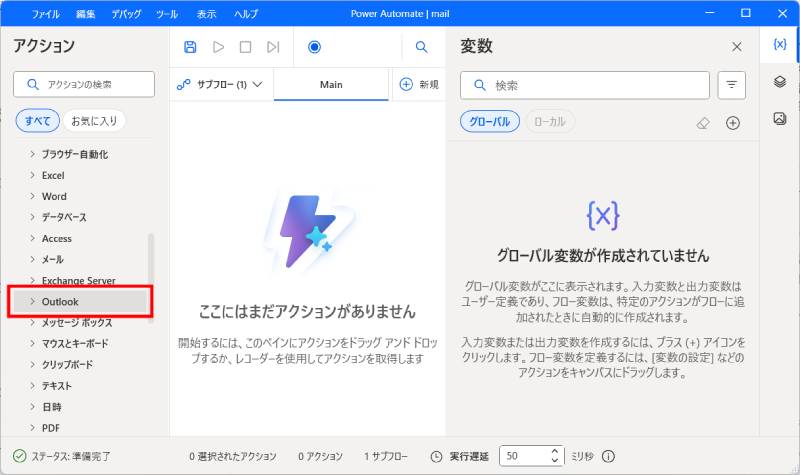
「Outlook」の左にある「>」をクリックすることで一覧が表示されます。
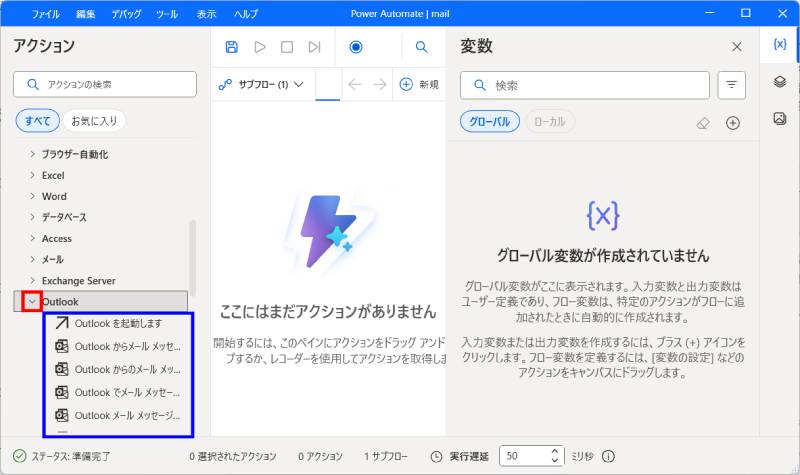
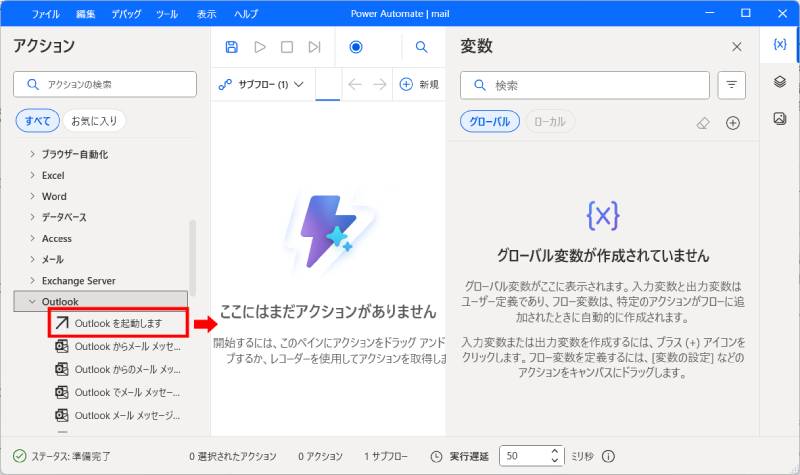
その中から「Outlookを起動します」アクションを中央エリアにドラッグ&ドロップしてください。
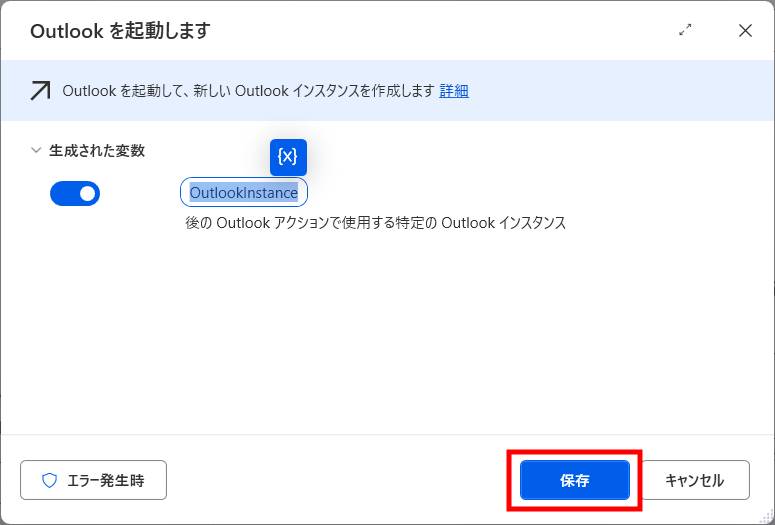
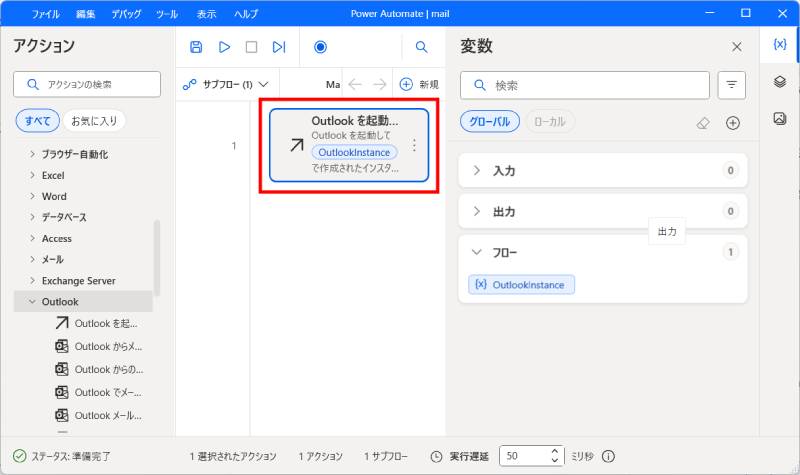
「Outlookを起動します」画面が開いたら、右下の「OK」をクリックするとアクションが追加されます。
「Outlookからのメールメッセージを送信」アクションを追加
同じく「Outlook」カテゴリから「Outlookからのメールメッセージを送信」アクションを追加します。
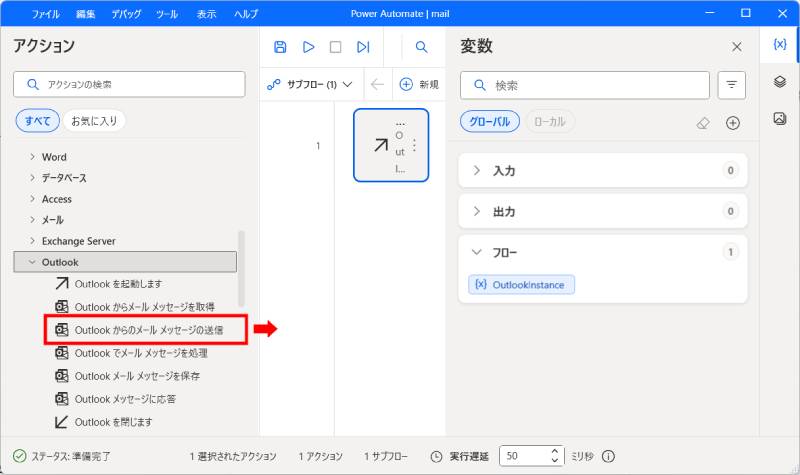
「Outlookからのメールメッセージを送信」画面が開いたら、下記の設定をしてください。
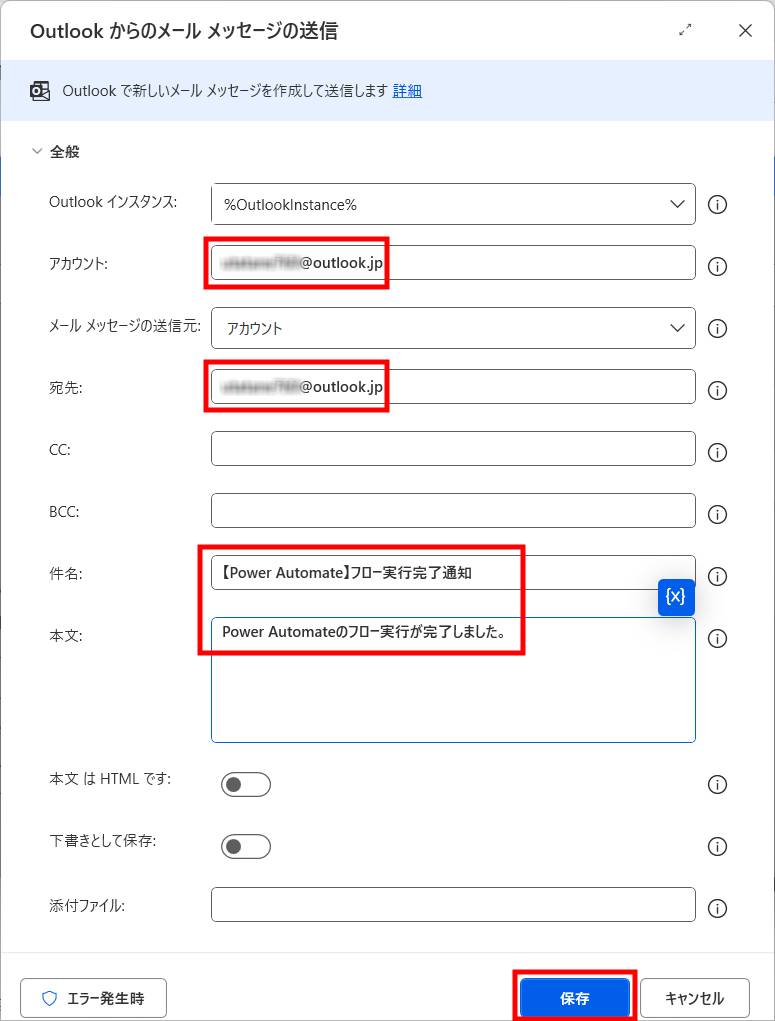
今回は自分から自分へ送信してみます。
「Outlookを閉じます」アクションを追加
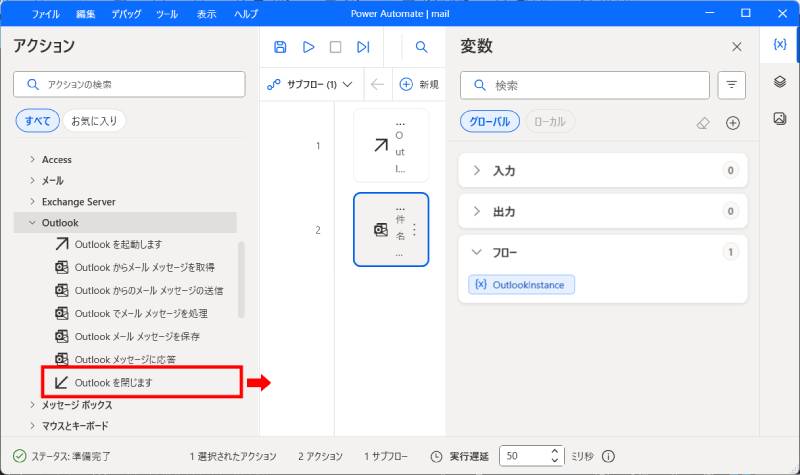
最後に、「Outlookを閉じる」というアクションを追加します。
左側から「Outlookを閉じます」アクションを中央エリアにドラッグ&ドロップしてください。
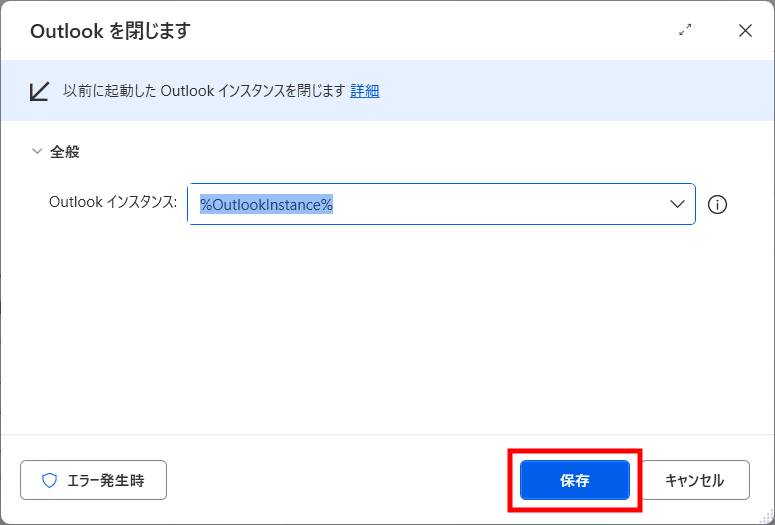
右下の「保存」をクリックして完了です。
しかしながらメールを送信してすぐにOutlookを閉じると、警告メッセージが表示される場合があります。
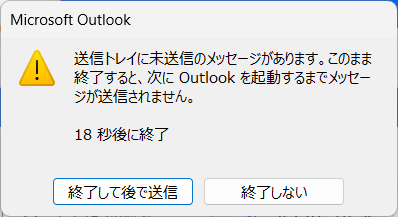
そこで、メールを送信したら数秒待機するアクションを追加しましょう。
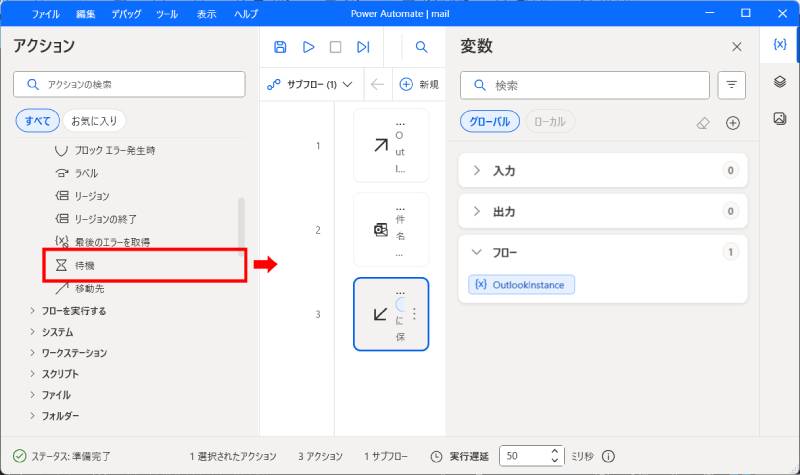
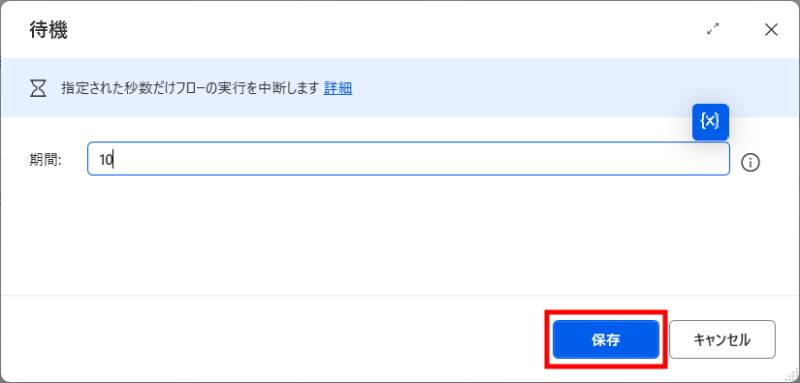
「フローコントロール」→「待機」アクションを「送信」と「閉じる」の間にドラッグ&ドロップします。
待機アクションの応用例は下記記事で詳しく解説しております。ご参考ください。
実行テスト
では、実際にフローを実行してみましょう。
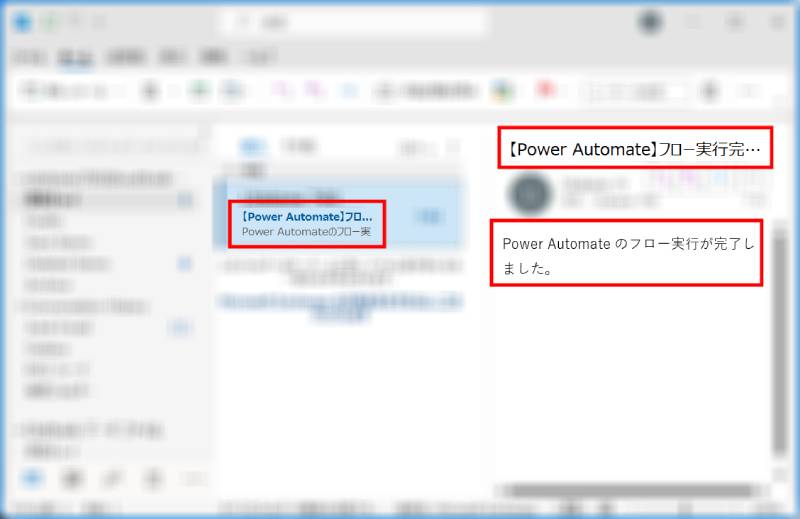
指定どおりのメールが届きました。成功です。
フローの最後に今回のようなアクションを設定しておくことで、実行された日時をメールに保存することができます。
必要に応じて「フロー名」や「フローの内容」をメール本文に追記しておきましょう。
時間が来たら自動でメール送信
タスクスケジューラと連携することで、設定した時間が来たらフローを実行することができます。
例えば12時にフロー実行(すなわちメールを送信)することができるということです。
タスクスケジューラの設定方法は下記記事で詳しく解説しておりますのでご参考ください。
最後に
Power Automateでメールを送信する方法を解説いたしました。
当ブログでは、VBAマクロやPythonなど、時間を生み出すプログラミング術を公開しております。
この記事がわかりやすいと感じた方は、他の記事も読んでいってください。
最後までお読みいただき、ありがとうございました。がんばってください!