
上記のようなことをお考えでしたら、このまま読んでいってください。
この記事では、下記の内容をまとめて解説いたします。
※わかりやすさを重視しております。厳密には解釈が異なる場合がありますことをご了承ください
Power AutomateでExcelのセルの値を取得する方法
Excelの値を取得する手順は下記のとおりです。
- 取得したいExcelファイルを用意する
- Power Automateを起動し、新しいフローを作成(既存のフローを開く)
- 「Excelの起動」アクションを設定
- 「ワークシートから読み取る」アクションを設定
- (確認用)取得した値をメッセージで表示
- 「Excelを閉じる」アクションを設定
1つ1つ画像付きで解説いたします。
まずは取得する値が入ったExcelファイルを用意します。
今回は「Cドライブ」の「Utatane」フォルダ内に「test.xlsx」を用意しました。
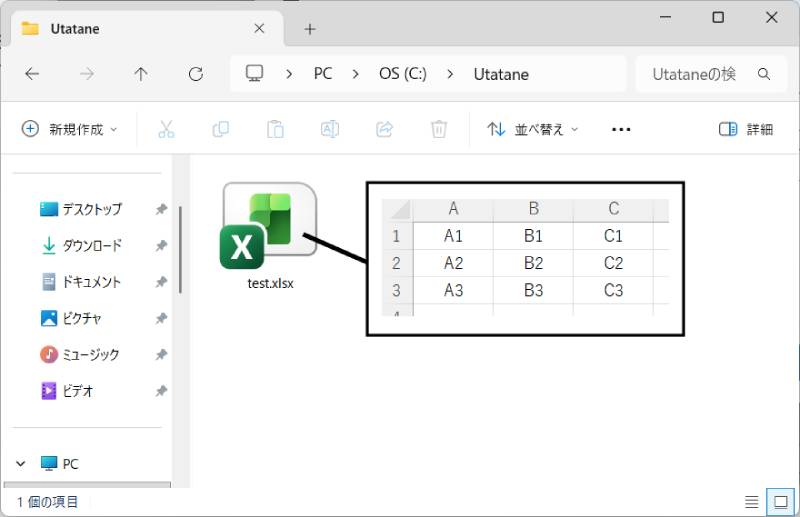
このファイルから、「B2セル」の値を取得してみましょう。
「Power Automate」を起動して、新しいフローを作成します。
このような基本操作は、下記記事をご参考ください。


左側のアクションエリアから「Excel」を探し、「Excelの起動」を中央エリアにドラッグ&ドロップします。
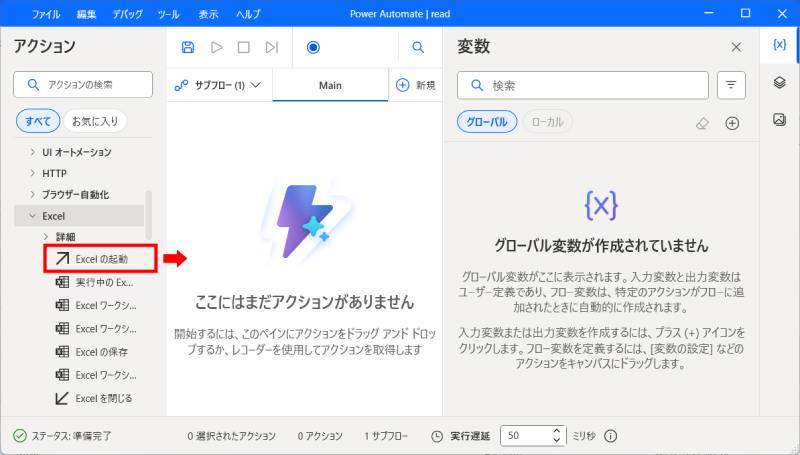
「Excelの起動」画面が開いたら、2つ設定をします。
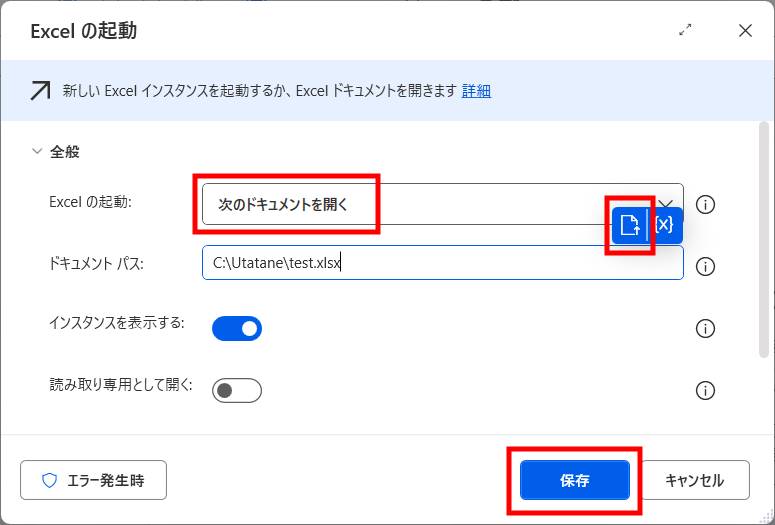
右下の「保存」をクリックすると、Excelの起動がフローに追加されます。
次に、「ワークシートから読み取る」アクションを中央エリアにドラッグ&ドロップしてください。
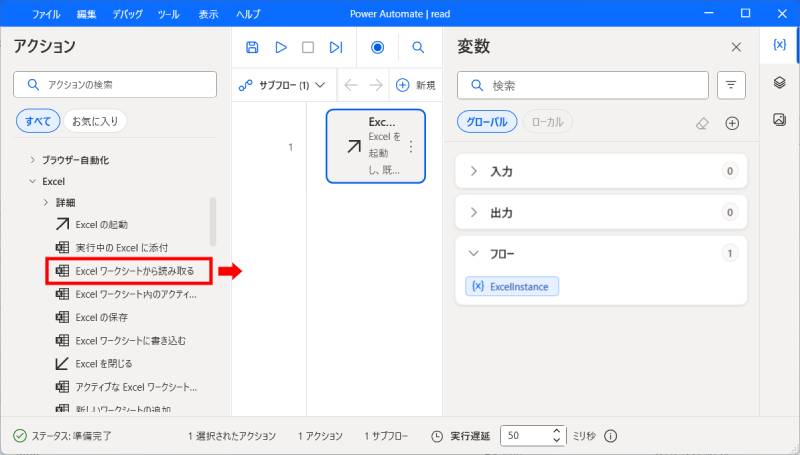
「ワークシートから読み取る」画面が開いたら、3つ設定をします。
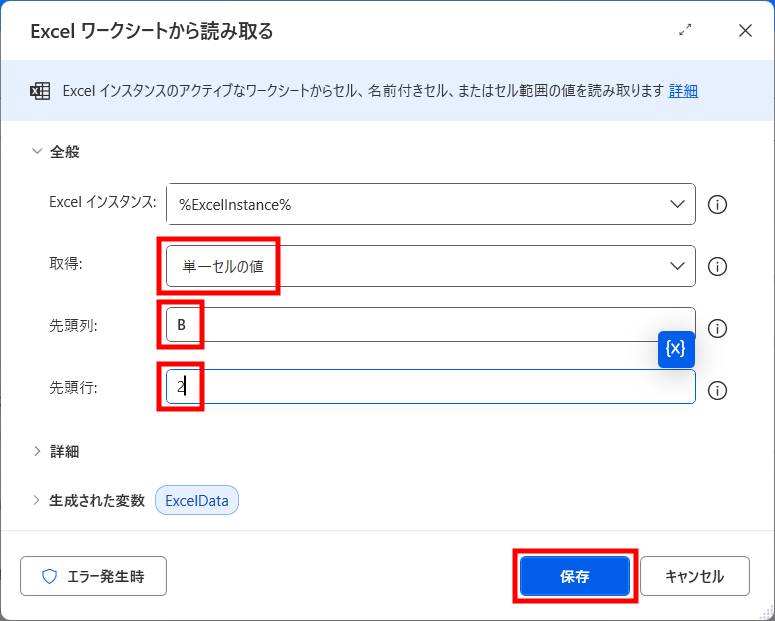
右側の{x}をクリックすることで、変数を設定することもできます。
変数については下記記事をご参考ください。

右下の「保存」をクリックして完了です。
確認用に「メッセージ表示」を追加しましょう(入門編の記事を参照)
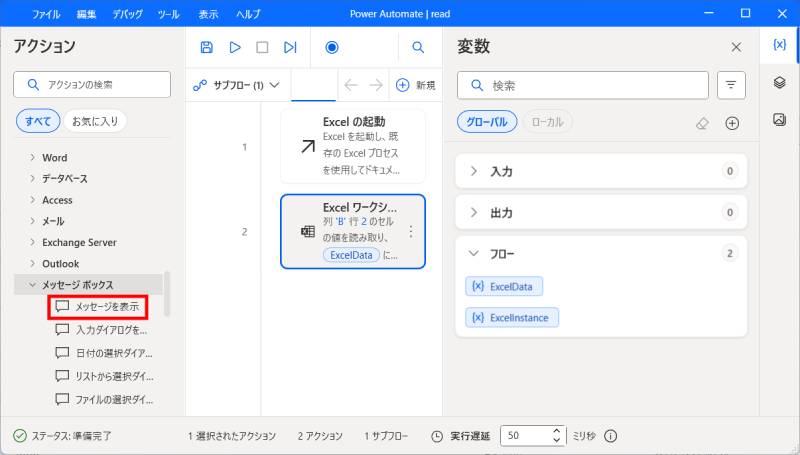
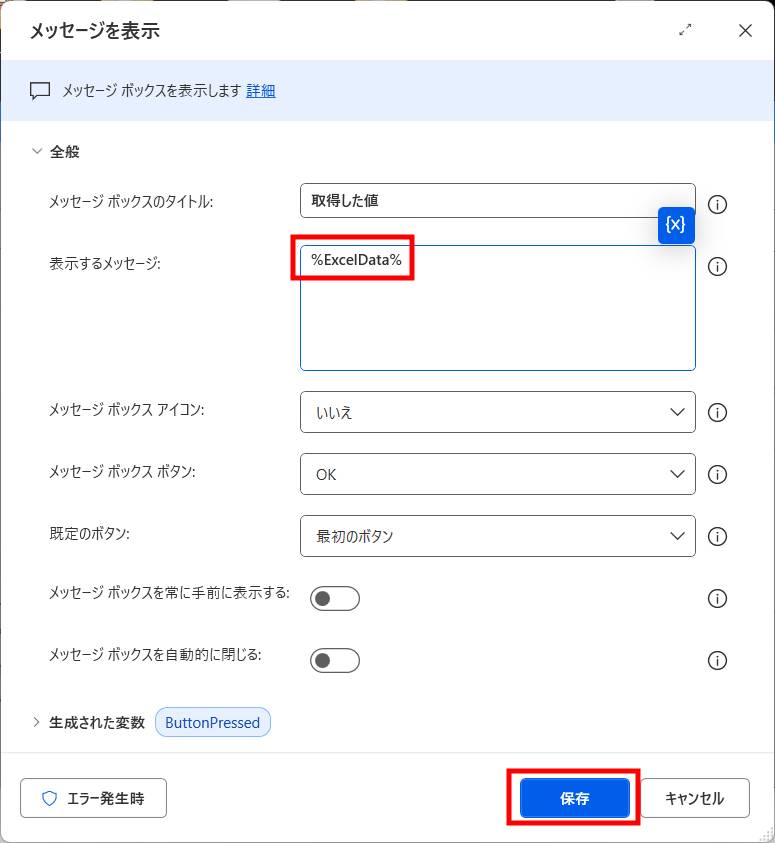
実行してみます。
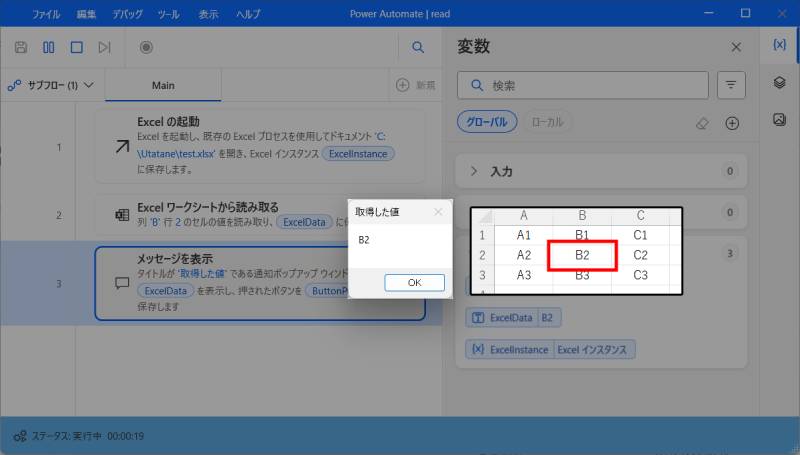
B2セルの値である「B2」が取得できました。
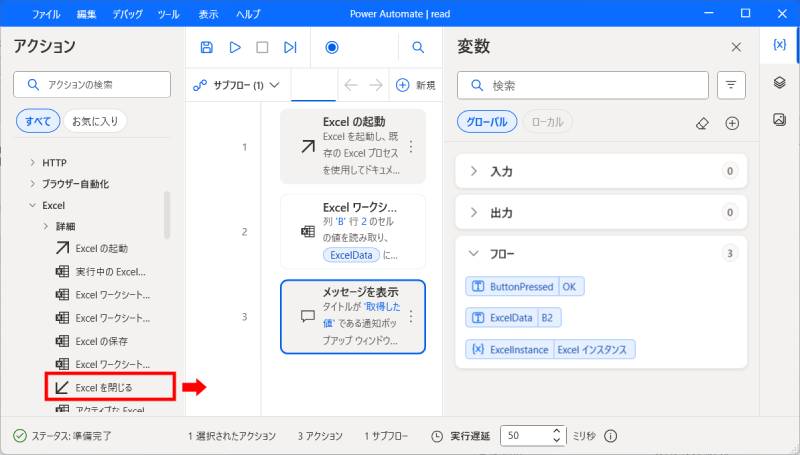
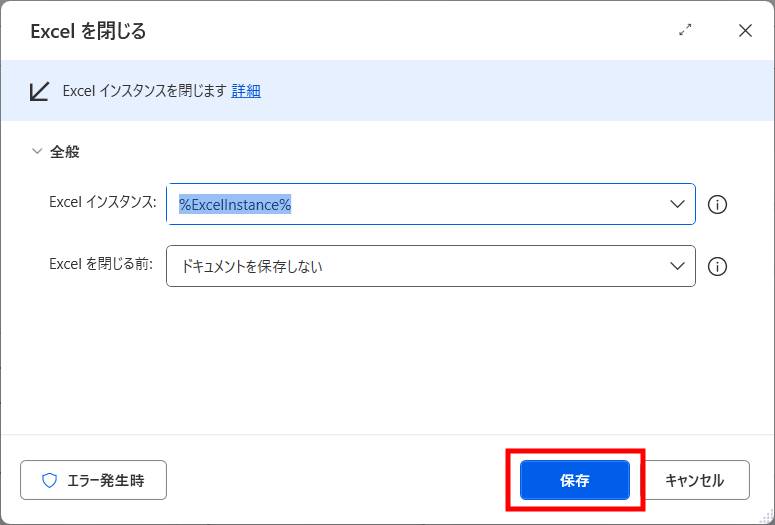
しかしながらこのままでは、Excelが開きっぱなしになるので、「Excelを閉じる」アクションを中央エリアにドラッグ&ドロップしましょう。
セル範囲の値を取得
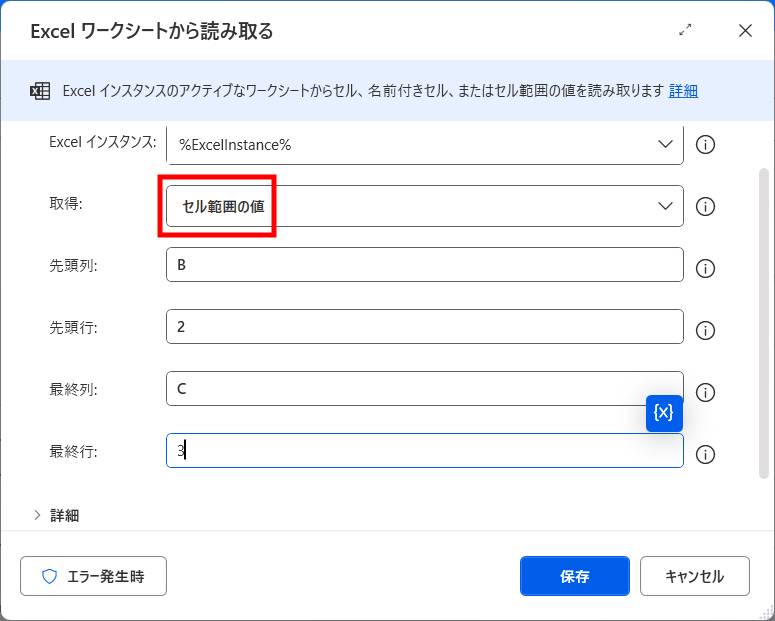
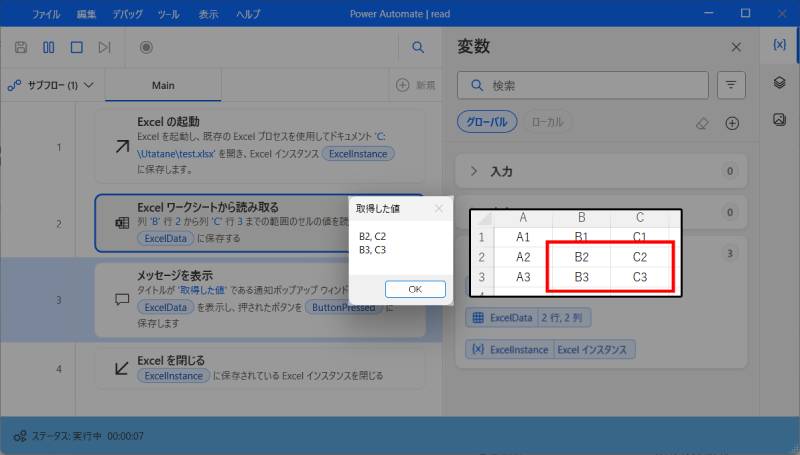
1つのセルだけではなく、セル範囲の値(B2~C3など)を取得したい場合は、「ワークシートから読み取る」フローを編集します。
「取得」を「セル範囲の値」に変更し、「先頭列・行」「最終列・行」をそれぞれ入力してください。
Excelシート全ての値を取得
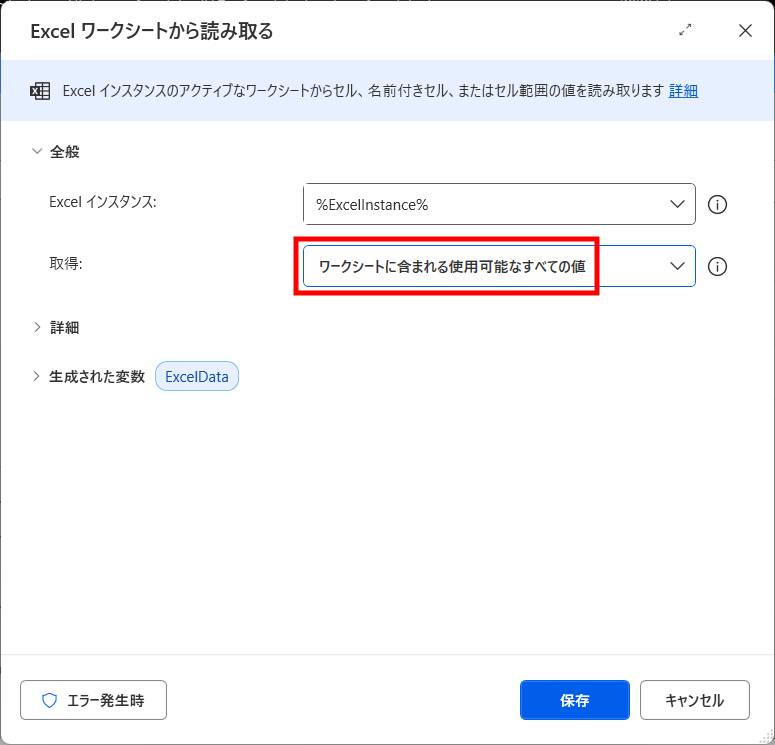
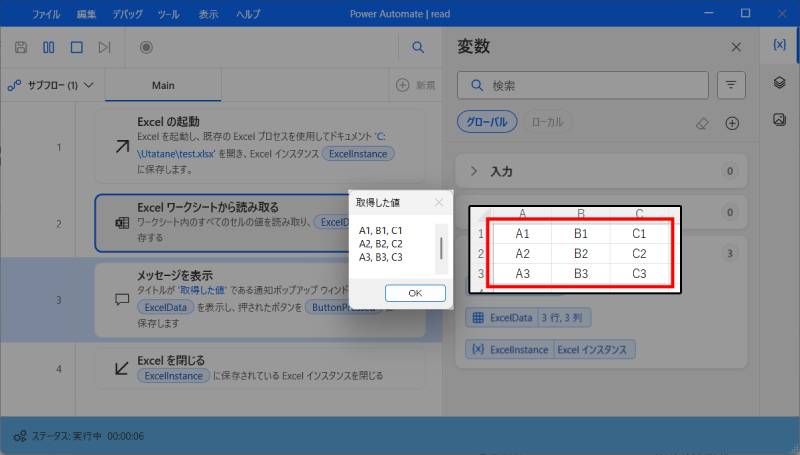
Excelシート内全ての値を取得したい場合は、「ワークシートから読み取る」アクションの「取得」を「ワークシートに含まれる使用可能なすべての値」に変更してください。
取得した値の使い方
取得した値の主な使い方を紹介いたします。
条件分岐に使う
条件分岐のしかたは、下記記事をご参考ください。

ファイル名に使う
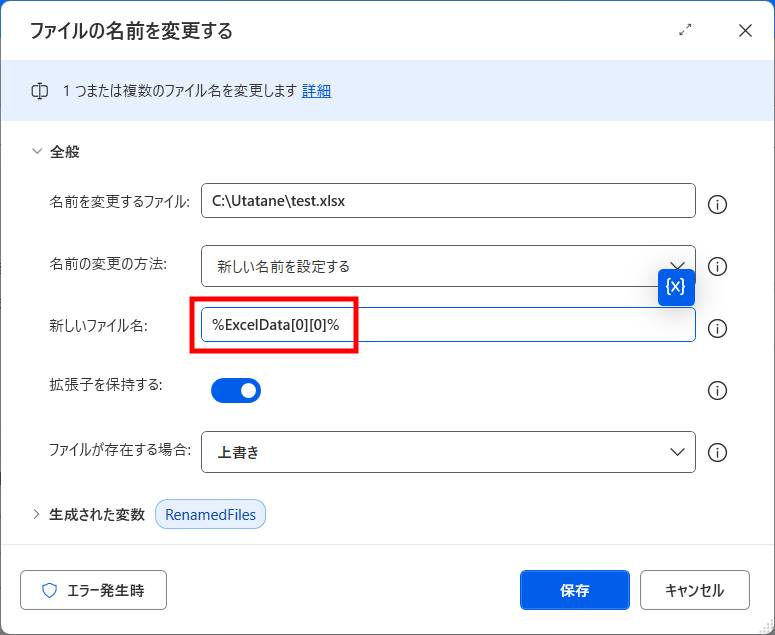
日付や顧客名を自動で反映できます。
配列の使い方は下記記事をご参考ください。

別のファイルに転記
「Excelワークシートに書き込む」アクションを使うことで、別のファイルに転記したり、複数のファイルの内容をまとめたりすることができます。
取得できない場合の原因と対処法
よくある原因1:セルが空白
よくある原因2:Excelが開いていない
最後に
当ブログでは、VBAマクロやPythonなど、時間を生み出すプログラミング術を公開しております。
この記事がわかりやすいと感じた方は、他の記事も読んでいってください。
最後までお読みいただき、ありがとうございました。がんばってください!