上記のようなトラブルでお困りでしたら、このまま読んでいってください。
この記事では、下記の内容をまとめて解説いたします。
まずはChatGPTで改行する方法を見ていきましょう。
ChatGPTで改行する方法(結論)
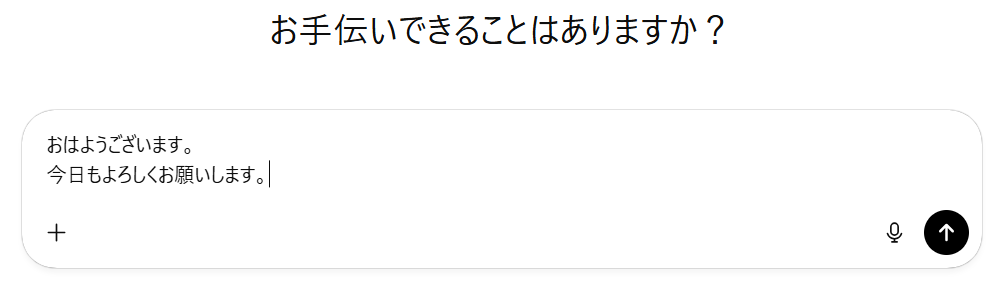
ChatGPTで改行する方法は次の操作です。
Shift + Enter を押す
キーボードの「Shiftキー」を押しながら「Enterキー」を押してみてください。
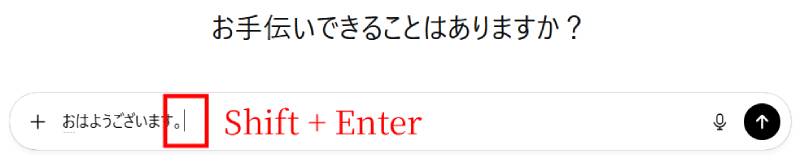
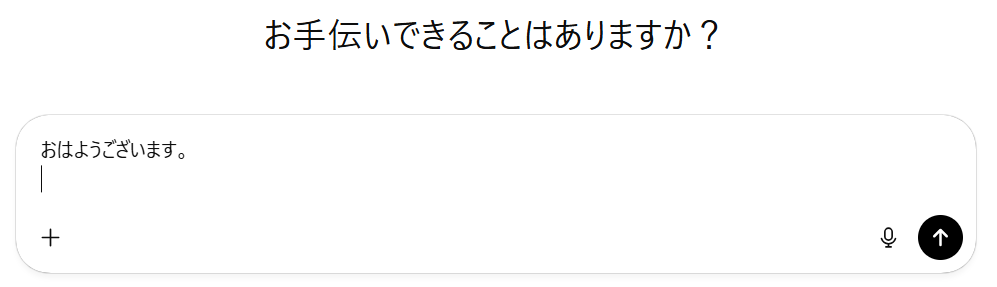
これでメッセージは送信されず、改行だけが行われます。
Enterキーで送信されない設定はある?
結論として、ChatGPTの標準設定ではEnter送信を無効にすることは残念ながらできません。
ChatGPTは仕様として、下記のとおりとなっています
そのため、設定画面からEnter送信をオフにすることは、現在のところできません。
ブラウザの拡張機能でEnter送信を変更できる場合もある
Google Chromeなどでは、拡張機能を利用してEnterキーの動作を変更できる場合があります。
【例】
ただし、下記のようなデメリットもあるため、基本はShift + Enterに慣れるのがおすすめです。
よくある困りごとと対策
ChatGPTを使っていて1度は困ってしまうことと対策をまとめました。
コードや文章整形をしたい
プログラムコードや箇条書きを整形したい場合、改行が必須になります。
この場合もShift + Enterを使うことで、送信せずに整形できます。
長文作成中に誤送信してしまう
長文を書いている途中にEnterを押して送信してしまうことがあります。
対策としては、Shift + Enterで改行するのを習慣づけるか、メモ帳やWordで質問を作ってから貼り付けることが挙げられます。
日本語モードと直接入力モードを勘違いして誤送信
日本語モードでは、「文字入力(未確定)」→「Enter(確定)」という流れになりますが、英語の直接入力モードでは、未確定のフェイズがありません。
直接入力モードになっているのに日本語モードと勘違いして、すぐさま送信してしまう場合も多いのではないでしょうか。
【例:「おはよう」と入力したいのに、「ohayou」で送信してしまう】
これは画面右下のモードを確認する癖をつけるか、モード変換キーをカスタマイズするしかありません。
標準では「半角/全角キー」を押す度に入力モードが変わりますが、Macのように「無変換キー」を押すと直接入力モードになり、「変換キー」を押すと日本語モードになるようにすることもできます。
【設定方法】
画面右下のIME(「あ」や「A」表示になっているアイコン)を右クリック→「設定」→「キーとタッチのカスタマイズ」
無変換キー:IME-オフ、変換キー:IME-オン など
スマホアプリで改行する方法
スマホ版ChatGPTでは、キーボードに改行キーが表示される場合があります。
改行できない場合の対処
スマホは機種やキーボードアプリによって挙動が異なります。
まとめ|ChatGPTで改行する方法
ChatGPTで改行する方法はとてもシンプルです。
Shift + Enter で改行
これだけ覚えておけば、誤送信を防げます。
長文を入力する機会が多い人は、ぜひ習慣にしてみてください。