上記のような「PowerPointで作成した資料をPDFに変換したい場面」は意外と多いのではないでしょうか。
しかし、
といったトラブルに悩む方も少なくありません。
この記事では、PowerPointをPDFに変換する基本操作から、きれいに保存する設定、うまくいかない時の対処法までを初心者向けに分かりやすく解説します。
-著者情報-
名前:Utatane
Microsoft Office使用歴:15年以上
ひとこと:初心者だった当時に戻った気持ちになって解説いたします
※わかりやすさを重視しております。厳密には解釈が異なる場合がありますことをご了承ください。
実演パソコンのスペック(ソフトやバージョンによっては、表示や結果が異なる場合があります)
- OS:Windows11 Home 64bit
- PowerPoint:Microsoft Office Home and Business 2021
PowerPointをPDFに変換する基本的な方法
PowerPointをPDFに変換する主な方法は以下の2つです。
- 名前を付けて保存
- エクスポート
上記どちらの方法でも、出力後のPDFファイルに違いはありません。
自分に合った方法をお試しください。
ではどちらも画像付きで詳しく解説いたします。
方法1.「名前を付けて保存」からPDFに変換する
PowerPointをPDFに変換する最も一般的な方法が「名前を付けて保存」を使う方法です。
【操作手順】
- PowerPointファイルを開く
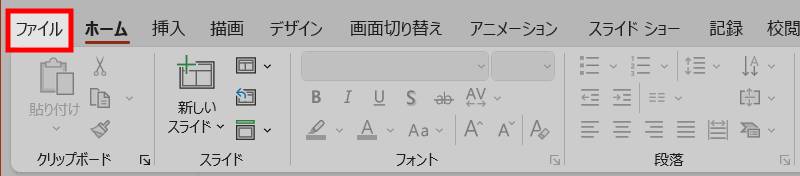
- 上部メニューの「ファイル」をクリック
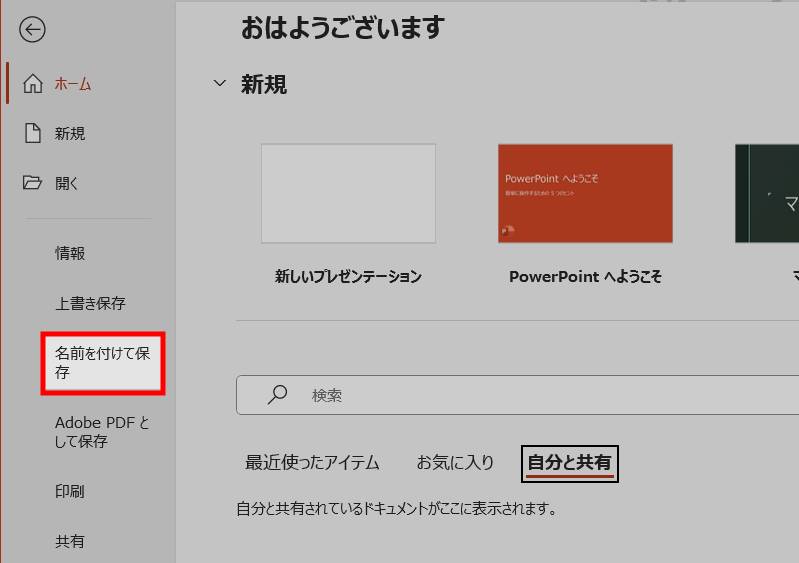
- 「名前を付けて保存」を選択
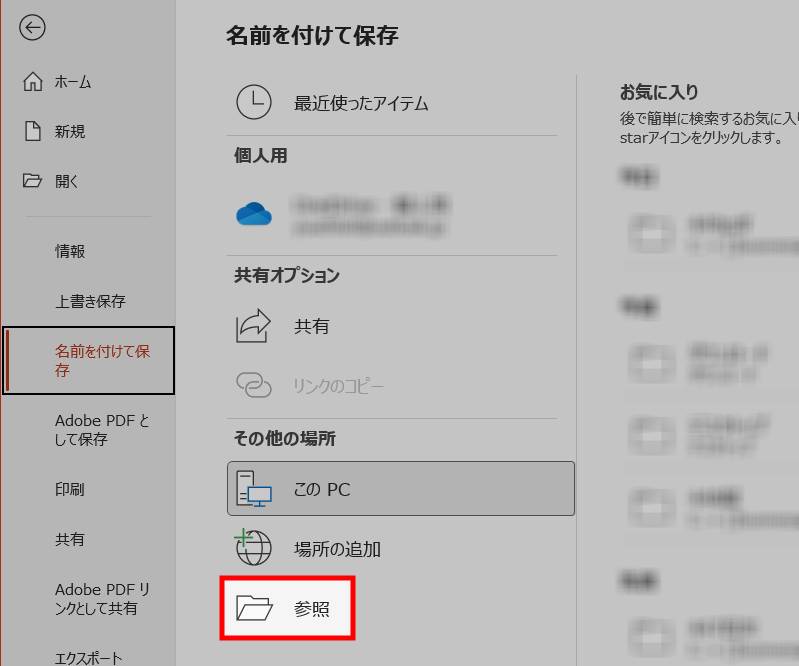
- 「参照」をクリックし、保存先を選ぶ(迷ったらデスクトップを選択)
- ファイルの種類を「PDF(*.pdf)」に変更
(必要に応じてファイルサイズ「標準」or「最小サイズ」を選択) - 「保存」をクリック
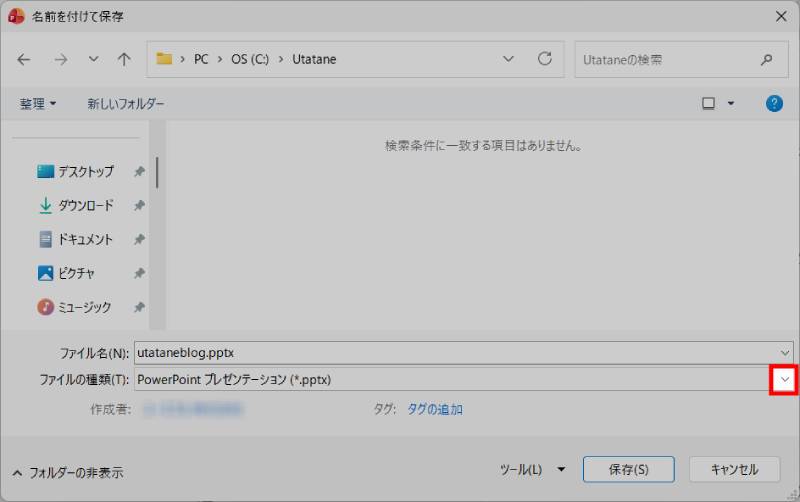
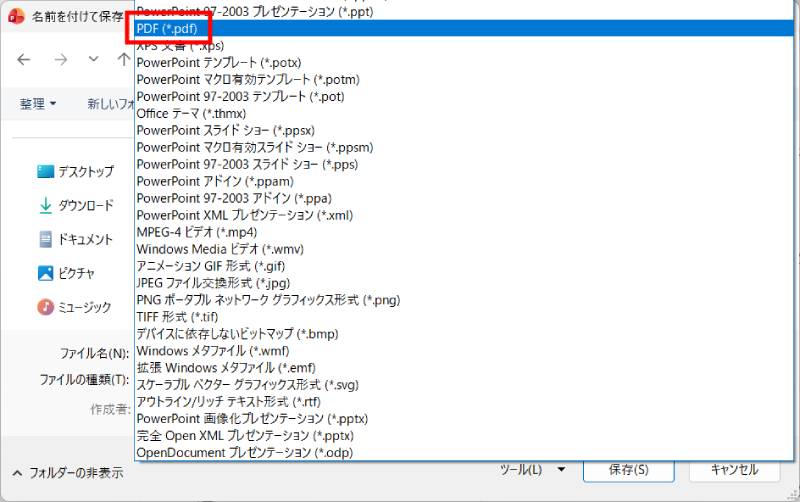
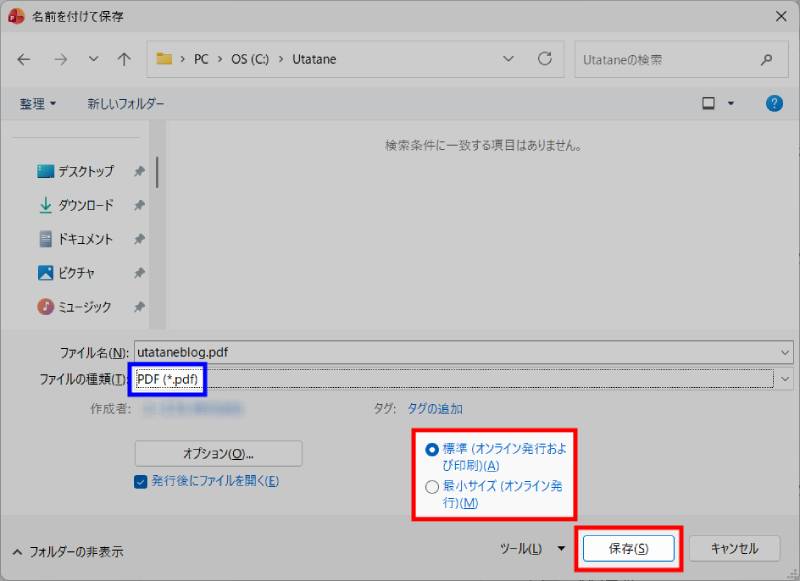
この方法は操作が簡単で、初心者の方に最もおすすめです。
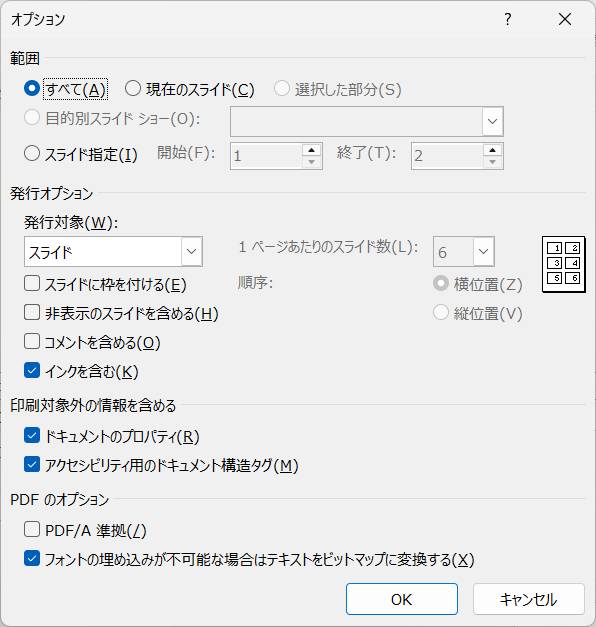
「オプション」をクリックすることで、「○番目のスライドのみPDF化」などの設定が可能です。
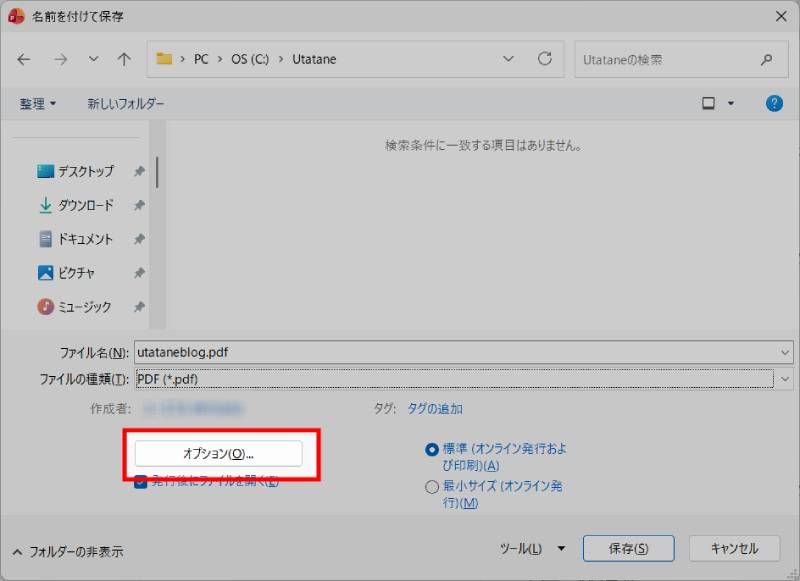
方法2.「エクスポート」機能でPDFに変換する
「エクスポート」からでもPDFへの変換が可能です。
【操作手順】
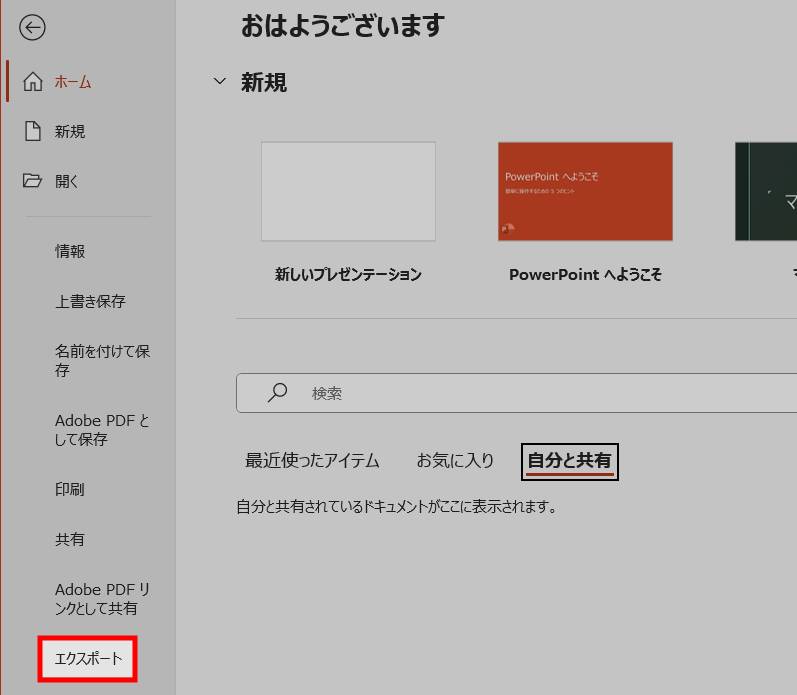
- PowerPoint上部メニューの「ファイル」をクリック
- 「エクスポート」を選択
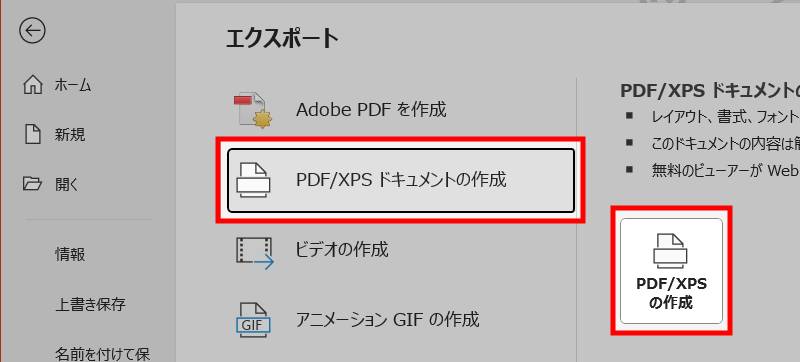
- 「PDF/XPS ドキュメントの作成」をクリック
- 「PDF/XPS の作成」を選択
- 以降は「名前を付けて保存」の【5】以降と同じ
PowerPointをPDFに変換する際の確認事項・おすすめ設定
スライドサイズ・向きを事前に確認する
PDF変換前に、スライドサイズが用途に合っているか必ず確認しましょう。
- A4縦:印刷・配布用など
- 横向きワイド画面(16:9):画面閲覧・画面共有プレゼン用など
- 横向き標準(4:3):プロジェクター投影プレゼン用など
【確認方法】
PowerPoint上部メニューの 「デザイン」→「スライドのサイズ」→「ユーザー設定のスライドのサイズ」
画質を落とさずにPDF化する方法
PDF保存時の「画質設定」と「ファイルサイズ設定」が重要です。
まずは「画質設定」を見ていきましょう。
画質設定
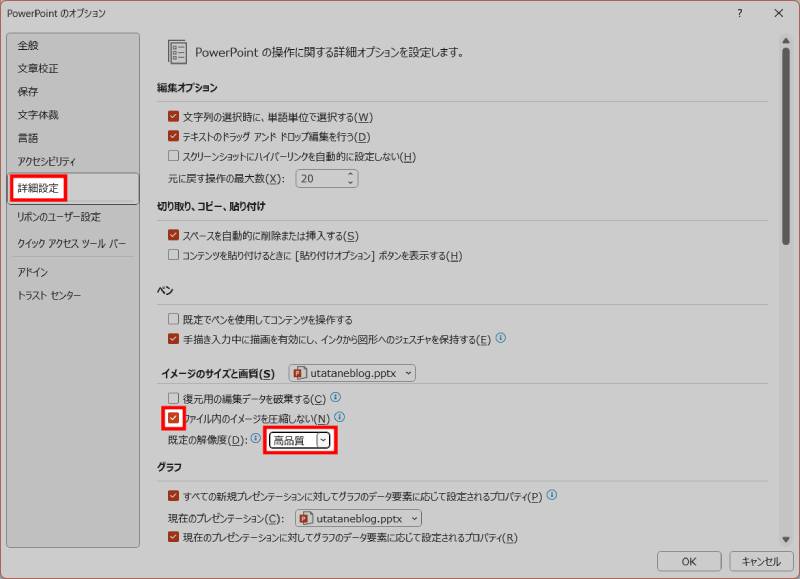
PowerPoint上部メニューの「ファイル」→「オプション(その他→オプション)」をクリックします。
左側の「詳細設定」から以下の設定をチェックしてください。
- 「ファイル内のイメージを圧縮しない」にチェックを入れる
- 「既定の解像度」を高画質にする
ファイルサイズ設定
続いてファイルサイズの設定です。
(手順は「PowerPointをPDFに変換する基本的な方法」を参照)
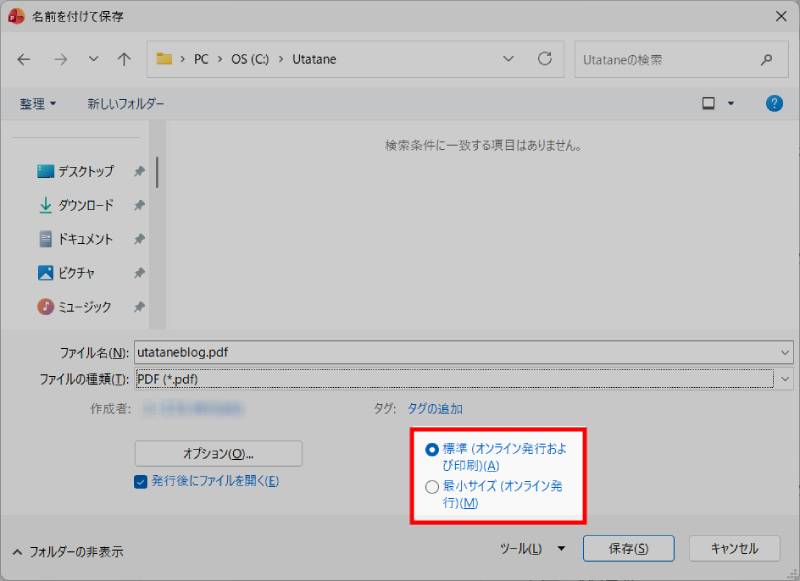
- 標準:印刷・拡大表示する場合
- 最小サイズ:ファイルサイズを抑えたい場合
印刷用途の場合は必ず標準を選択しましょう。
また、「印刷機能を使ってPDFに変換」も試してみてください。
フォント崩れを防ぐ設定
PDF変換後に文字がずれる場合、フォントが原因の可能性があります。
【対策】
- PowerPointで使用するフォントを一般的なものにする
- 可能であればPDF化前に文字を画像化しない
PowerPointをPDFに変換できない・うまくいかない原因と対処法
「名前を付けて保存」「エクスポート」がグレーアウトして選べない
【主な原因】
【対処法】
保護ビューの原因や解除方法については、下記記事をご参考ください。

変換後にレイアウトが崩れる
レイアウト崩れの主な原因は以下です。
PDF変換前に拡大表示でスライド全体を確認することが重要です。
アニメーションや動画はどうなる?
PowerPointに挿入された下記のものは、PDFに変換すると再生されません。
動きが必要な資料は、PowerPoint形式で共有しましょう。
PowerPointをPDFに変換するその他の方法
印刷機能を使ってPDFに変換
Windowsでは「Microsoft Print to PDF」を利用できます。
【操作手順】
- PowerPoint上部メニューの「ファイル」→「印刷」
- プリンターで「Microsoft Print to PDF」を選択
- 「印刷」をクリック
画質の選択ができず、ファイル容量もかなり大きくなってしまう場合があるためご注意ください。
画質と用途次第では使用してよいかと思います。
オンラインツールでPDFに変換
オンライン変換ツールも便利ですが、下記の場面では注意が必要です。
社内資料や個人情報を含む場合は使用を避けましょう。
PowerPointをPDFに変換する際によくある質問(FAQ)
Q. 複数スライドを1ページにまとめてPDFにできますか?
A. 印刷時の設定で「配布資料」を選択すれば可能です。
Q. パスワード付きPDFにできますか?
A. PowerPoint単体では不可のため、PDF編集ソフトが必要です。
Q. スマホでもPDFに変換できますか?
A. PowerPointアプリから可能ですが、設定項目は制限されます。
最後に
PowerPointをPDFに変換する方法について解説いたしました。
当ブログでは、VBAマクロやPythonなど、時間を生み出すプログラミング術を公開しております。
この記事がわかりやすいと感じた方は、他の記事も読んでいってください。
最後までお読みいただき、ありがとうございました。がんばってください!