- Wordのヘッダー・フッターとは何なのか知りたい
- ヘッダー・フッターを挿入する方法を知りたい
- ヘッダー・フッターを編集・削除したい
- ヘッダー・フッターの活用法を知っておきたい
- ヘッダー・フッターのトラブルを解決したい
このようなお悩みをお持ちですか?
この記事にすべてまとめました。
初心者向けにわかりやすく解説しておりますので、ぜひ最後まで読んでいってください。
-著者情報-
名前:Utatane
Word使用歴:15年以上
ひとこと:初心者だった当時に戻った気持ちになって解説いたします
※わかりやすさを重視しております。厳密には解釈が異なる場合がありますことをご了承ください。
実演パソコンのスペック(ソフトやバージョンによっては、表示や結果が異なる場合があります)
- OS:Windows11 Home 64bit
- Word:Microsoft Office Home and Business 2021
Wordの「ヘッダー」「フッター」とは?
「ヘッダー」「フッター」は、Wordの余白部分に文字を表示・印刷する機能です。
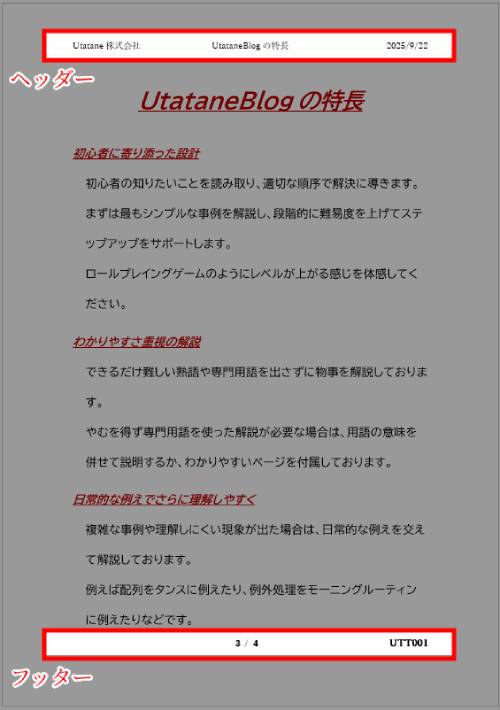
主にページ番号、文書名、日付、社名などの情報を表示します。
- ヘッダー:ページ上部の余白部分に表示(文書名・日付・社名が一般的)
- フッター:ページ下部の余白部分に表示(ページ番号・管理番号が一般的)
ヘッダー・フッターを設定すると、基本的に文書内の全ページに同じ文字が表示されます。
例えば5ページある文書のフッダーに「Utatane」と表示させた場合、5ページ全てに「Utatane」が表示されます。
(ページ番号は除く)
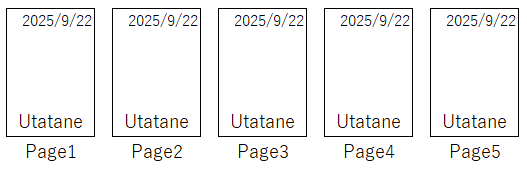
ページによって別々のヘッダー・フッターを表示させたり、一部のページで非表示することもできます。
(「少し高度なヘッダー・フッターの活用法」を参照)
では、ヘッダー・フッダーの挿入方法(設定方法)を見ていきましょう。
ヘッダー・フッターを挿入する方法
今回はヘッダーの挿入方法を例に解説いたします。
(フッターも同様に挿入できます)
上部メニューの「挿入」→「ヘッダー」をクリックします。
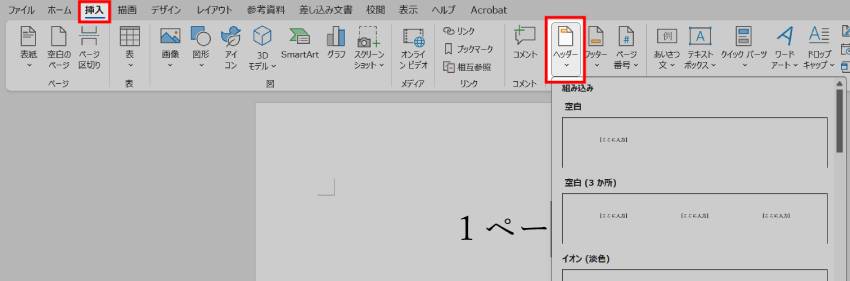
一覧の中から好みのデザインを選んでください。
私が一番使うのはシンプルな「空白」です。
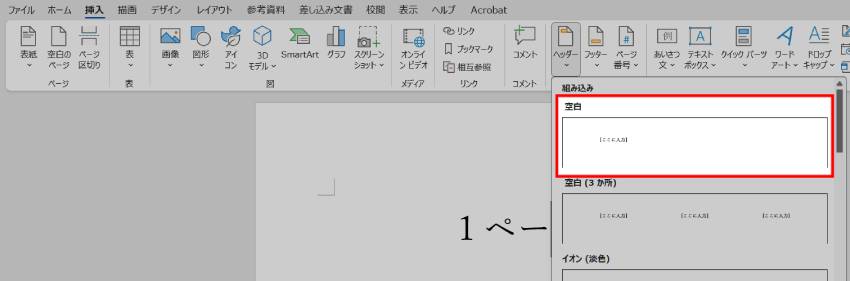
どれかをクリックすると、ヘッダー部分(文書上部)の編集画面に移行します。
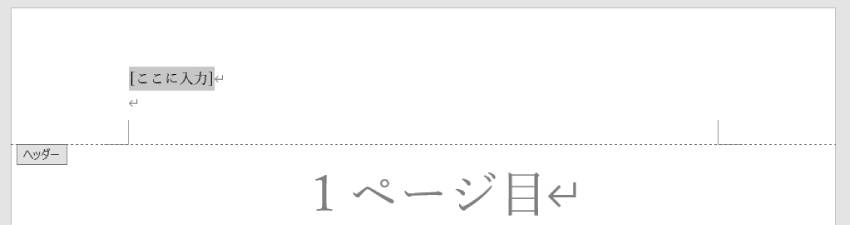
好きな文字を入力してください。

上部メニューの「ホーム」→「配置アイコン」をクリックすることで、中央や右側に配置することができます。

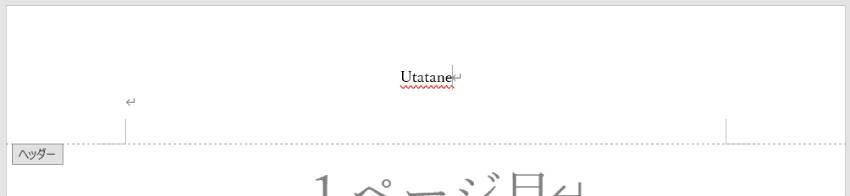
上図のように赤い波線が出ても特に気にしなくてOKです。
気になる方は下記記事を参考に修正・削除してください。

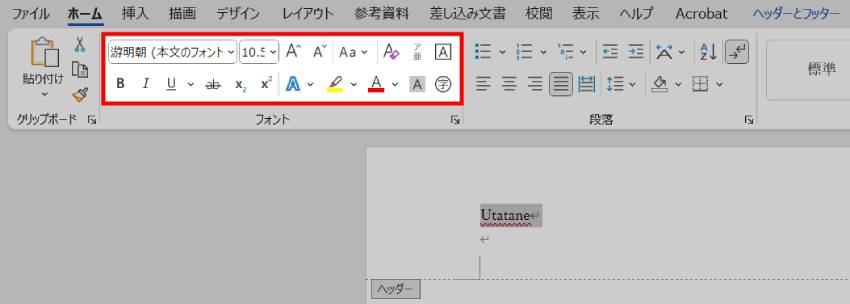
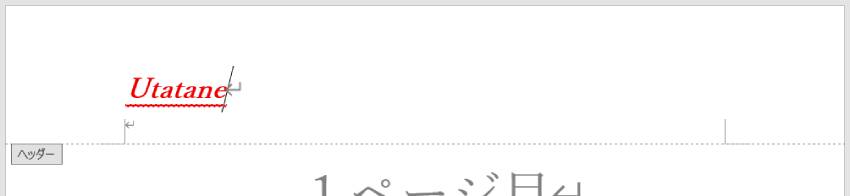
ヘッダーを選択した状態なら、文字の色やサイズ・斜体など、文字の書式を変更することもできます。
ヘッダーが決まったら、本文(文書内の真ん中あたり)をダブルクリックしましょう。
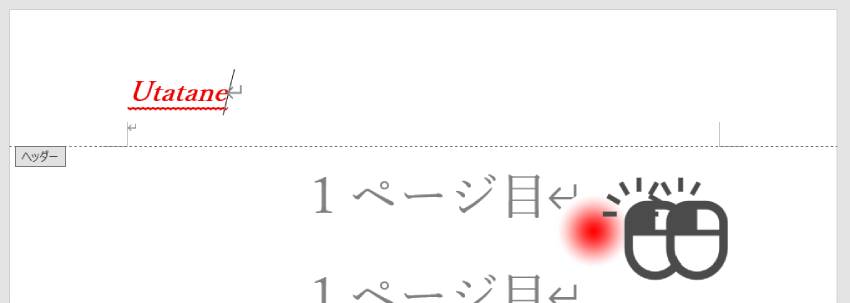
ヘッダーが確定し、本文の編集画面に戻ります。
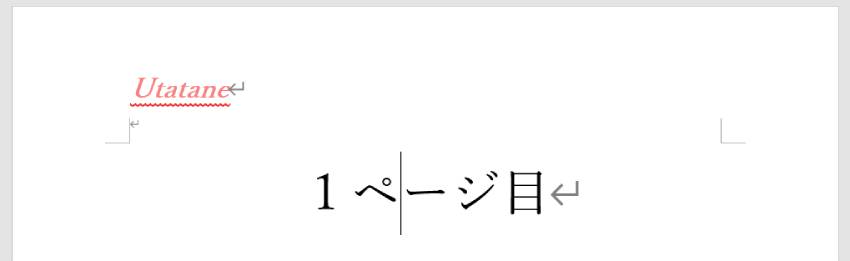
これでヘッダーの挿入は完了です。
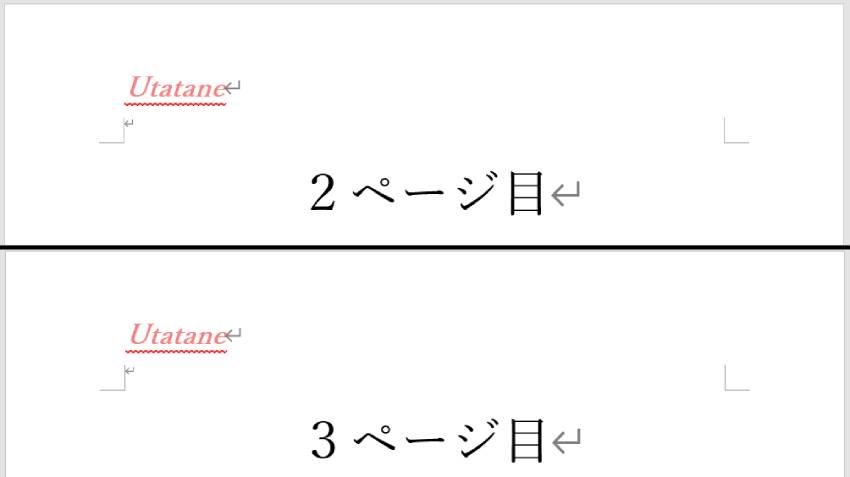
2ページ目や3ページ目も、同じヘッダーが表示されます。
では次に、ヘッダー・フッターを編集したり、削除したくなった場合にどうすればいいのかを解説します。
ヘッダー・フッターの編集・削除
編集(削除)したいヘッダー(フッター)をダブルクリックします。
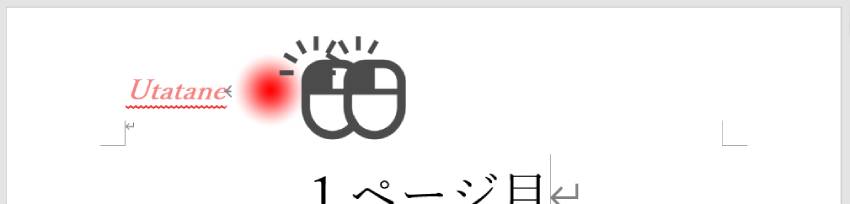
するとヘッダー(フッター)の編集画面に移行します。
好きな文字に書き換えできます。
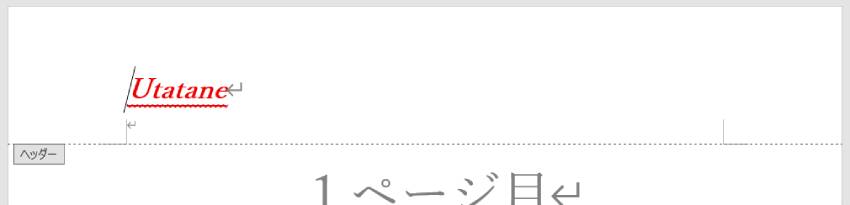
削除する場合は、ヘッダー(フッター)を選択して、「Deleteキー(またはBackSpaceキー)」を押してください。
もしくは、上部メニュー「ヘッダーとフッター」→「ヘッダー(フッター)」→「ヘッダー(フッター)の削除」から削除することもできます。
(「挿入」→「ヘッダー(フッター)」→「ヘッダー(フッター)の削除」でも削除可)
少し高度なヘッダー・フッターの活用法
ここまで、ヘッダー・フッターの基本的な処理を解説いたしました。
ここからは、少し高度なヘッダー・フッターの活用例を紹介いたします。
画像を挿入する
ヘッダー・フッターは文字だけではなく画像を入れることもできます。
上部メニューの「挿入」→「ヘッダー(フッター)」から「空白」を選択し、ヘッダー(フッター)の編集画面に切り替えます。
(「ヘッダー・フッターを挿入する方法」を参照)
「画像」をクリックします。
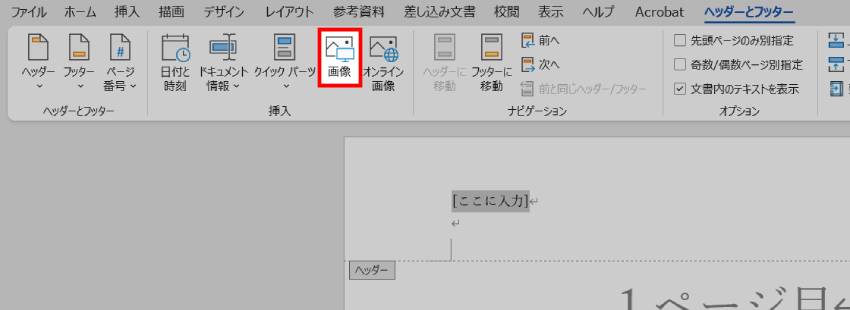
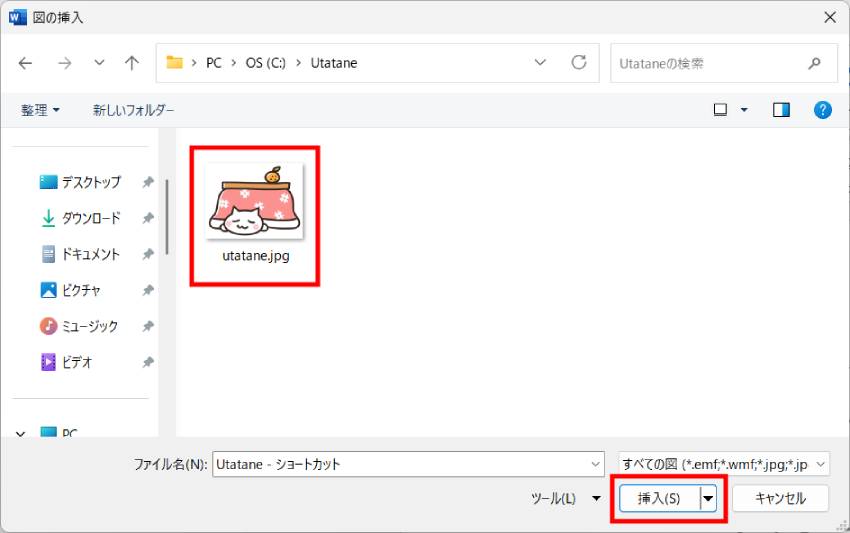
「図の挿入」画面が開きますので、挿入する画像を選択し、右下の「挿入」をクリックします。
画像が挿入されました。
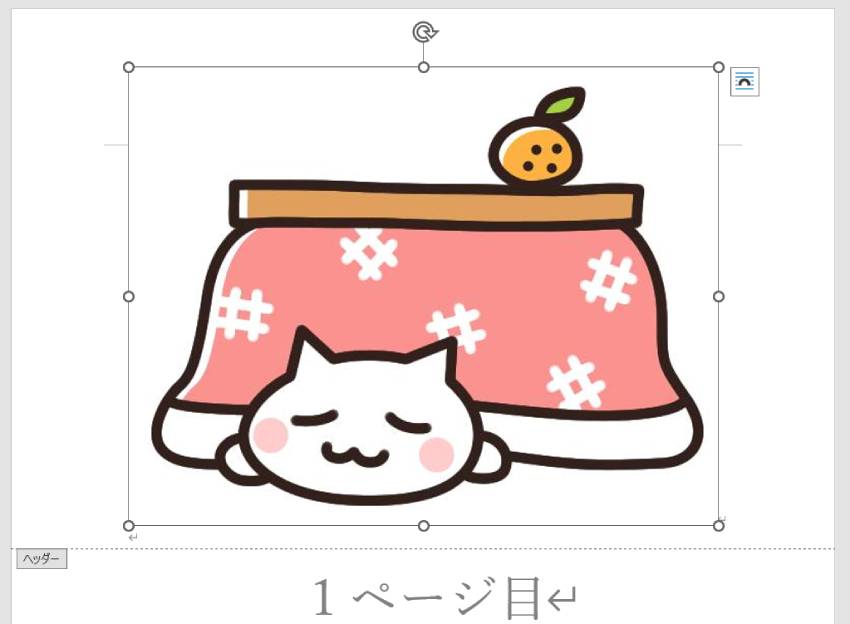
サイズが大きい場合は、四隅の「○」をドラッグすることでサイズ調整が可能です。
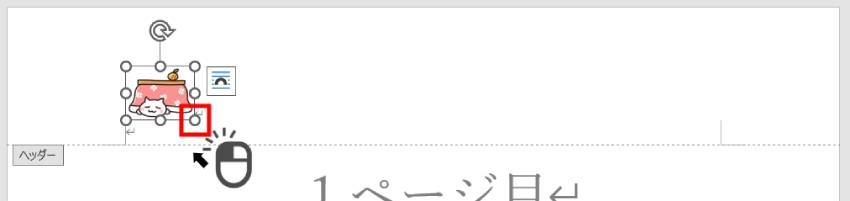
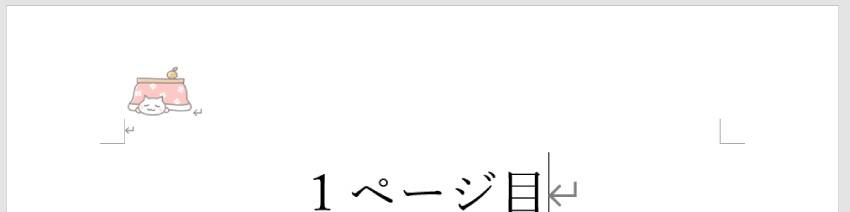
本文をダブルクリックして完了です。
画像がヘッダーに入りました。
ページ番号を挿入する
ヘッダー・フッターは通常、全ページが同じ内容で統一されますが、ページ番号は例外です。
1ページ目は「1」、2ページ目は「2」というように、現在のページが何ページ目なのかを表示するのがページ番号です。
上部メニューの「挿入」→「ページ番号」→「ページ下部(が一般的)」からページ番号が挿入できます。
オススメのデザインも含めて、下記記事で詳しく解説しておりますのでご参考ください。
ページごとに異なるヘッダー・フッターを設定する
1ページ目と2ページ目のヘッダー(フッター)を別の表示にしたい場合もあるかと思います。
(例えば1ページ目は「はじめに」、2・3ページ目は「本文」と表示させたい場合など)
少し複雑になりますが、実現可能です。
手順は以下の通りです。
- ヘッダー(フッター)を挿入
- セクション区切りを行う
- 前と同じヘッダー/フッターを解除する
- ヘッダー(フッター)を編集する
まずはヘッダー(フッター)を挿入します。
(「ヘッダー・フッターを挿入する方法」を参照)
次に、セクション区切りを行います。
セクション区切りは、文書のつながりを断ち切る処理です。
下記記事で詳しく解説しておりますので、ご参考ください。
1ページ目と2・3ページ目でヘッダー(フッター)を分けたい場合、1ページ目の終わりでセクション区切りを行ってください。
次に、ヘッダー・フッターの連携を断ち切ります。
2ページ目のヘッダー(フッダー)をダブルクリックして、ヘッダー(フッター)の編集画面にします。
上部メニューの「前と同じヘッダー/フッター」がオンになっているかと思いますので、これをクリックしてオフにします。
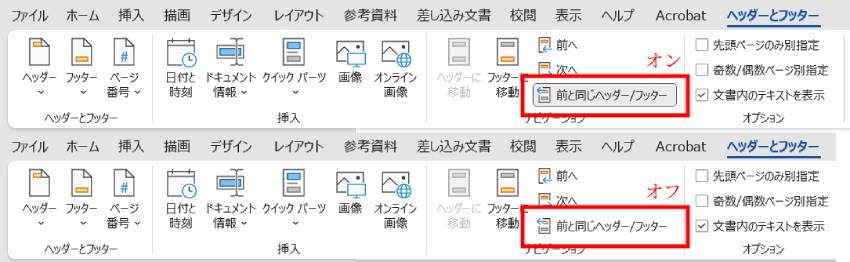
これで1ページ目と2・3ページ目のヘッダー(フッター)を分けることができます。
あとは「ヘッダー・フッターの編集・削除」を参考に、ヘッダー・フッダーを編集してください。
よくあるトラブルと解決策
ここからは、ヘッダー・フッターを扱う上でよくあるトラブルと解決策を紹介いたします。
ヘッダー・フッターが編集できない
ヘッダー・フッターを編集するには、ヘッダー・フッターをダブルクリックして編集画面に移行する必要があります。
ヘッダー・フッターが決定したら、本文をダブルクリックすることで、本文の編集画面に戻すことができます。
ヘッダー・フッターが表示されない
原因はいくつかあります。
- 表示モードの影響
- 余白が小さすぎる
- 非表示の設定になっている
- セクション区切りが入っている
まず、表示モードが[印刷レイアウト]モードになっているかを確認してください。
ヘッダー・フッターは[印刷レイアウト]モードでは表示されますが、[閲覧]モードや[Webレイアウト]モードでは表示されません。
[印刷レイアウト]モード以外になっている場合は、[印刷レイアウト]モードに変えることでヘッダー・フッターが表示される場合があります。
また、余白が小さすぎるとヘッダー・フッターが表示されない場合があります。
余白の大きさを変更してみてください。
意外と見落としがちなのが、ヘッダー・フッターを非表示にする設定になっている場合です。
上部メニューの「ファイル」→「オプション(その他→オプション)」→「表示」タブ→「印刷レイアウト表示でページ間の余白を表示する」のチェックが外れていたら、チェックを入れてOKをクリックしてください。
稀にあるのが、セクション区切りが影響している場合です。
セクション区切りが入っていると、ヘッダー・フッターが一部のセクションでは「空白」になってしまう場合があります。
該当セクションで「前と同じヘッダー/フッター」をオンにしてください。
ヘッダー・フッターが印刷されない
余白が小さすぎるとヘッダー・フッターが正常に印刷されない場合があります。
余白の大きさを変更してみてください。
また、上部メニューの「ファイル」→「オプション(その他→オプション)→「表示」にある「背景の色とイメージを印刷する」や「Wordで作成した描画オブジェクトを印刷する」の設定がオフだと、ロゴや画像付きのヘッダー・フッターが印刷されないことがあります。
設定を確認してみてください。
最後に
Wordのヘッダー・フッターについて解説いたしました。
当ブログでは、VBAマクロやPythonなど、時間を生み出すプログラミング術を公開しております。
この記事がわかりやすいと感じた方は、他の記事も読んでいってください。
最後までお読みいただき、ありがとうございました。がんばってください!