上記のようなことをお考えでしたら、このまま読んでいってください。
この記事では、下記の内容をまとめて解説いたします。
※わかりやすさを重視しております。厳密には解釈が異なる場合がありますことをご了承ください。


ChatGPTでスライド作成はできる?結論とできること
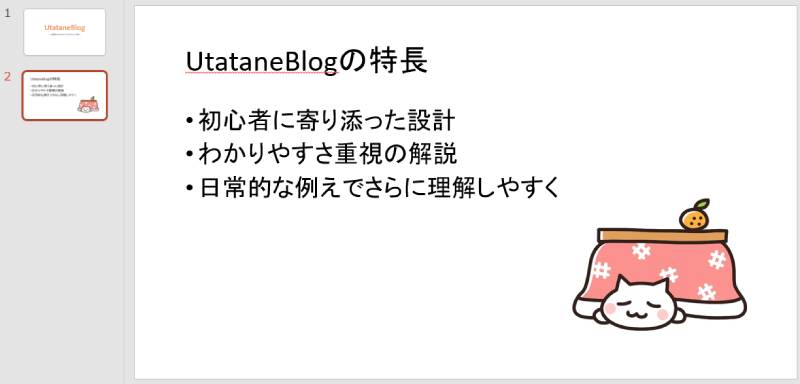
結論からお伝えすると、ChatGPTはスライド作成に非常に役立ちます。
ただし、できることとできないことがあります。
▼できること
▼できないこと
つまり、「文章部分はChatGPT」「デザインはスライドツール」と役割分担するのが最も効率的です。
ChatGPTでスライド作成するメリット
作業時間を大幅に短縮できる
通常、スライド作成は「構成→内容→デザイン」と時間がかかります。
しかしChatGPTを使えば、構成と本文を一瞬で生成できるため、作業時間を大幅に短縮できます。
論理的で伝わりやすい構成になる
ChatGPTは、PREP法(結論→理由→具体例→結論)などの論理構造を自然に取り入れます。
そのため、プレゼン初心者でも「伝わるスライド」を作りやすくなります。
アイデア出しにも強い
「どんな切り口にすればいいかわからない」という場合でも、複数のアイデアを提案してくれます。
企画段階から活用できるのが大きな強みです。
ChatGPTでスライドを作る基本手順(5ステップ)

テーマを決める(Step.1)
まずはスライドのテーマを明確にします。
▼例
テーマが具体的なほど、精度の高い内容が生成されます。
構成を作成する(Step.2)
以下のように指示するだけで、スライド構成が完成します。
「〇〇についてのスライド構成を10枚分作成してください」
すると、「タイトル+各スライドの要点」が一覧で出力されます。
各スライドの内容を生成(Step.3)
次に、構成をもとに本文を作成します。
「上記構成をもとに、各スライドの本文を作成してください」
これで、スライドにそのまま使える文章が完成します。
スライドツールに貼り付け(Step.4)
作成した内容を、以下のように整理します。
これだけでスライドの骨組みが完成します。
おすすめのスライドツールは、「おすすめツールとの組み合わせ」の章で紹介しております。
デザインを整える(Step.5)
最後にデザインを調整します。
テンプレートを使うと、短時間で見栄えの良い資料になります。
すぐ使える!ChatGPTスライド作成プロンプト例
基本構成作成プロンプト
「〇〇について、初心者向けのスライド構成を作成してください。
全10枚、タイトルと要点を箇条書きでお願いします。」
詳細スライド生成プロンプト
「上記の構成をもとに、各スライドの内容を詳しく書いてください。
1スライドあたり3〜5行でお願いします。」
プレゼン原稿作成プロンプト
「このスライドに対応する話し言葉の原稿を作成してください」
ChatGPT×スライド作成をさらに効率化するコツ
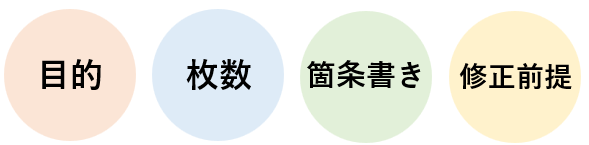
目的・ターゲットを明確にする
「誰に向けたスライドなのか」を明確にすると、内容の質が大きく向上します。
枚数を指定する
「10枚」「15枚」など、枚数を指定することで構成が整理されます。
箇条書きで出力させる
スライドにそのまま使える形になるため、編集の手間が減ります。
修正前提で使う
ChatGPTの出力はあくまで「原案」です。
最終的には自分で調整することで、より質の高い資料になります。
ChatGPTでスライド作成する際の注意点
デザインは自動化できない
現時点では、見た目の美しさは人間の調整が必要です。
内容の正確性チェックが必要
特に専門的な内容やビジネス資料では、必ず事実確認を行いましょう。
情報が浅くなることがある
必要に応じて追加プロンプトで深掘りするのがポイントです。
おすすめツールとの組み合わせ
PowerPoint
最も一般的なスライド作成ツールで、ビジネス用途に最適です。
当ブログでは始め方~上級テクニックまで詳しく解説しております。
まずは下記の入門編からご覧ください。

Googleスライド
オンラインで共有・共同編集が可能。チーム作業に向いています。
Canva
デザイン性の高いスライドを簡単に作成できます。
ChatGPTスライド作成はこんな人におすすめ
よくある質問(FAQ)
Q. ChatGPTだけでスライドは完成しますか?
A. 構成と文章は作成できますが、デザインは別ツールが必要です。
Q. 無料でも使えますか?
A. はい、無料版でも十分活用可能です。
Q. 英語スライドも作れますか?
A. 可能です。英語で指示を出せば対応できます。
まとめ|ChatGPTでスライド作成を効率化しよう
ChatGPTを活用すれば、スライド作成の効率は大幅に向上します。
デザインは別ツールに任せつつ、まずは「構成作り」からChatGPTを活用してみてください。
きっと、これまでの資料作成には戻れなくなりますよ。
最後に
ChatGPTでスライドを作成する方法を解説いたしました。
この記事がわかりやすいと感じたら、ぜひ他の記事も読んでいってください。
最後までお読みいただき、ありがとうございました。がんばってください!