
上記のようなことをお考えでしたら、このまま読んでいってください。
この記事では、下記の内容をまとめて解説いたします。
※わかりやすさを重視しております。厳密には解釈が異なる場合がありますことをご了承ください
Power Automateでファイル名を変更する方法
使用するアクション
「ファイル」カテゴリにある「ファイルの名前を変更する」アクションを使います。
1つのアクションのみで完結できるため、初心者の方にもおすすめです。
基本的な設定手順
- 「ファイル」→「ファイルの名前を変更する」アクションを追加
- 対象ファイルのパスを指定
- 新しいファイル名を入力
- フローを実行
これだけでファイルの名前を変更できます。
では、画像付きで1つ1つ解説していきましょう。
画像付き解説
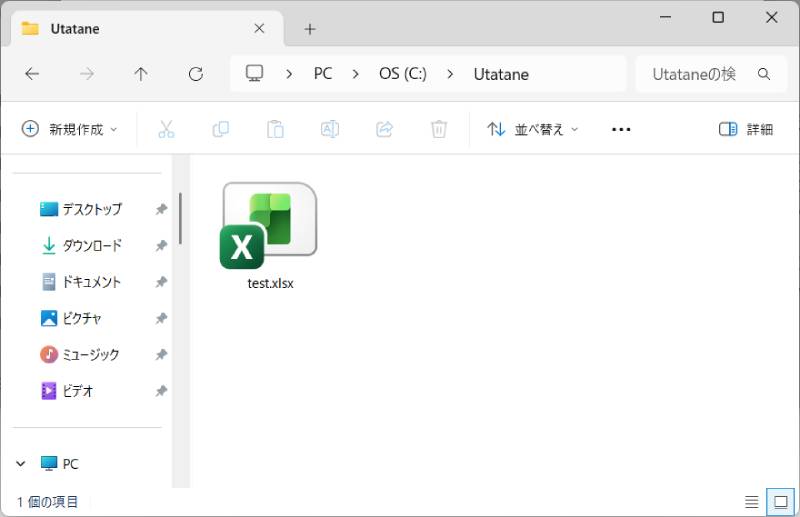
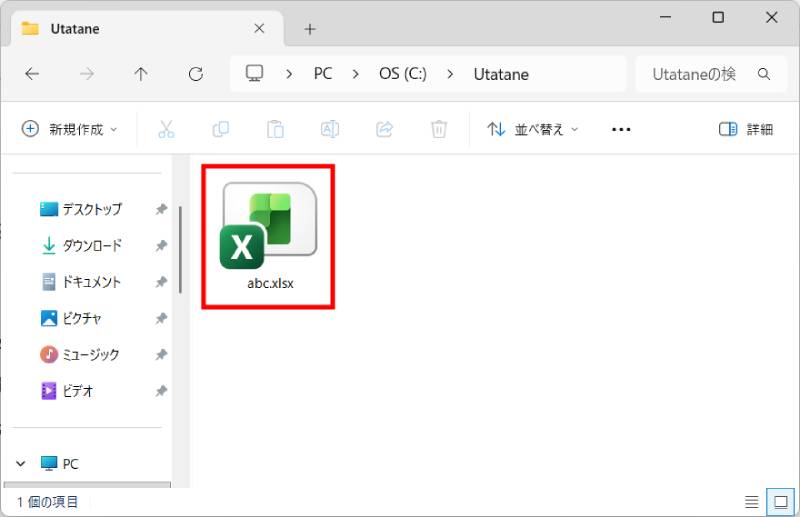
まずは名前を変更したいファイルを用意します。
今回は「Cドライブ」の「Utatane」フォルダに「test.xlsx」を用意しました。
次に「Power Automate」を起動し、「新しいフロー」を作成します(既存のフローを開いてもOKです)
Power Automateの基本操作については解説を割愛します。下記記事をご参考ください。


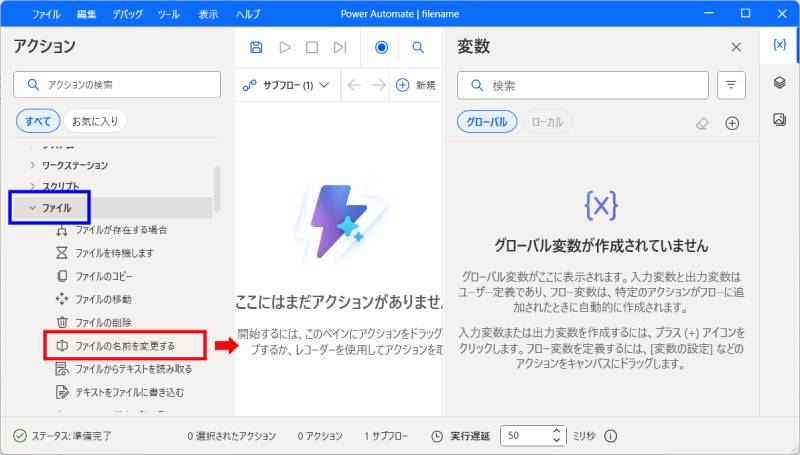
フローが開いたら、左側のアクションエリアにある「ファイル」→「ファイルの名前を変更する」アクションを中央エリアにドラッグ&ドロップします。
「ファイルの名前を変更する」画面が開いたら、2つの設定をします。
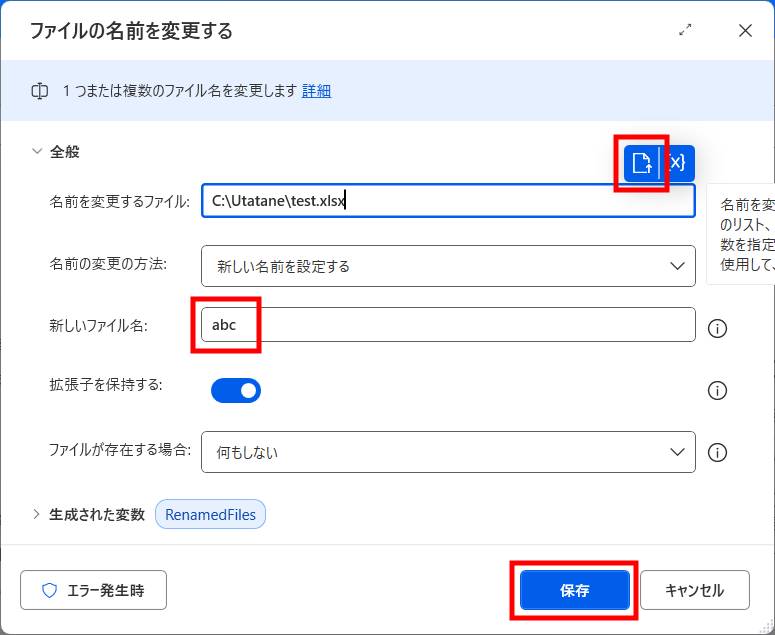
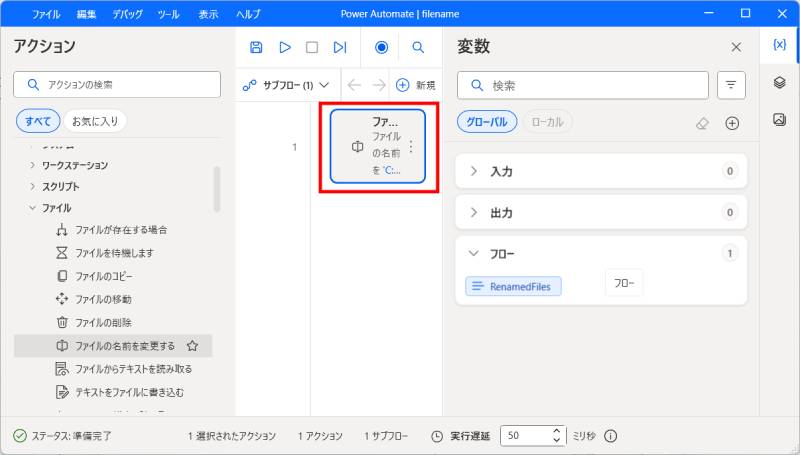
「保存」をクリックすると、「ファイル名変更」のフローが追加されます。
では実行してみましょう。
指定したファイルの名前が変更されました。
これが最もオーソドックスなファイル名変更の方法です。
では、応用としていろいろな変更例を見ていきましょう。
ファイル名変更の応用例
日時・日付・時刻をファイル名に追加
実務でよく使われる例です。
「ファイルの名前を変更する」アクションの設定で、3つの設定を変更してください。
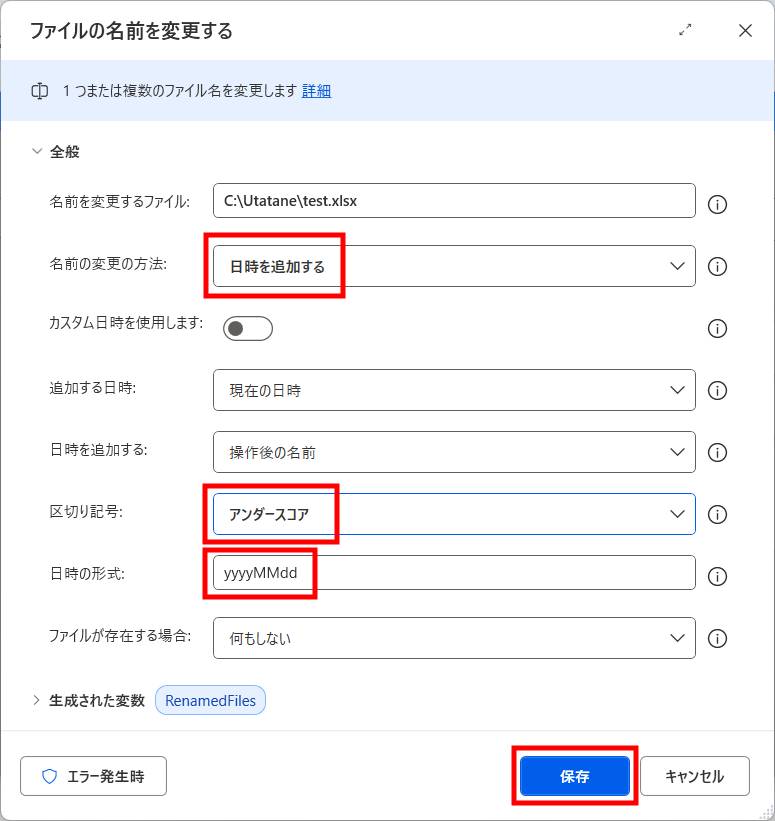
今回は年月日をファイル名に追加します。
実行してみましょう。
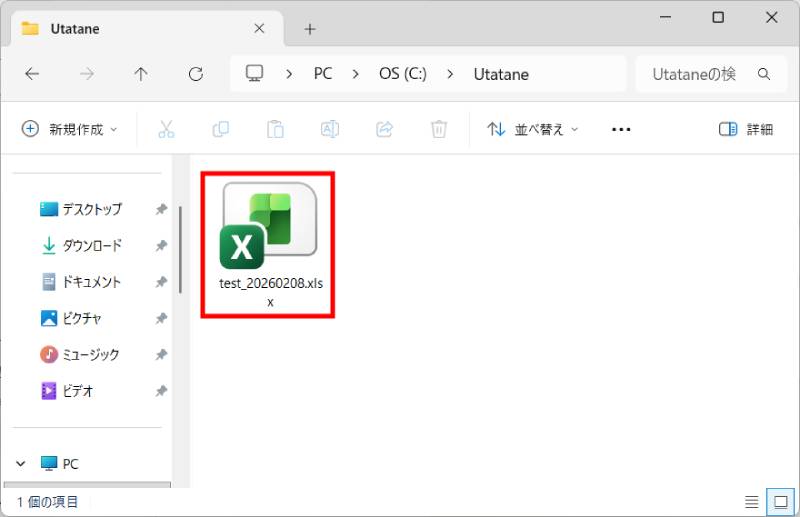
ファイルの後ろに現在の年月日が追加されました。
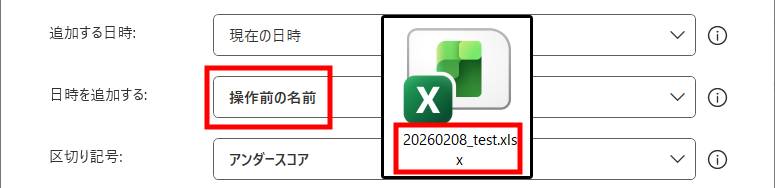
ファイルの前に現在の日時を追加したい場合は、「日時を追加する」を「操作前の名前」にしてください。
指定の文字をファイル名に追加
「ファイルの名前を変更する」アクションの設定で、2つの設定を変更してください。
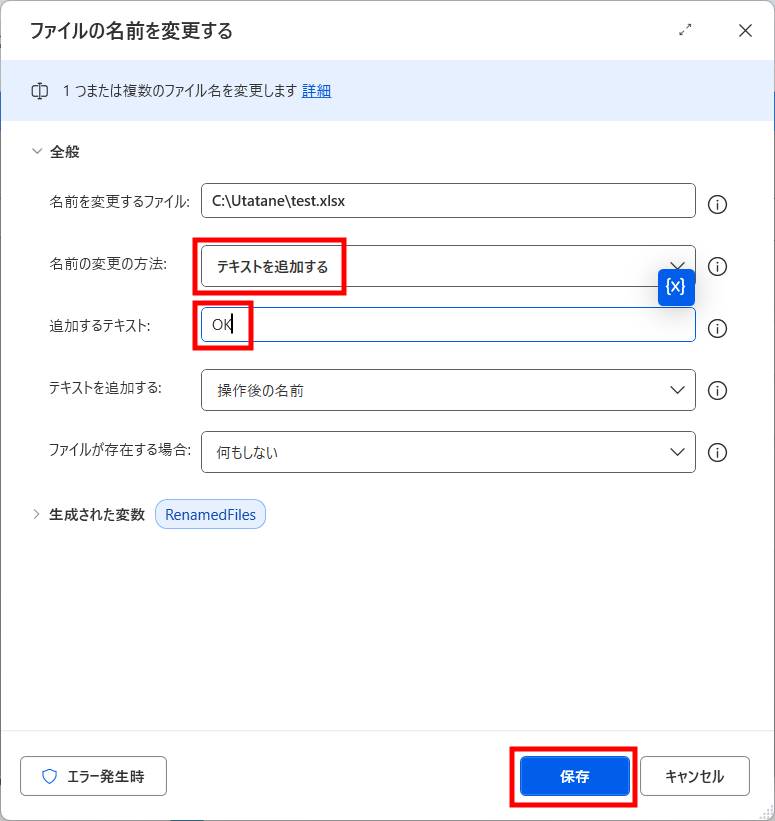
変数については下記記事をご参考ください。

区切り文字の指定が無いため、追加するテキストは「_」や「-」を含めた文字を入力してください。
また、ファイルの前に現在の日時を追加したい場合は、「日時を追加する」を「操作前の名前」にしてください。
よくあるエラー・うまくいかない原因
「ファイル名を変更できません」というエラーが発生
変更しようとしているファイルが開かれている可能性が高いです。
「名前を変更するファイルが見つかりません」というエラーが発生
ファイルパスやファイル名が間違っている可能性があります。
ファイル名が変更されない
変更後の名前のファイルが、同じフォルダ内で既に存在している可能性があります。
条件付きでファイル名を変更する実用例
特定の拡張子だけ変更する

同名ファイルが存在する場合
実務でよく使われる活用例
ファイル名変更は、業務自動化の第一歩として非常に効果的です。
Power Automateでファイル名を変更する際の注意点
ファイル名によっては、ファイルが壊れて復元できない場合があります。
必ずバックアップを取って元ファイルを大切に保管しておきましょう。
まとめ
Power Automateを使えば、ファイル名の変更を完全に自動化できます。
「ファイルの名前を変更する」アクション
まずは日付付きリネームから試してみるのがおすすめです。
慣れてきたら、フォルダ作成や移動と組み合わせると、さらに業務効率がアップします。
最後に
当ブログでは、VBAマクロやPythonなど、時間を生み出すプログラミング術を公開しております。
この記事がわかりやすいと感じた方は、他の記事も読んでいってください。
最後までお読みいただき、ありがとうございました。がんばってください!