上記のようなトラブルでお困りでしたら、このまま読んでいってください。
この記事では、下記の内容をまとめて解説いたします。
まずはよくある症状を確認してみましょう。
ChatGPTでファイルアップロードできない主な症状
同じ症状でも原因が異なるため、原因のチェックが重要です。
ChatGPTでファイルアップロードできない原因
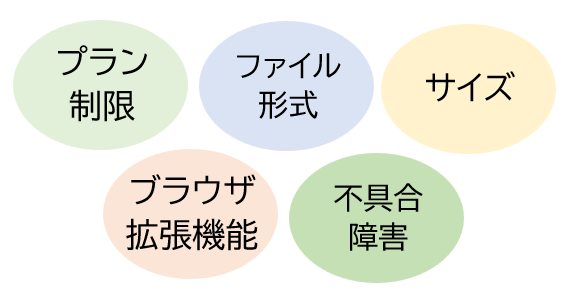
主な原因は下記の通りです。
利用プランの制限
ChatGPTでは、利用プランによって機能が違います。
例えば無料プランでは、下記の通り機能が制限される場合があります。
制限の影響でファイルアップロードできない場合があることを頭に入れておきましょう。
ファイル形式が対応していない
対応していないファイル形式だとアップロードできません。
【一般的に対応しやすい形式】
動画や特殊形式はエラーになりやすいです。
ファイルサイズが大きすぎる
サイズが大きいと途中で失敗します。
【特に注意】
ブラウザや拡張機能の影響
広告ブロックやセキュリティ拡張が動作を妨げる場合があります。
また、バージョンの古いブラウザも原因になることが多いです。
ChatGPT側の一時的な不具合や障害
アクセス集中やメンテナンス時は正常に動かないことがあります。
今すぐ試せる解決方法

主な解決方法は下記の通りです。
- ページを再読み込みする
- 別のブラウザで試す
- シークレットモードで開く
- ファイルサイズを小さくする
- 再ログインする
- 時間を置いて再試行する
上から順番に試してみてください。
ページを再読み込みする
まずはページ更新を試してください。
ブラウザの更新ボタンを押すか、F5キーで更新できます。
別のブラウザで試す
普段Google Chromeをお使いの場合は、Microsoft Edgeを使うなど、別のブラウザで試してみると解決する場合があります。
【おすすめ】
シークレットモードで開く
シークレットモードは、拡張機能の影響を排除できます。
「Ctrl + Shift + N」を押すことで、シークレットモードでブラウザが起動しますので試してみてください。
ファイルサイズを小さくする
少々めんどうですが、試してみる価値はあります。
【対処例】
再ログインする
ログイン状態の不具合で動作しないことがあります。
一度ログアウトして、再ログインしてみてください。
時間を置いて再試行する
サーバー混雑が原因の場合、時間を置くだけで解決することもあります。
また、プランによる制限がかかった場合も、時間を置くことで回復する場合がありますので気長に待ちましょう。
ファイルアップロードができない場合の代替方法
テキストを直接貼り付ける
ファイルアップロードの代わりに、ファイル内の文章をコピーして直接貼り付ける方法があります。
長文の場合は分割して送ると安定します。
ファイル内容を分割して入力する
例えばPDFをページごとに分けて送る方法も有効です。
まとめ
ChatGPTでファイルアップロードできない原因の多くは、下記の通りです。
多くのケースは、下記の対処法で解決します。
どうしても使えない場合は、テキスト貼り付けなどの代替方法も検討してみてください。