上記のようなトラブルでお困りでしたら、このまま読んでいってください。
この記事では、下記の内容をまとめて解説いたします。
まずはよくある症状を確認してみましょう。
【確認】ChatGPTの返信が来ない時によくある症状
これらは一見別の問題に見えますが、原因は共通している場合が多いです。
では、このような症状が出た場合の解決法を見ていきましょう。
【まず試す】今すぐできる7つの解決方法

不具合の多くは下記の方法で解決します。
- ページを再読み込みする
- 新しいチャットを開始する
- ChatGPTを開き直す
- キャッシュを削除する
- 拡張機能を一時的にOFFにする
- インターネット接続を確認する
- 少し時間を置いて再送信する
ページを再読み込みする
ブラウザの更新ボタンを押すか、F5キーでページを更新します。
新しいチャットを開始する
会話が長くなると動作が重くなることがあります。
画面左側(サイドバー)にある「新しいチャット」をクリックして、チャットを変えましょう。
サイドバーが表示されていない場合は、下記記事をご参考いただきサイドバーを表示させてください。


ChatGPTを開き直す
一度タブやアプリを閉じて、再度開きましょう。
キャッシュを削除する
Chromeの場合は画面右上の「…」→「設定」→「プライバシーとセキュリティ」→「閲覧履歴データを削除」から「Cookie」と「キャッシュ」を削除してください。
拡張機能を一時的にOFFにする
Chromeの場合は画面右上のジグソーパズルのようなアイコンをクリック → 「拡張機能を管理」からON・OFFを切り替えることができます。
インターネット接続を確認する
Wi-Fiが不安定だと応答が止まることがあります。
少し時間を置いて再送信する
アクセス集中により一時的に処理が止まることがあります。
ChatGPTが反応しない主な原因
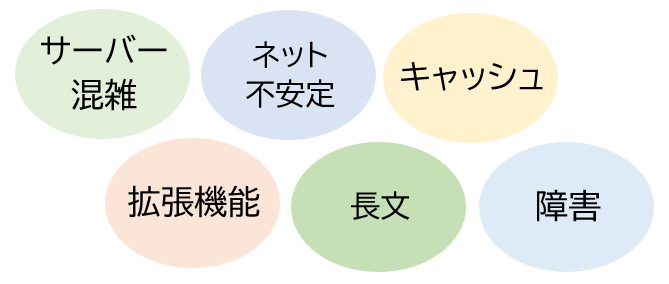
サーバーが混雑している
利用者が多い時間帯には処理が遅くなることがあります。
【特に混雑しやすい時間帯】
- 夜(20時~24時)
- 週末
- 大型連休
インターネット回線が不安定
通信が途中で途切れると、生成が停止します。
ブラウザのキャッシュ問題
古いデータが残っていると動作不良が起こることがあります。
ブラウザ拡張機能の影響
広告ブロックやセキュリティ系拡張が影響する場合があります。
長文を一度に送信している
文字数が多すぎると処理が停止することがあります。
ChatGPT側の障害
サービス側で障害が発生している場合もあります。
デバイス別の対処方法
PCブラウザの場合
シークレットモードは、拡張機能の影響を受けません。
スマホブラウザの場合
アプリ版の場合
ChatGPTが止まりにくくなる使い方
1回の入力を短くすると安定します。
また、長くなってしまった会話は無理に続けず、新しいチャットを開いて再度質問しましょう。
朝や昼間の方が比較的混雑していないので安定しやすいです。
それでも直らない場合の最終手段
一時的な障害であることも多く、時間経過で直ることがあります。
まとめ
ChatGPTの返信が来ない場合は、次の順番で確認しましょう。
- ページを再読み込み
- 新しいチャットを開始
- ChatGPTを再起動
- 回線を確認
- 時間を置く
ほとんどの場合、これで解決します。
落ち着いて順番に確認してみてください。