プレゼン資料を作成していると、
と困る瞬間は多いですよね。
本記事では、一括変更に必要な 3つの操作方法+反映されない時の原因と対処法をわかりやすく解説します。
-著者情報-
名前:Utatane
Microsoft Office使用歴:15年以上
ひとこと:初心者だった当時に戻った気持ちになって解説いたします
※わかりやすさを重視しております。厳密には解釈が異なる場合がありますことをご了承ください。
実演パソコンのスペック(ソフトやバージョンによっては、表示や結果が異なる場合があります)
- OS:Windows11 Home 64bit
- PowerPoint:Microsoft Office Home and Business 2021
PowerPointのフォントを一括変更すべき理由
- 時短:1枚ずつ変更では時間がかかる
- 体裁:旧テンプレートを再利用するとフォントが混在して読みにくい
- 品質:デザイン統一で資料の印象UP
結論:プレゼンの品質は「フォント統一」で大きく変わります。
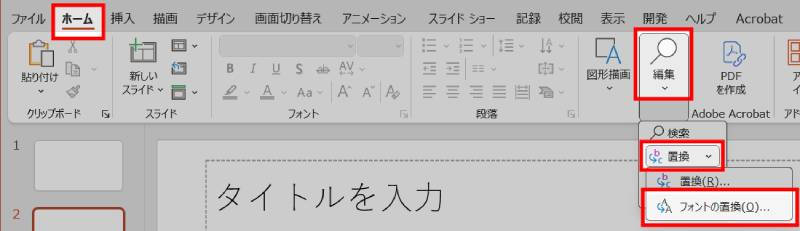
【最速】フォント置換で文字を一括変更する方法
最も手軽で、既存スライド全てのフォントを一気に変更できます。
【手順】
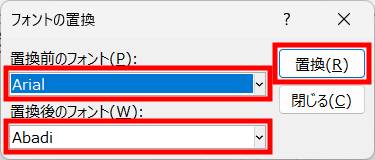
- PowerPoint上部メニューの「ホーム」→「置換」→「フォントの置換」
- 「置換前フォント」「置換後フォント」を選択
- 「置換」をクリック
【ポイント】

スライドマスターで全体フォントを根本から統一
追加するスライドにも統一フォントが自動適用されます。
【手順】
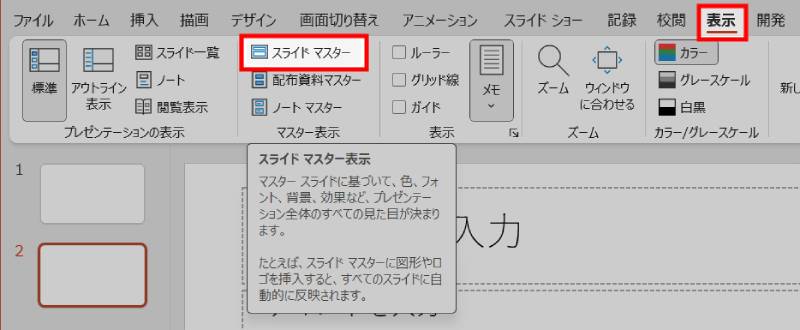
- PowerPoint上部メニューの「表示」→「スライドマスター」
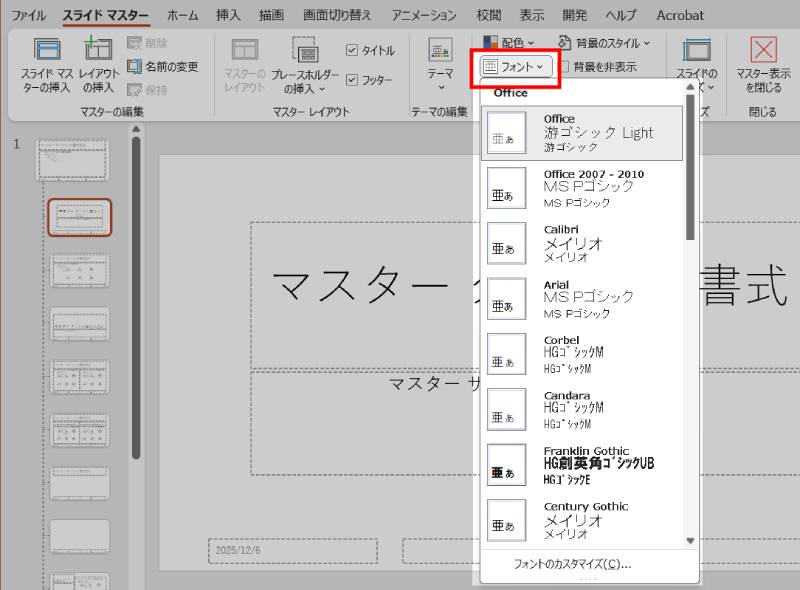
- 「フォント」メニューからフォントを変更
- スライドマスターを閉じる
【メリット】
テーマフォント変更でデザインごと統一する方法
全体デザインテーマごと変更でき、洗練された統一感が出せます。
【手順】
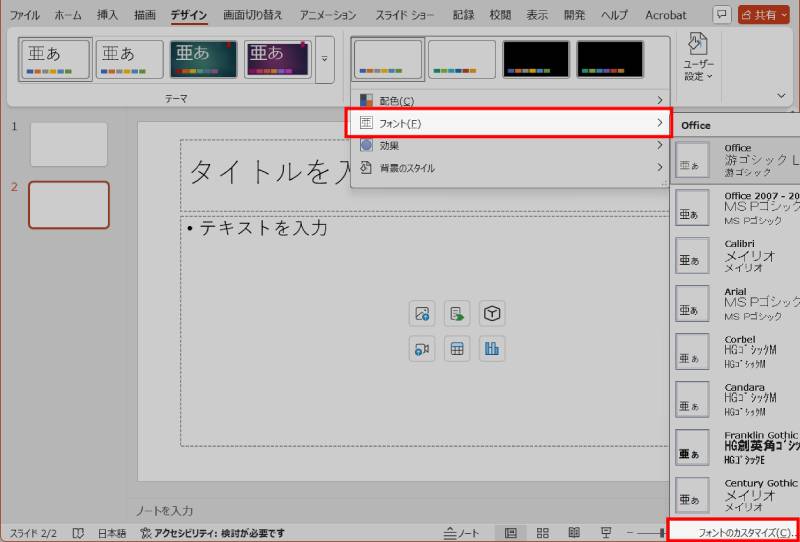
- PowerPoint上部メニューの「デザイン」→「バリエーション」右側の矢印→「フォント」
- 「フォントのカスタマイズ」
- 「見出し」「本文」のフォントを設定
- 名前を付けて「保存」

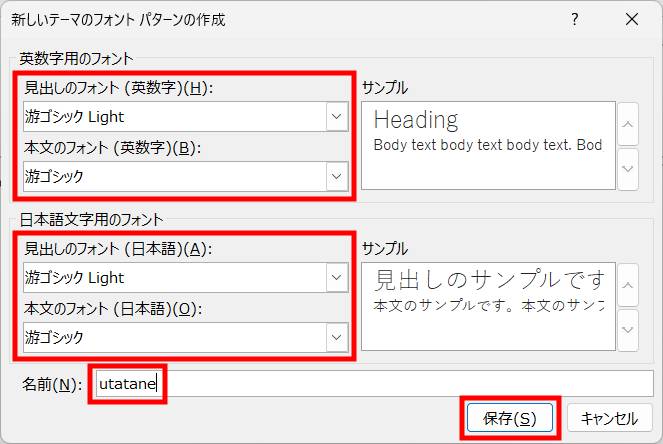
これでフォントが適用されます。
名前をつけて保存したため、別のファイルやスライドにも適用できます。
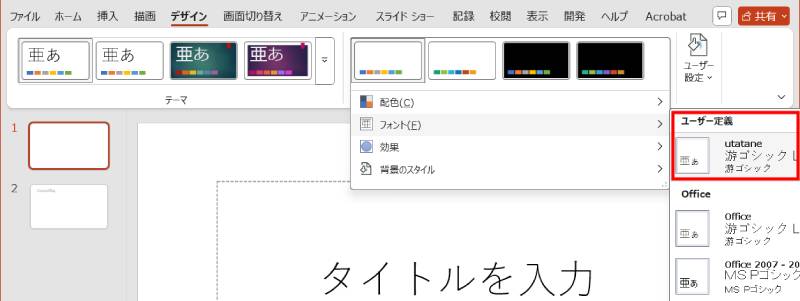
【使用例】
- 見出し:游ゴシック
- 本文:メイリオ
フォントを一括変更しても反映されない時のチェック項目
| 原因 | 対処法 |
|---|---|
| 手動で直接文字にフォントが指定されている | ホーム → フォント → 書式のクリア |
| 外部テンプレートでロックされている | 新規デザインテーマに変更 |
| テーマではなく固定フォントが埋め込まれている | スライドマスターで上書き |
| 画像化された文字(図として貼られた文字) | 再入力以外は変更不可 |
【補足】
- 特に配布テンプレには手動指定が多く混在
- まず「書式クリア」でリセットしてから置換すると成功率UP
PDFで提出する場合の注意点
MacとWindows間で崩れにくいフォント例
| 種類 | フォント |
|---|---|
| 日本語 | 游ゴシック / メイリオ / ヒラギノ角ゴ |
| 英字 | Calibri / Arial / Verdana |
※社外提出資料は互換性の高いフォントに統一がおすすめ。
最後に
PowerPointでフォントを一括変更する方法について解説いたしました。
当ブログでは、VBAマクロやPythonなど、時間を生み出すプログラミング術を公開しております。
この記事がわかりやすいと感じた方は、他の記事も読んでいってください。
最後までお読みいただき、ありがとうございました。がんばってください!