
上記のようなトラブルでお困りでしたら、このまま読んでいってください。
この記事では、下記の内容をまとめて解説いたします。
※わかりやすさを重視しております。厳密には解釈が異なる場合がありますことをご了承ください
Power Automateが遅い場合に今すぐできる基本の高速化対策
Power Automateが遅いなと感じたら、まずは下記の項目を上から順に試してみてください。
- 不要なアプリ・ソフトを終了する
- Windows Updateを最新版にする
- PCを再起動する
「Windows Update」の確認方法は下記の通りです。
- 画面左下のWindowsマーク(田)をクリック→「設定」を選択
(「設定」が無い場合は、上部検索窓に「設定」と入力すると出てくる) - 左側のメニューから「Windows Update」を選択
- 「更新プログラムのチェック」や「ダウンロードとインストール」をクリック
Power Automateの処理が遅くなる主な原因
では、Power Automateの処理が遅くなる原因を見ていきましょう。
主な原因は下記の6つです。
- パソコンのスペック不足(CPU・メモリ)
- Excelのセルを1つずつ読み書きしている
- Excelのインスタンスを表示させている
- 不要な待機(遅延)が多い
- ループ処理が非効率
- UI操作が多い
では1つ1つ見ていきましょう。
パソコンのスペック不足(CPU・メモリ)
メモリ不足やCPU負荷が高いと処理速度が低下します。
特にExcelを大量に扱う場合は影響が大きいです。
まずはパソコンが下記の状態に無いか確認してみましょう。
上記の3つは特にメモリ・CPUを消費するため、Power Automateの動きが遅くなりやすいです。
他にも、パソコンのファンが回っていたり、カーソルがたびたび砂時計になる場合は、メモリやCPUに負担がかかっている場合が多いです。
原因が不明な場合は、パソコンを再起動してみましょう。
Excelのセルを1つずつ読み書きしている
「A1セル」→「A2セル」→「A3セル」など、セル1つ1つに読み書きする方法は、初心者にとってはわかりやすく、当ブログでも取り上げてきました。
しかしながら、これが遅い原因です。
「Excelデータをテーブルとして読み取る」「テーブルをExcelファイルに書き込む」など、一括で読み書きすることを心がけましょう。
Excelのインスタンスを表示させている
前項と同じくExcelの操作法について、もう1つあります。
Excelのインスタンス(実体・画面)を表示させていると、Power Automateの操作は遅くなります。
インスタンス表示をONにしていると、画面上でExcel操作が確認できます。
これは非常に便利な機能なのですが、速さを求める場合は不要です。
Power Automateでは、このインスタンス表示ONがデフォルトになっているので見逃しがちですが、OFFにすることで高速化が可能となります。
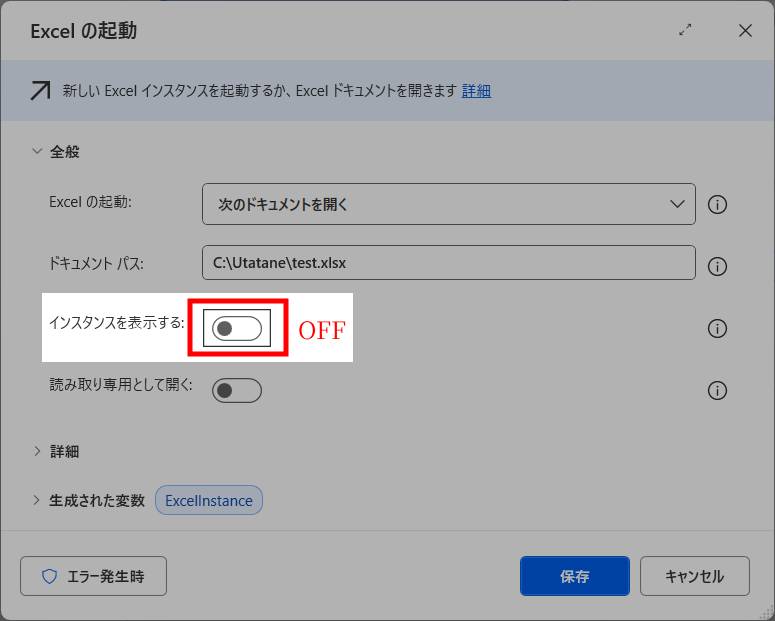
初めてフローを作る場合や、エラーが発生した場合はONにしてもいいのですが、人間の目には速すぎて処理が見えないことが多いため、OFFにしておくのが良いでしょう。
不要な待機(遅延)が多い
ブラウザ操作やループ処理をする場合は、処理が速すぎてエラーが出ないよう、待機処理を使う場合が多いかと思います。
しかしながら、余裕を持たせすぎた長時間の待機や、頻繁に設置した待機は、処理が遅くなる原因です。
不要な待機は削除するか、下記記事を参考に「条件付き待機」「ウィンドウ待機」を取り入れてみてください。


ループ処理が非効率
上記のように、処理回数が増えるとフローは遅くなります。
UI操作が多い
UI操作とは、画面上にあるボタンのクリックや検索欄への入力などを言います。
これらのUI操作は、人間の操作を再現するため、直接データを扱う処理より時間がかかります。
フロー設計を見直して高速化する方法【最重要】
下記を参考にフロー設計を見直してみましょう。
日付や名前などは、同じ値を何度も取得せず、変数に保存しましょう。
それでも遅いときのチェック項目
上記のような環境にある場合もPower Automateが遅くなることがあります。
別のパソコンで試すか環境を変えて試してみてください。
よくある質問
Q. フローが途中で止まるのはなぜ?
待機不足やUI操作失敗が原因です。
Q. Excelだけ遅いのはなぜ?
インスタンス表示とセル単体操作が原因です。
Q. PCスペックはどれくらい必要?
最低メモリ8GB、16GB以上推奨です。
Q. 再インストールは効果ありますか?
設定破損時のみ有効です。
最後に
Power Automateが遅い原因と対処法を解説いたしました。
当ブログでは、VBAマクロやPythonなど、時間を生み出すプログラミング術を公開しております。
この記事がわかりやすいと感じた方は、他の記事も読んでいってください。
最後までお読みいただき、ありがとうございました。がんばってください!