上記のようなお悩みをお持ちですか?
この記事では、下記の内容をまとめて解説いたします。
ChatGPTのアーカイブとは?
ChatGPTのアーカイブは、チャット履歴を削除せず、一時的に非表示にする機能です。
ポイントを一言で言うと
つまり、「今は使わないけど、消したくはないチャット」をしまっておく場所というイメージです。
布団を押し入れにしまったり、衣服をクローゼットにしまうような感じです。
いつでも使いたい時に取り出すことができます。
ChatGPTでアーカイブするとどうなる?
ChatGPTのチャットをアーカイブすると、次のような状態になります。
アーカイブ後の状態
できないこと
「消えたように見えるけど、実は残っている」
これがアーカイブの最大の特徴です。
ChatGPTでチャットをアーカイブする方法
ここでは、ChatGPTでチャットをアーカイブする基本的な手順を紹介します。
※画面表示は時期により多少異なる場合があります。
アーカイブ手順(PC・スマホ共通)
- 左側の「あなたのチャット」から対象のチャットを選ぶ
- チャットタイトル横の「…(メニュー)」をクリック
- 「アーカイブする」を選択
- 対象のチャットが非表示になる
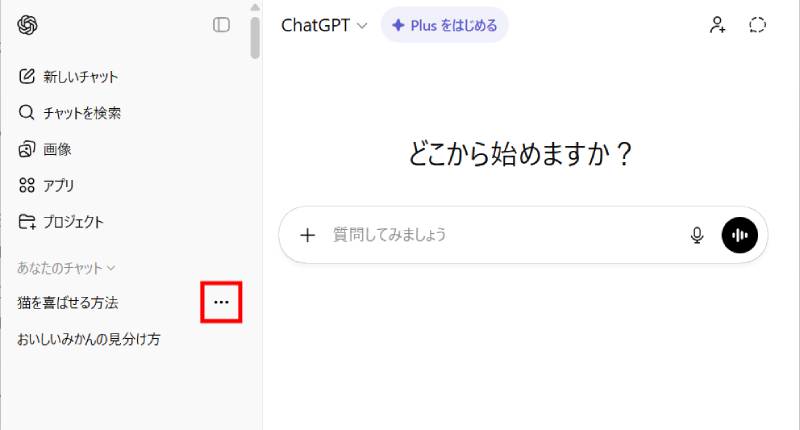
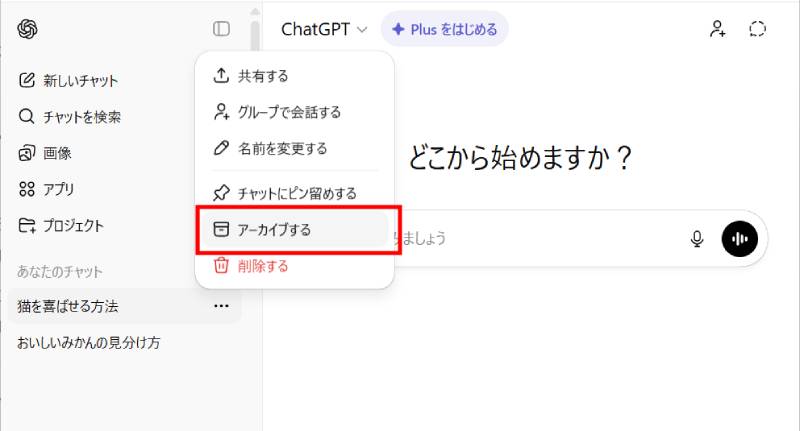
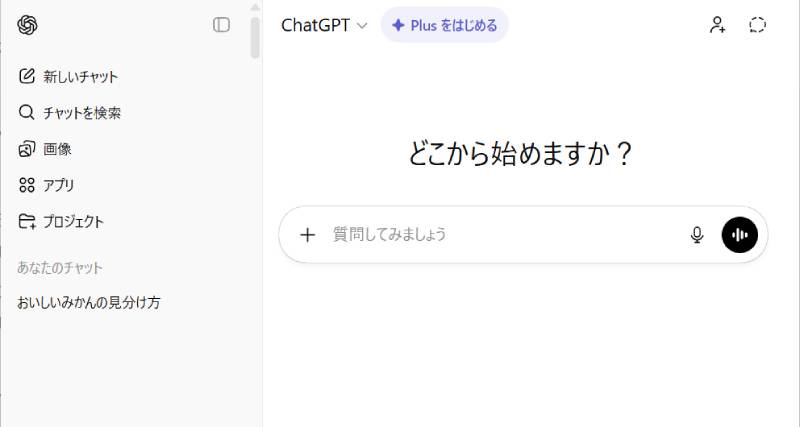
これで、そのチャットはアーカイブされ、履歴一覧から非表示になります。
アーカイブしたチャットの確認・戻し方(解除方法)
「アーカイブしたチャットの内容を確認したい」という場合も多いですよね。
しかしながら、アーカイブしたチャットは、内容を確認することができません。
内容を確認したい場合は、「アーカイブ解除」を行う必要があります。
アーカイブ解除の手順
- 画面左下の「名前」をクリック
- 「設定」をクリック
- 左側の「データコントロール」をクリック
- 「アーカイブ済みのチャット」の「管理する」をクリック
- 対象のチャットの右にある「箱」のようなアイコンをクリック
- アーカイブがチャット一覧に戻る
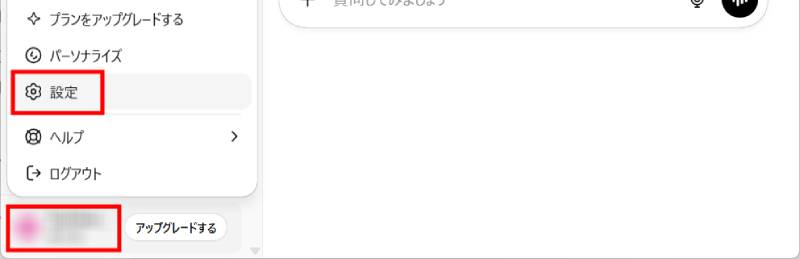
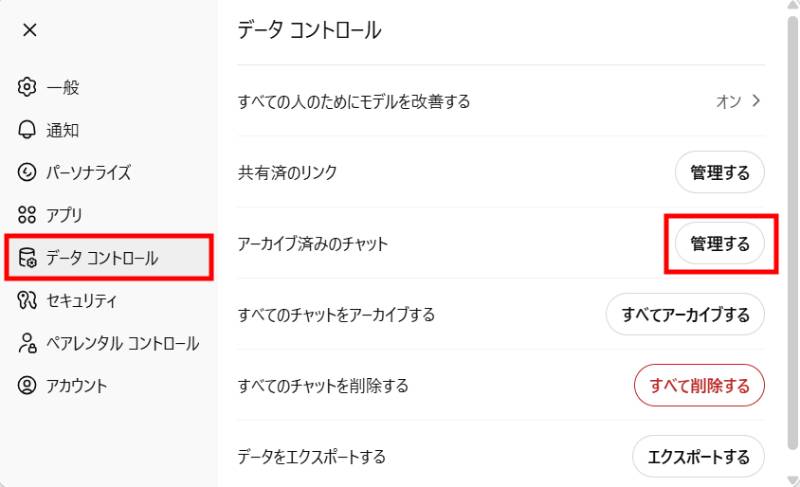

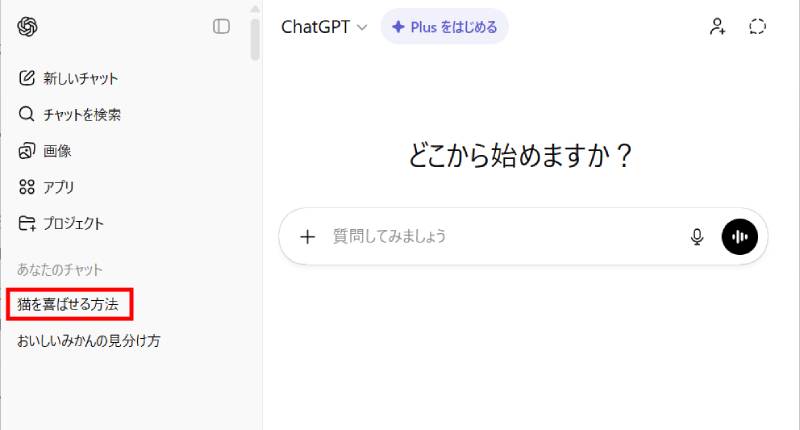
これで、元のチャット履歴一覧に再表示され、内容を確認することができます。
アーカイブはいつでも解除可能なので、安心して使ってください。
ChatGPTのアーカイブと削除の違い
アーカイブと削除は混同されがちなので、違いを表で整理します。
| 項目 | アーカイブ | 削除 |
|---|---|---|
| 履歴一覧から非表示 | ○ | ○ |
| 復元できる | ○ | × |
| データ完全削除 | × | ○ |
| 一時整理向き | ○ | × |
使い分けの目安
まとめ|ChatGPTアーカイブを正しく使おう
最後にポイントをまとめます。
ChatGPTを長く使っていると履歴が増えがちですが、
アーカイブを活用すれば、スッキリ管理できます。
ぜひ一度、試してみてください。